
A gestão de grupos no Linux permite organizar usuários e gerenciar suas permissões de forma eficiente. Isso melhora a segurança, facilita o acesso a recursos e promove a colaboração em equipes, tornando o gerenciamento do sistema mais eficaz.
Você já se deparou com a necessidade de gerenciar grupos no Linux? Linux oferece ferramentas práticas via terminal que facilitam essa tarefa. Vamos explorar como!
Criando um novo grupo no Linux
Para criar um novo grupo no Linux, você pode usar o comando groupadd. Esse comando é simples e direto. Ele cria um novo grupo no sistema.
Primeiro, abra o terminal. Em seguida, digite o comando abaixo:
sudo groupadd nome_do_grupoTroque nome_do_grupo pelo nome que você deseja dar ao seu novo grupo. Por exemplo, se quiser criar um grupo chamado desenvolvedores, o comando ficaria assim:
sudo groupadd desenvolvedoresApós digitar o comando, pressione Enter. O terminal não mostrará mensagem de confirmação, mas não se preocupe, isso é normal.
Para verificar se o grupo foi criado, você pode usar o comando:
getent group nome_do_grupoEsse comando lista os grupos que existem no sistema. Se o grupo foi criado, ele aparecerá nessa lista. E está pronto! Agora você já sabe como criar um novo grupo no Linux!
Adicionando usuários ao grupo
Adicionando usuários a um grupo no Linux é simples. Para fazer isso, você pode usar o comando usermod. Este comando é uma ferramenta poderosa que ajuda a gerenciar contas de usuários.
Comece abrindo o terminal. Depois, use o comando abaixo:
sudo usermod -aG nome_do_grupo nome_do_usuarioTroque nome_do_grupo pelo grupo que você criou e nome_do_usuario pelo nome do usuário que deseja adicionar. Por exemplo, se você quiser adicionar o usuário joão ao grupo desenvolvedores, o comando ficará assim:
sudo usermod -aG desenvolvedores joãoA opção -a significa “adicionar” e -G indica que você está especificando um grupo.
Após rodar o comando, você precisa que o usuário faça logout e login novamente. Isso garante que as novas permissões do grupo sejam aplicadas.
Agora, o usuário faz parte do grupo e terá as permissões atribuídas a ele. Fácil, não é?
Criando uma pasta compartilhada
Criar uma pasta compartilhada no Linux é fácil. As pastas compartilhadas permitem que vários usuários acessem os mesmos arquivos. Isso é útil em muitos cenários de trabalho ou colaboração.
A primeira coisa é escolher um diretório que você deseja compartilhar. Vamos criar uma nova pasta. Abra o terminal e digite:
sudo mkdir /caminho/para/nome_da_pastaSubstitua /caminho/para/nome_da_pasta pelo caminho onde você quer criar a pasta. Por exemplo:
sudo mkdir /home/compartilhadaDepois de criar a pasta, você precisa mudar as permissões. Isso garante que os usuários possam acessar e modificar os arquivos na pasta. Use o comando:
sudo chmod 775 /caminho/para/nome_da_pastaEssa permissão permite que o proprietário e o grupo leiam, escrevam e executem arquivos. Agora, adicione os usuários ao grupo que terá acesso à pasta usando o comando:
sudo usermod -aG nome_do_grupo nome_do_usuarioPor fim, você pode verificar se a configuração está correta. Peça a um usuário para acessar a pasta. Eles devem conseguir ver e modificar os arquivos que você compartilhou. Assim, sua pasta compartilhada já está funcionando!
Alterando as permissões de grupo
Alterar as permissões de grupo no Linux é essencial para controlar o acesso a arquivos. O comando chmod é a ferramenta que você usará. Esse comando altera as permissões de arquivos e diretórios.
Primeiro, abra o terminal. Para mudar as permissões de um diretório específico, use:
sudo chmod 775 /caminho/para/nome_da_pastaSubstitua /caminho/para/nome_da_pasta pelo caminho da pasta que você quer modificar. Por exemplo:
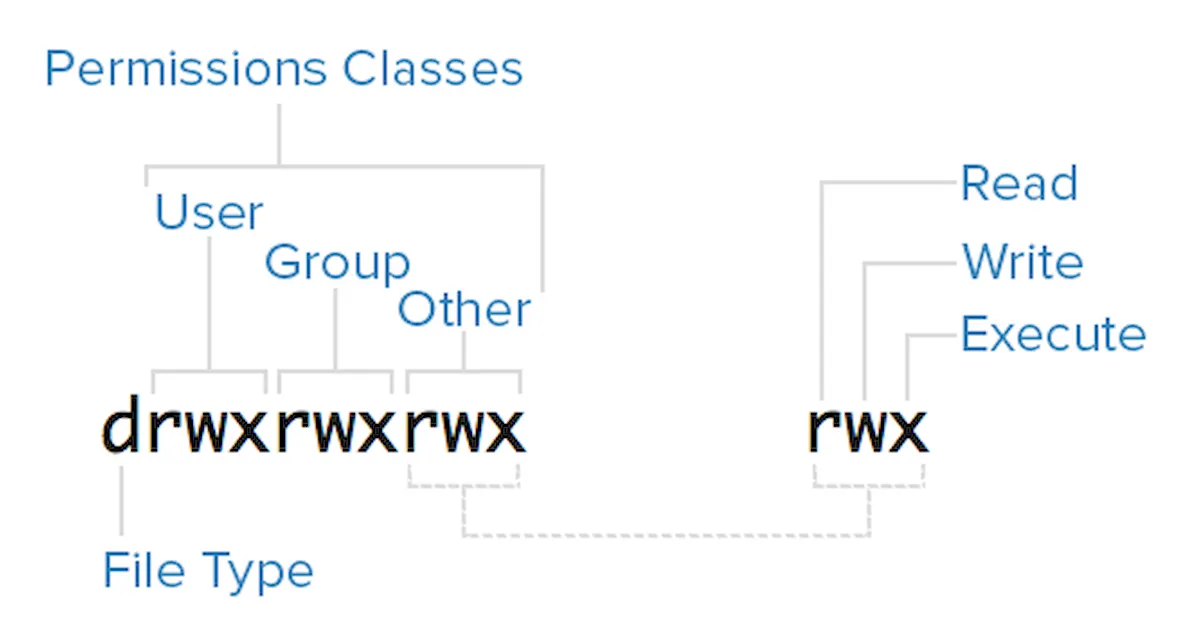
sudo chmod 775 /home/compartilhadaO número 775 dá permissões completas ao proprietário e ao grupo, mas apenas permissões de leitura e execução para outros. Isso significa que as pessoas do grupo podem ler, escrever e executar os arquivos.
Se você quer dar permissões ainda mais restritas, pode usar 755. Isso permite que todos leiam, mas somente o proprietário pode escrever:
sudo chmod 755 /home/compartilhadaApós alterar as permissões, é bom verificar se tudo está correto. Para isso, use:
ls -l /caminho/para/nome_da_pastaEsse comando mostra as permissões atuais da pasta. E pronto! Você agora sabe como alterar as permissões do grupo.
Testando o acesso ao novo grupo
Testar o acesso ao novo grupo é crucial para garantir que tudo está funcionando. Você pode fazer isso rapidamente no Linux. Primeiro, faça login como um usuário que foi adicionado ao grupo.
Use o comando:
groupsEsse comando mostra todos os grupos aos quais o usuário pertence. Verifique se o nome do novo grupo está na lista. Se estiver, tudo certo!
Outra maneira de testar o acesso é tentar acessar a pasta compartilhada. Vá até o diretório que você criou. Use:
cd /caminho/para/nome_da_pastaSubstitua /caminho/para/nome_da_pasta pela pasta específica. Se você conseguir navegar até lá sem problemas, o acesso foi bem-sucedido.
Além disso, você pode tentar criar um arquivo na pasta com o comando:
touch teste.txtSe o arquivo for criado sem erro, isso significa que as permissões estão corretas. Agora você já sabe como testar o acesso ao novo grupo no Linux!
Removendo usuários do grupo
Remover usuários de um grupo no Linux é uma tarefa simples. Você usará o comando deluser ou gpasswd para gerenciar membros de um grupo. Primeiro, abra o terminal.
Para remover um usuário de um grupo, utilize o seguinte comando:
sudo deluser nome_do_usuario nome_do_grupoSubstitua nome_do_usuario pelo usuário que você deseja remover e nome_do_grupo pelo grupo específico. Por exemplo, se você quer remover o usuário joão do grupo desenvolvedores, o comando ficará assim:
sudo deluser joão desenvolvedoresOutra maneira é usar o comando gpasswd:
sudo gpasswd -d nome_do_usuario nome_do_grupoNovamente, substitua nome_do_usuario e nome_do_grupo conforme necessário.
Após a remoção, é importante verificar se o usuário foi realmente removido. Use o comando:
groups nome_do_usuarioIsso mostrará todos os grupos aos quais o usuário pertence. Se o grupo não aparecer nesta lista, o usuário foi removido com sucesso!
Excluindo um grupo do Linux
Excluir um grupo do Linux é uma tarefa fácil. Você usará o comando groupdel para isso. Primeiro, abra o terminal.
O comando para excluir um grupo é:
sudo groupdel nome_do_grupoTroque nome_do_grupo pelo nome do grupo que você deseja remover. Por exemplo, se você quiser excluir o grupo chamado desenvolvedores, o comando será:
sudo groupdel desenvolvedoresApós executar o comando, o grupo será removido do sistema. Note que você não pode excluir um grupo que ainda tenha usuários associados a ele. Portanto, primeiro, remova todos os usuários desse grupo.
Para verificar se o grupo foi realmente excluído, você pode usar o comando:
getent groupEsse comando lista todos os grupos existentes no sistema. Se o grupo não aparecer, ele foi excluído com sucesso!
Dicas práticas de gerenciamento
Gerenciar grupos no Linux pode ser fácil com algumas dicas práticas. Aqui estão algumas sugestões para simplificar o processo.
Primeiro, sempre mantenha um registro dos grupos e usuários. Anote quais usuários pertencem a cada grupo. Isso evita confusões.
Em segundo lugar, use nomes descritivos para os grupos. Nomes como desenvolvedores e designers ajudam a identificar rapidamente suas funções.
Além disso, lembre-se de revisar as permissões regularmente. Isso garante que os usuários tenham apenas os acessos necessários. Use o comando:
ls -l /caminho/para/diretorioIsso permitirá que você veja as permissões atuais de qualquer diretório.
Evite deixar grupos com muitos usuários desnecessários. Quando um usuário não precisa mais de acesso, remova-o. Isso aumenta a segurança total do sistema.
Por fim, treine os usuários para usar os grupos corretamente. Um pouco de orientação pode minimizar problemas e melhorar a colaboração.
Comandos essenciais para o terminal
Conhecer alguns comandos essenciais para o terminal é vital no Linux. Aqui estão alguns que você deve saber.
O comando ls lista arquivos e diretórios no seu local atual. Use-o assim:
lsSe você quiser mais detalhes sobre os arquivos, use:
ls -lEsse comando mostra permissões, tamanho e data de modificação dos arquivos.
Para navegar entre diretórios, você usará o comando cd. Por exemplo:
cd /caminho/para/diretorioSe você quiser voltar ao diretório anterior:
cd ..Outro comando útil é mkdir que cria novos diretórios:
mkdir novo_diretorioQuando se trata de editar arquivos, o comando nano é um editor de texto simples:
nano nome_do_arquivoPara copiar arquivos, você usará cp:
cp arquivo_origem arquivo_destinoPor fim, use rm para remover arquivos:
rm nome_do_arquivoEsses comandos são a base para você começar a trabalhar no terminal Linux.
O que é gestão de grupos?
A gestão de grupos no Linux refere-se ao processo de organizar usuários em grupos. Cada grupo possui permissões específicas que determinam o que seus membros podem fazer. Isso ajuda a controlar o acesso a arquivos e recursos.
Um grupo pode incluir vários usuários. Dessa forma, é fácil administrar suas permissões de forma coletiva. Por exemplo, se um grupo é formado por desenvolvedores, eles podem ter acesso a diretórios de trabalho específicos.
Com a gestão de grupos, você pode dar ou revogar acessos rapidamente. Isso é melhor do que alterar permissões de usuários individuais. Além disso, torna a segurança da sua rede mais eficiente e organizada.
Por fim, usar grupos adequadamente facilita a colaboração. Os membros do grupo podem compartilhar arquivos e trabalhar juntos de forma mais eficiente.
Importância da gestão de grupos em ambientes Linux
A gestão de grupos em ambientes Linux é muito importante. Ela garante que os usuários tenham acesso correto aos recursos do sistema. Com grupos, você pode controlar quem pode fazer o quê em seu servidor ou computador.
Ter grupos facilita o gerenciamento de permissões. Em vez de ajustar uma a uma, você pode modificar uma única configuração para todo o grupo. Isso economiza tempo e reduz erros.
Além disso, grupos melhoram a segurança do sistema. Ao limitar os acessos, você minimiza o risco de falhas e vazamentos de dados. Por exemplo, um grupo de desenvolvedores pode ter acesso a arquivos sensíveis, enquanto outros usuários não.
A gestão de grupos também ajuda na colaboração. Membros da mesma equipe podem compartilhar arquivos e recursos com facilidade. Isso aumenta a eficiência e o trabalho em equipe.
Por fim, manter uma boa gestão de grupos ajuda na manutenção do sistema. Você sabe exatamente quem tem acesso a quê, facilitando auditorias e ajustes quando necessário.
Em resumo, a gestão de grupos no Linux é essencial
Ela garante um controle eficiente sobre quem pode acessar o quê em seu sistema. Organizar usuários em grupos facilita a administração e melhora a segurança.
Ao implementar a gestão de grupos corretamente, você pode colaborar melhor e proteger seus dados. Esta abordagem é uma maneira eficaz de otimizar seu ambiente Linux e promover uma equipe mais coesa.
Por isso, não subestime a importância de gerenciar grupos e permissões. Com boas práticas, seu sistema Linux será mais eficiente e seguro.
FAQ – Perguntas frequentes sobre gestão de grupos no Linux
O que é gestão de grupos no Linux?
Gestão de grupos no Linux é o processo de organizar usuários em grupos para gerenciar permissões de acesso de forma eficiente.
Como criar um novo grupo no Linux?
Você pode criar um novo grupo usando o comando ‘sudo groupadd nome_do_grupo’ no terminal.
Como adicionar usuários a um grupo?
Use o comando ‘sudo usermod -aG nome_do_grupo nome_do_usuario’ para adicionar um usuário a um grupo.
Como remover um usuário de um grupo?
Você pode usar o comando ‘sudo deluser nome_do_usuario nome_do_grupo’ para remover um usuário de um grupo.
Por que é importante gerenciar grupos?
Gerenciar grupos é importante para melhorar a segurança, facilitar o acesso e aumentar a eficiência no controle de permissões.
Como verificar os grupos de um usuário?
Use o comando ‘groups nome_do_usuario’ para ver todos os grupos aos quais o usuário pertence.
