
Se você quer gerenciar máquinas virtuais, conheça e veja como instalar contêiner Incus no Ubuntu 22.04 LTS.
Incus é um contêiner de sistema de código aberto gratuito e gerenciador de máquina virtual desenvolvido pela comunidade Linux Containers. Suporta imagens para um grande número de distribuições Linux.
Com ele, você pode gerenciar seus contêineres e VMs com uma ferramenta simples de linha de comando, diretamente por meio da API REST ou usando ferramentas e integrações de terceiros.
Incus foi iniciado como um fork comunitário do LXD da Canonical. Agora, foi liderado e é mantido por muitas das mesmas pessoas que criaram o LXD.
E este tutorial simples mostra como instalar e usar o contêiner Incus no Ubuntu 22.04 e Ubuntu 20.04 LTS.
Como instalar o contêiner Incus no Ubuntu 22.04 LTS
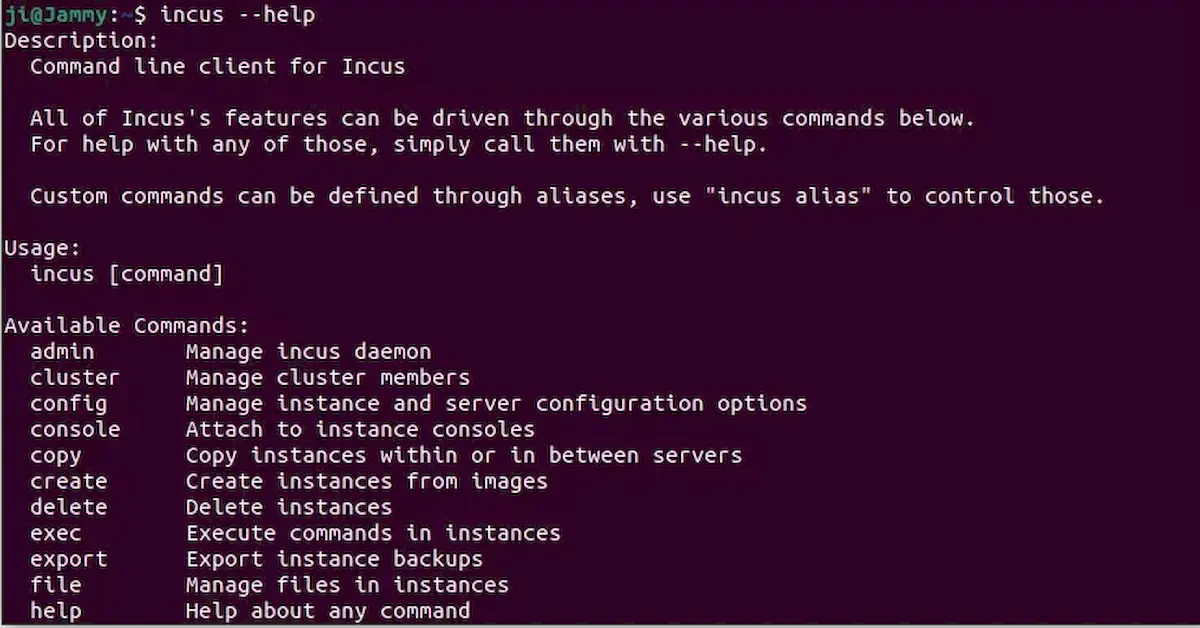
O Incus está disponível no repositório Zabbly mantido pelo desenvolvedor do software. Até agora, ele suporta Ubuntu 22.04, Ubuntu 20.04, Debian 12 e Debian 11.
Dito isso, para instalar o contêiner Incus no Ubuntu 22.04 LTS, faça o seguinte:
Passo 1. Primeiro abra o terminal no menu iniciar do sistema ou na tela de visão geral das atividades do Gnome. Os usuários do Ubuntu podem simplesmente pressionar Ctrl+Alt+T no teclado.
Passo 2. Agora, execute o comando abaixo para garantir que /etc/apt/keyrings exista;
sudo mkdir -p /etc/apt/keyrings
Passo 3. Em seguida, baixe e instale o arquivo-chave. Para Debian, execute sudo apt install wget primeiro, se o comando wget não for encontrado:
wget -qO - https://pkgs.zabbly.com/key.asc | sudo tee /etc/apt/keyrings/zabbly.asc
Passo 4. Depois, execute o comando abaixo para criar o arquivo fonte e edite-o com o editor de texto nano:
sudo nano /etc/apt/sources.list.d/zabbly-incus-stable.sources
Passo 5. Quando abrir no editor de texto da linha de comando, cole as seguintes linhas (você pode usar as teclas Shift + Ctrl + V para isso). NOTA: Pode ser necessário substituir jammy (para 22.04) por focal para Ubuntu 20.04 ou bookworm/bullseye para Debian 12/11. Substitua também amd64 de acordo com a saída do comando dpkg --print-architecture:
Enabled: yes

Types: deb

URIs: https://pkgs.zabbly.com/incus/stable

Suites: jammy

Components: main

Architectures: amd64

Signed-By: /etc/apt/keyrings/zabbly.asc
Passo 6. Finalmente, pressione Ctrl+S para salvar o arquivo e Ctrl+X para sair.
Passo 7. Após adicionar corretamente o repositório Zabbly e seu arquivo de chave, execute o comando para atualizar o cache do pacote do sistema. A saída deve ser com a linha dizendo algo “Get:x https://pkgs.zabbly.com/incus/stable...“:
sudo apt update
Passo 8. Finalmente, você pode instalar o contêiner incus executando o comando. Para escolha, você também pode instalar o pacote incus-ui-canonical para suporte à UI da web.:
sudo apt install incus
Depois de instalar o contêiner, você pode primeiro executar o comando para verificar sua versão:
incus version
Para obter mais informações sobre como usar o contêiner incus, consulte os documentos oficiais
Desinstalar contêiner incus
Para desinstalar o contêiner instalado do repositório Zabbly, abra o terminal e execute o comando:
sudo apt remove --autoremove incus
Você também pode remover o repositório Zabbly excluindo os arquivos de origem e chave por meio do comando:
sudo rm /etc/apt/sources.list.d/zabbly-incus-stable.sources /etc/apt/keyrings/zabbly.asc
Finalmente, atualize o cache de pacotes do sistema via sudo apt update.
