
Se você está curioso para saber como ficou a nova interface do Firefox, veja aqui como instalar no Ubuntu 13.10 e 13.04.
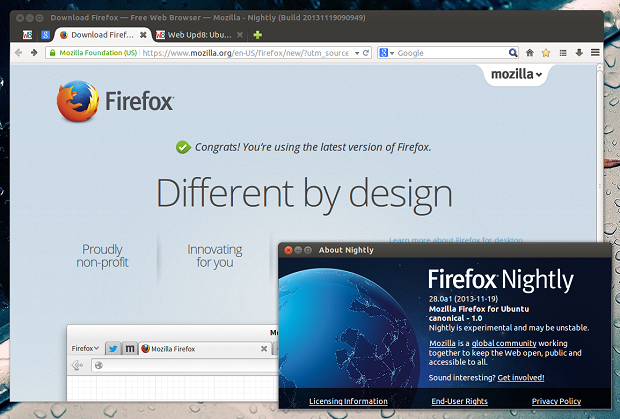
Australis é o nome da nova interface de usuário do Firefox. Ela foi anunciada em 2012 e inicialmente deveria chegar no Firefox 24, mas foi adiada algumas vezes. No entanto, agora que desembarcou na última Firefox Nightly, ele muito provavelmente vai estar disponível com o Firefox 28, que será lançado 04 de marco de 2014.
A primeira coisa que você notará ao usar Australis são suas abas curvadas e a distinção clara entre o primeiro plano e as abas de fundo. Mas isso não é tudo, a barra de favoritos foi separada da barra de localização e fundiu-se com o menu de favoritos, o botão para a frente só aparece quando há um lugar para ir para a frente e o menu Firefox foi deslocado à direita, no final da barra de ferramentas:

Além disso, o menu tem um novo design otimizado, como é possível ver na imagem abaixo:
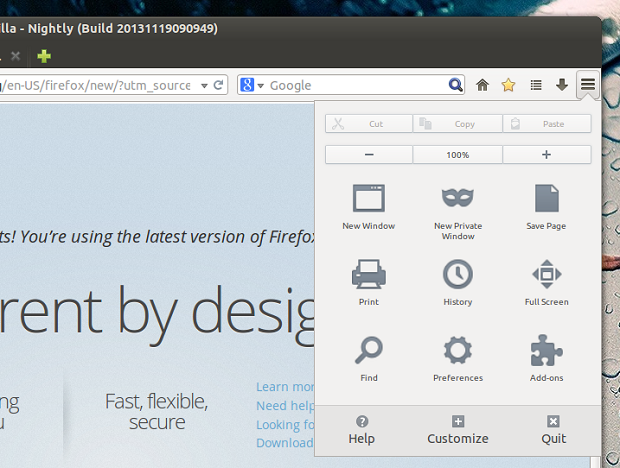
Ao clicar em “Customize” (Personalizar) no menu, você entrará no novo modo de personalização Australis Firefox, que é usado para personalizar a barra de ferramentas e o painel de menu, mas, no futuro, também deverá incluir personalização de tema e addon:
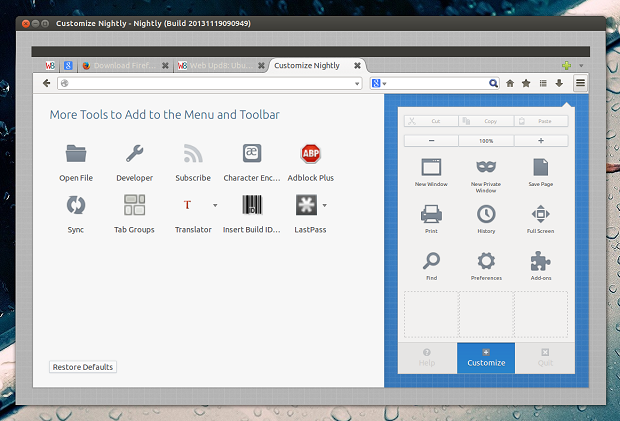
Infelizmente, algumas personalizações foram removidas com a introdução de Australis: você não poderá mais esconder a barra de ferramentas, a barra de addon foi removida, não há mais a opção de usar ícones pequenos e texto + modo ícones no Firefox e a opção de criar uma barra customizada foi removida.
Instalando Australis no Ubuntu 13.10 e 13.04
Para instalar Australis no Ubuntu 13.10 e 13.04, faça o seguinte: Passo 1. Se não estiver aberto, execute um terminal usando o Dash ou pressionando as teclas CTRL+ALT+T; Passo 2. Se ainda não tiver, adicione o repositório do programa usando o comando abaixo:
sudo add-apt-repository ppa:ubuntu-mozilla-daily/ppaPasso 3. Atualize o APT com o comando:
sudo apt-get updatePasso 4. Agora instale o programa com o comando abaixo:
sudo apt-get install firefox-trunkDepois de instalado, o programa pode ser iniciado a partir do Dash ou de um terminal digitando: Nightly.
É importante notar que instalar o Firefox Nightly do Firefox a partir desse PPA, não irá sobrescrever a sua instalação atual do Firefox, assim, você pode ter tanto Firefox estável (ou beta) e o Nightly instalado ao mesmo tempo, podendo usar aquele que você quiser.
O que está sendo falado no blog hoje
Outras coisas para fazer no Ubuntu 13.10
[postlist tags=”dicas-pos-instalacao-1310″ requesttype=”1″]
Quer mais informações e dicas? Conheça também essas séries:
- Resumo dos resumos
- Resumo mês a mês de 2013
- Dicas de coisas para fazer depois de instalar o Ubuntu 13.10
- Dicas de coisas para fazer depois de instalar o Ubuntu 13.04
- Não desinstale o Ubuntu, apenas mude a interface
- Instalando aplicativos interessantes (ou importantes) no Ubuntu
- Atualizando o Kernel do Ubuntu
- Instalando o Microsiga Protheus 10 com PostgreSQL no Linux
- Instalando e manipulando aplicativos Windows no Linux e outros assuntos relacionados
- Conhecendo distribuições interessantes que podem ser úteis
- Editores de vídeo para Linux
Compartilhe
Gostou da dica? Aproveite e conte sua experiência nos comentários e se quiser saber informações assine nosso feed, ele está na barra lateral direita do site. Com o feed você receberá as novidades sempre que forem publicadas. Assine e também compartilhe nossas postagens clicando nos botões do Google+, Twitter e Facebook.
