
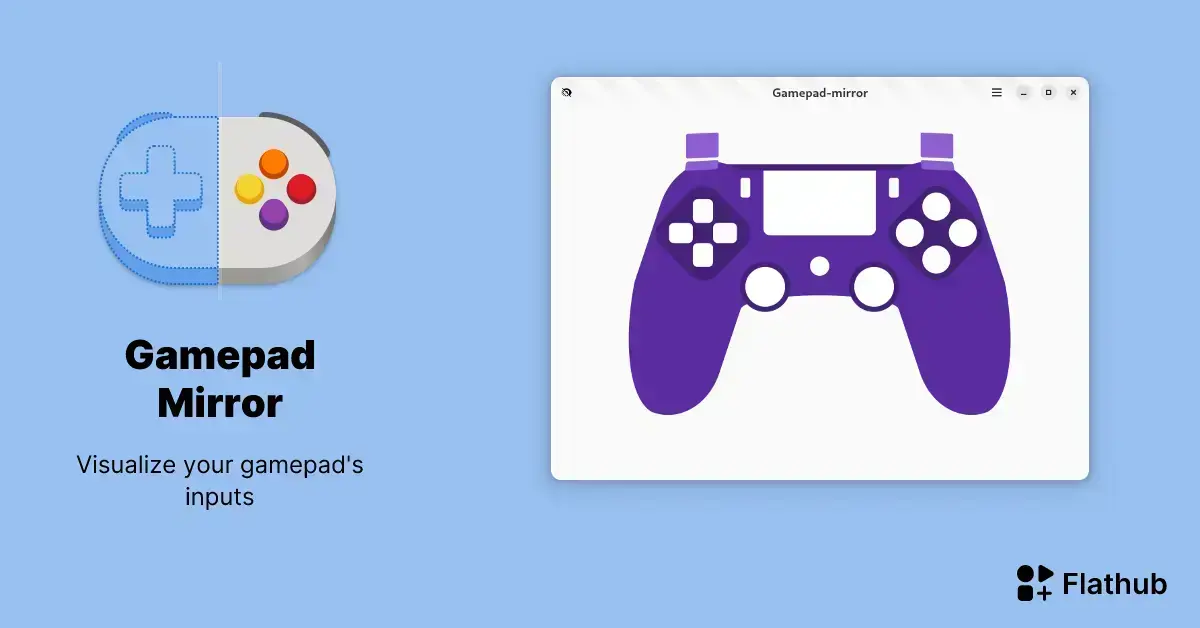
O Gamepad Mirror permite que você veja os inputs do seu gamepad no Linux de maneira simples e prática. Sua instalação é rápida e oferece suporte para diversos tipos de gamepads, melhorando sua experiência de jogo ao fornecer feedback em tempo real.
O Gamepad Mirror é um aplicativo simples para visualizar a entrada de um controle usando libadwaita e libmanette.
Pode ser usado para testar se o seu controle funciona, em vez de visitar sites de código fechado. O principal objetivo, por enquanto, é oferecer suporte à visualização do controle durante a transmissão, sem atrapalhar o streamer.
Observe que esta é apenas uma versão alfa básica para testar o fluxo de trabalho de publicação do Flathub. Sinta-se à vontade para sugerir modelos, um novo ícone para o aplicativo ou outras coisas!
Depois de instalado, você pode iniciá-lo diretamente pelo terminal ou procurando o ícone no menu de aplicações. Quando você abrir o Gamepad Mirror, verá uma interface simples.
Conecte seu gamepad e veja se ele é reconhecido. Você poderá visualizar os inputs dele na tela. É isso! Agora você pode testar seus jogos e ver os comandos em tempo real.
Se você tiver algum problema, não hesite em procurar suporte nas comunidades de usuários de Linux. Sempre há alguém disposto a ajudar!
Considerações Finais sobre o Gamepad Mirror
Agora que você aprendeu a instalar e usar o Gamepad Mirror no Linux, pode explorar seus jogos de uma maneira nova. Essa ferramenta é ótima para visualizar os inputs do seu gamepad em tempo real, o que pode melhorar sua experiência de jogo.
Lembre-se de que a comunidade Linux está sempre pronta para ajudar, então se você encontrar algum desafio, não hesite em pedir ajuda.
Divirta-se jogando e aproveite ao máximo suas sessões de game com o Gamepad Mirror!
Como instalar o Gamepad Mirror no Linux via Flatpak
Para instalar o Gamepad Mirror no Linux via Flatpak você precisa ter o suporte a essa tecnologia instalado em seu sistema. Se não tiver, use o tutorial abaixo para instalar:
Como instalar o suporte a Flatpak no Linux
Por usar a tecnologia Flatpak, é possível instalar o aplicativo no Ubuntu, Fedora, Debian, openSUSE, e todas as distribuições que suportam esse formato, usando esse tutorial.
Depois, você pode instalar o Gamepad Mirror no Linux via Flatpak, fazendo o seguinte:
Passo 1. Abra um terminal;
Passo 2. Use o comando abaixo para instalar o programa via Flatpak. Tenha paciência, pois muitas vezes pode demorar vários minutos para que o Flatpak faça o download de tudo o que precisa;
flatpak install --user https://flathub.org/repo/appstream/page.codeberg.vendillah.GamepadMirror.flatpakrefPasso 3. Para atualizar o programa, quando uma nova versão estiver disponível, execute o comando:
flatpak --user update page.codeberg.vendillah.GamepadMirrorPronto! Agora, quando quiser iniciar o programa, digite flatpak run page.codeberg.vendillah.GamepadMirror em um terminal.
Você também pode tentar iniciar o programa no menu Aplicativos/Dash/Atividades ou qualquer outro lançador de aplicativos da sua distro, ou digite gamepadmirror ou em um terminal, seguido da tecla TAB.
Como desinstalar
Depois, se for necessário, para desinstalar o Gamepad Mirror no Linux via Flatpak, faça o seguinte:
Passo 1. Abra um terminal;
Passo 2. Desinstale o programa, usando o seguinte comando no terminal:
flatpak --user uninstall page.codeberg.vendillah.GamepadMirrorOu
flatpak uninstall page.codeberg.vendillah.GamepadMirrorFAQ – Perguntas frequentes sobre o Gamepad Mirror no Linux
Como posso instalar o Gamepad Mirror no Linux?
Para instalar, abra o terminal e use o comando apropriado, como sudo apt install gamepad-mirror.
O Gamepad Mirror funciona com todos os tipos de gamepads?
Sim, a maioria dos gamepads USB e Bluetooth são compatíveis. Apenas verifique se o seu está corretamente conectado.
O que faço se meu gamepad não for reconhecido pelo Gamepad Mirror?
Confira a conexão do gamepad e tente reconectá-lo. Além disso, atualize o software e procure por problemas conhecidos em fóruns.
Posso usar o Gamepad Mirror para todos os jogos?
Sim, ele pode ser usado para visualizar inputs em qualquer jogo, desde que o gamepad esteja configurado corretamente.
O Gamepad Mirror tem algum recurso adicional?
Além de mostrar os inputs, ele permite configurar o mapeamento dos botões, melhorando sua jogabilidade.
Onde posso encontrar suporte se eu tiver problemas com o Gamepad Mirror?
A comunidade Linux tem muitos fóruns e grupos onde você pode buscar ajuda, como Reddit e grupos de discussão específicos.
