
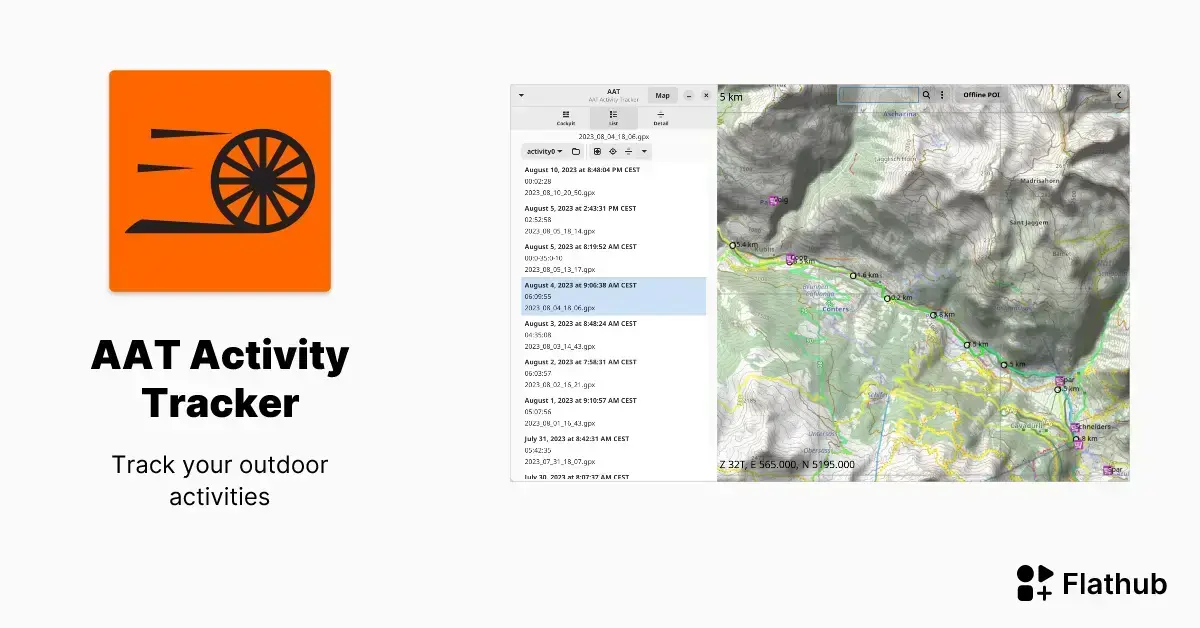
AAT é uma ótima opção para rastrear suas atividades. Aprenda a instalá-lo no Linux agora mesmo!e.
Monitore atividades esportivas enquanto as exibe no painel e no mapa. Armazene trilhas em formato GPX padrão para compartilhamento com outros aplicativos.
Exiba mapas offline e em blocos. Sobreposições em blocos para exibir rotas de ciclismo e caminhadas (Trilhas Marcadas).
Integração de POIs offline e busca de mapas Nominatim. Exiba POIs offline de bancos de dados compatíveis com Mapsforge.
Editor GPX simples para planejamento rápido de rotas. Informações de altitude e sombreamento de colinas independentes de GPS.
Agora, você pode aproveitar o AAT para registrar seus treinos, caminhadas ou qualquer outra coisa. É uma maneira prática de gerenciar suas metas e ver seu progresso no dia a dia. Experimente e veja como ele pode te ajudar!
Instalar o AAT Activity Tracker no seu computador Linux é bem fácil, especialmente usando o Flatpak. O Flatpak é um sistema que ajuda a rodar programas em qualquer distribuição Linux de um jeito seguro.
Como instalar o AAT Activity Tracker no Linux via Flatpak
Para instalar o AAT Activity Tracker no Linux via Flatpak você precisa ter o suporte a essa tecnologia instalado em seu sistema. Se não tiver, use o tutorial abaixo para instalar:
Como instalar o suporte a Flatpak no Linux
Por usar a tecnologia Flatpak, é possível instalar o aplicativo no Ubuntu, Fedora, Debian, openSUSE, e todas as distribuições que suportam esse formato, usando esse tutorial.
Depois, você pode instalar o AAT Activity Tracker no Linux via Flatpak, fazendo o seguinte:
Passo 1. Abra um terminal;
Passo 2. Use o comando abaixo para instalar o programa via Flatpak. Tenha paciência, pois muitas vezes pode demorar vários minutos para que o Flatpak faça o download de tudo o que precisa;
flatpak install --user https://flathub.org/repo/appstream/ch.bailu.aat.flatpakrefPasso 3. Para atualizar o programa, quando uma nova versão estiver disponível, execute o comando:
flatpak --user update ch.bailu.aatPronto! Agora, quando quiser iniciar o programa, digite flatpak run ch.bailu.aat em um terminal.
Você também pode tentar iniciar o programa no menu Aplicativos/Dash/Atividades ou qualquer outro lançador de aplicativos da sua distro, ou digite aat ou em um terminal, seguido da tecla TAB.
Como desinstalar
Depois, se for necessário, para desinstalar o AAT Activity Tracker no Linux via Flatpak, faça o seguinte:
Passo 1. Abra um terminal;
Passo 2. Desinstale o programa, usando o seguinte comando no terminal:
flatpak --user uninstall ch.bailu.aatOu
flatpak uninstall ch.bailu.aatFAQ – Perguntas Frequentes sobre AAT Activity Tracker no Linux
O que é o AAT Activity Tracker?
O AAT Activity Tracker é uma ferramenta projetada para ajudar você a rastrear e registrar suas atividades ao ar livre diretamente no seu sistema Linux.
Por que devo usar o Flatpak para instalar o AAT?
O Flatpak é um sistema que permite instalar e rodar programas de forma segura e consistente em qualquer distribuição Linux, simplificando o processo e garantindo compatibilidade.
É preciso configurar o Flatpak antes de instalar o AAT?
Sim, se você ainda não tem o Flatpak configurado no seu sistema, é o primeiro passo. Geralmente, você pode instalá-lo pelo gerenciador de pacotes da sua distribuição ou seguindo a documentação oficial.
O que é o Flathub e como ele se relaciona com a instalação do AAT?
O Flathub é um repositório central de aplicativos para Flatpak. Ao adicioná-lo, você tem acesso a uma vasta gama de softwares, incluindo o AAT Activity Tracker, para instalar facilmente.
Qual o comando para instalar o AAT Activity Tracker via Flatpak?
Depois de configurar o Flatpak e adicionar o Flathub, o comando para instalar o AAT é: flatpak install flathub org.aatracker.ActivityTracker.
Como posso iniciar o AAT Activity Tracker após a instalação?
Você pode iniciar o AAT procurando-o no menu de aplicativos da sua área de trabalho ou usando o comando flatpak run org.aatracker.ActivityTracker no terminal.
