
Se você precisa gerenciar e controlar o tempo de forma eficiente, conheça e veja como instalar o gerenciador de tempo Pendulums no Linux.
Pendulums é um programa que permite gerenciar e controlar nosso tempo de forma eficiente. É uma ferramenta gratuita de rastreamento de tempo que nos ajudará a gerenciar melhor nosso tempo, fazendo uso de uma interface fácil de usar que nos fornecerá estatísticas úteis.
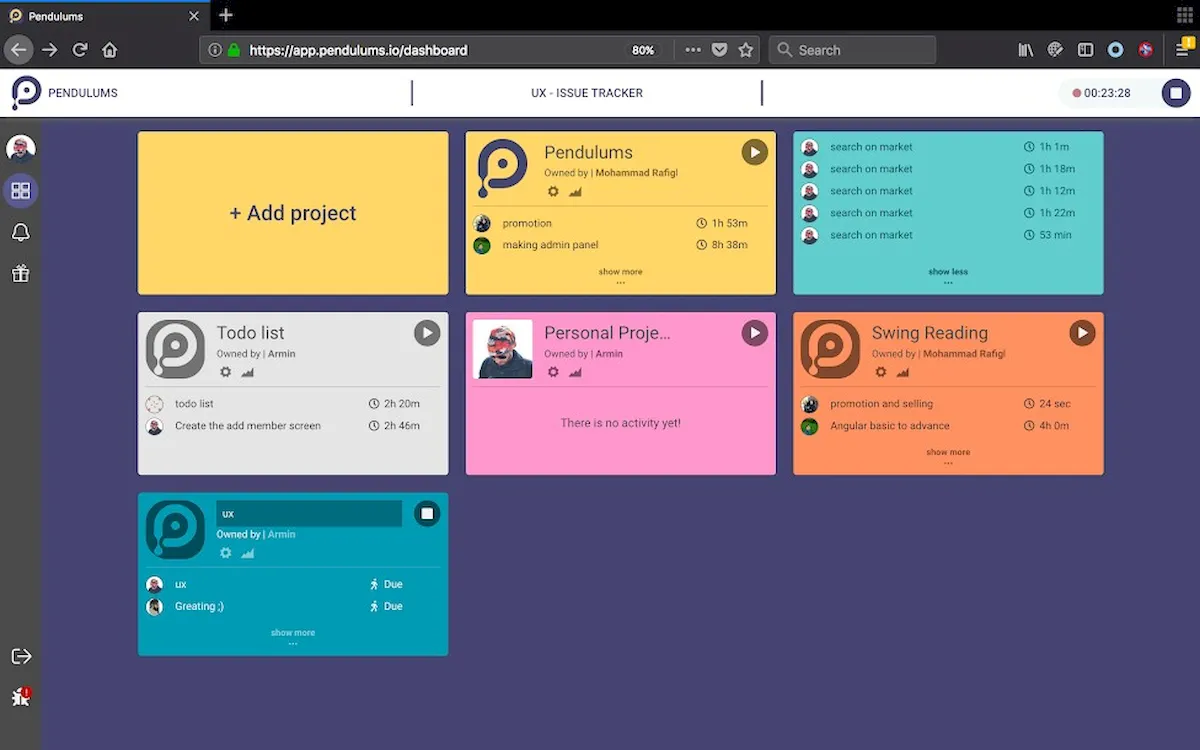
Esta ferramenta de rastreamento de tempo gratuita e de código aberto está disponível para Gnu/Linux, Windows, MacOS, Android e web.
O programa possui diferentes recursos úteis, entre os quais podemos descobrir que ele pode nos notificar para descansar nos intervalos de tempo que especificamos.
O programa começou a ser desenvolvido em 2017, quando seus criadores perceberam que precisavam gerenciar melhor seu tempo para aproveitar ao máximo.
Por isso, começaram a testar algumas ferramentas de controle de tempo, mas nenhuma delas atendeu às suas necessidades.
Conforme indicado em sua página, eles precisavam de uma ferramenta ‘gratuita’ que permitisse um número ilimitado de projetos e usuários. Que também tinha um aplicativo de desktop em todas as plataformas e que tinha uma interface simples.
É por isso que eles decidiram criar uma ferramenta que incluía tudo o que eles precisavam. Assim nasceu o Pendulums.
Características gerais dos Pendulums:
- Conforme indicado em sua página, o Pendulums sempre será gratuito para uso sem limites. O código fonte dos aplicativos está disponível em seu repositório Github.
- O programa não precisa de conexão com a internet para funcionar. Nosso tempo pode ser rastreado quando estamos offline e os dados serão sincronizados com o servidor quando a conexão estiver disponível.
- Teremos a possibilidade de compartilhar nossos projetos com colegas de equipe em diferentes funções e acompanhar os membros da equipe como proprietário ou administrador.
- Podemos criar quantos projetos quisermos. Não temos limitações para criar projetos.
- Isso nos permitirá ver um gráfico fácil de usar na página de atividades. Com este gráfico, poderemos ver quanto tempo os membros de nossa equipe gastam no projeto e analisar o desempenho dos membros e o andamento do projeto. Você também pode filtrar os resultados por tempo e membros envolvidos no projeto. Isso nos dará a possibilidade de exportar as atividades em um arquivo CSV ou fazer uma cópia de backup das atividades do projeto completo em um arquivo json.
- Sinta-se à vontade para convidar quantos membros quiser para seus projetos. Eles podem receber permissões de administrador ou removidos dos projetos a qualquer momento.
- Pendulums permite que você faça quantas anotações quiser e marque-as para um projeto específico.
- Poderemos definir um lembrete de tempo de descanso nas configurações do perfil. O programa nos notificará para descansar no intervalo indicado.

Como instalar o gerenciador de tempo Pendulums no Linux
Para instalar o gerenciador de tempo Pendulums no Linux, use um dos procedimentos abaixo.
Como instalar o gerenciador de tempo Pendulums no Linux via arquivo AppImage
Para instalar o gerenciador de tempo Pendulums no Linux via arquivo AppImage, você deve fazer o seguinte:
Passo 1. Abra um terminal;
Passo 2. Confira se o seu sistema é de 32 bits ou 64 bits, para isso, use o seguinte comando no terminal:
uname -mPasso 3. Se seu sistema é de 64 bits, use o comando abaixo para baixar o programa. Se o link estiver desatualizado, acesse essa página, baixe a última versão e salve-o com o nome pendulums.appimage:
wget https://github.com/Swing-team/pendulums-web-client/releases/download/v1.1.0/Pendulums.AppImage -O pendulums.appimagePasso 4. Dê permissão de execução para o arquivo baixado;
chmod a+x pendulums.appimagePasso 5. Agora instale o programa com o comando;
sudo ./pendulums.appimage --installPasso 6. Quando você inicia o arquivo pela primeira vez, será perguntado se deseja integrar o programa com o sistema. Clique em “Yes” (Sim) se quiser integrá-lo ou clique em “No” (Não), se não quiser. Se você escolher Sim, o iniciador do programa será adicionado ao menu de aplicativos e ícones de instalação. Se você escolher “No”, sempre terá que iniciá-lo clicando duas vezes no arquivo AppImage.
Como instalar o gerenciador de tempo Pendulums no Linux via Snap em distros que suportam a tecnologia
Para instalar o gerenciador de tempo Pendulums no Linux via Snap você precisa ter o suporte a essa tecnologia instalado em seu sistema. Se não tiver, use o tutorial abaixo para instalar:
Como instalar o suporte a pacotes Snap no Linux
Depois, você pode instalar o gerenciador de tempo Pendulums no Linux via Snap, fazendo o seguinte:
Passo 1. Abra um terminal;
Passo 2. Instale a versão estável do programa, usando esse comando:
sudo snap install pendulumsPasso 3. Mais tarde, se você precisar atualizar o programa, use:
sudo snap refresh pendulumsPasso 4. Depois, se for necessário, desinstale o programa, usando o comando abaixo;
sudo snap remove pendulumsPronto! Agora, você pode iniciar o programa no menu Aplicativos/Dash/Atividades ou qualquer outro lançador de aplicativos da sua distro, ou digite pendulums ou em um terminal, seguido da tecla TAB.
Integrando os aplicativos AppImage no sistema
Se você quiser integrar melhor esse programa no seu sistema, instale o AppImageLauncher, usando esse tutorial:
Como instalar o integrador AppImageLauncher no Linux
[postlist tags=”snap” requesttype=”1″ number=”4″]
