Se você estava na expectativa, a espera acabou, então descubra como instalar o KDE Plasma 5.27 no Kubuntu 22.10.
O Kubuntu 22.10 (Kinetic Kudu) foi lançado no ano passado em 20 de outubro com o ambiente de desktop KDE Plasma 5.25.5, mas recebeu rapidamente a atualização do KDE Plasma 5.26 alguns dias após seu lançamento oficial.
Agora que o KDE Plasma 5.27 foi lançado e também é uma série LTS (Long-Term Support), é hora de atualizar seus sistemas Kubuntu 22.10 mais uma vez para aproveitar a melhor experiência de desktop Plasma até o momento, graças ao esforço repositório Kubuntu Backports PPA do desenvolvedor Rik Moinhos.
O lançamento pontual do KDE Plasma 5.27.1 chegou outro dia no repositório Kubuntu Backports PPA para sistemas Kubuntu 22.10 junto com os pacotes de software KDE Gear 22.08.3 e KDE Frameworks 5.102.
Sabemos que eles não são os mais recentes, mas são melhores que as versões mais antigas disponíveis nos repositórios do Kubuntu.
O KDE Plasma 5.27 LTS é uma versão com suporte de longo prazo que receberá atualizações por alguns anos, portanto, certifique-se de manter o repositório Kubuntu Backports PPA ativado e de atualizar suas instalações o tempo todo.
Como instalar o KDE Plasma 5.27 no Kubuntu 22.10
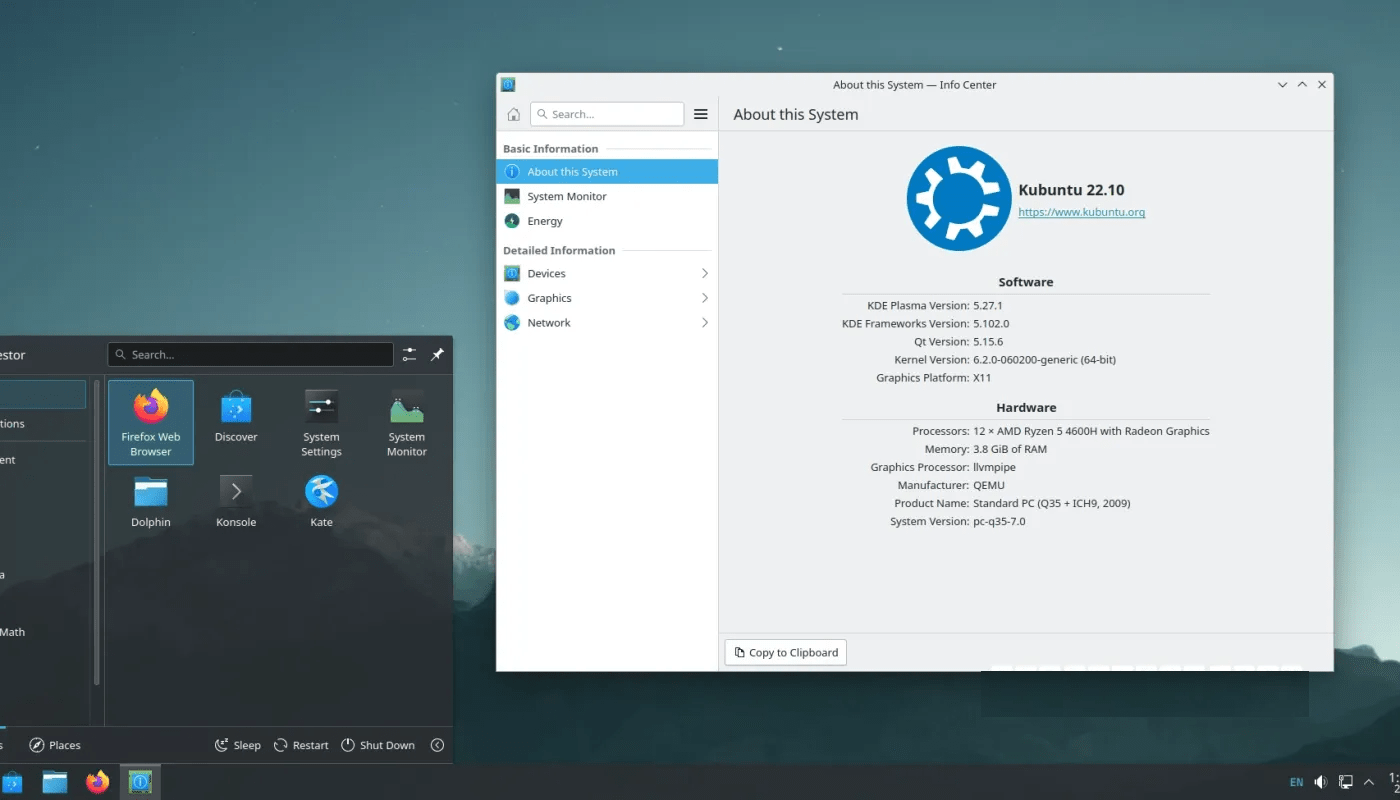
Sim. A espera finalmente acabou! Os usuários do Kubuntu 22.10 agora podem acessar o melhor e mais recente ambiente de desktop KDE Plasma 5.27 em seus computadores pessoais.
Para instalar o KDE Plasma 5.27 em sua máquina, primeiro você precisará garantir que todas as atualizações mais recentes estejam instaladas, então execute os seguintes comandos em um emulador de terminal, como o Konsole.
sudo apt update
sudo apt full-upgrade -y
Como alternativa, você pode usar o gerenciador gráfico de pacotes do Plasma Discover para aplicar todas as atualizações disponíveis.
Agora, você precisa configurar o repositório do Kubuntu Backports PPA.
Para fazer isso, abra seu emulador de terminal favorito e execute o comando abaixo. Pressione a tecla Enter quando solicitado e aguarde o comando concluir a instalação do repositório.
sudo add-apt-repository ppa:kubuntu-ppa/backports-extra
Assim que o repositório Kubuntu Backports PPA terminar de instalar em seu sistema, você pode atualizar sua instalação do Kubuntu 22.10 para o ambiente de desktop KDE Plasma 5.26 executando os seguintes comandos no emulador de terminal ou usando o gerenciador de pacotes gráfico Plasma Discover.
sudo apt update
sudo apt full-upgrade -y
Como esta é uma grande atualização, levará um tempo para ser concluída, o que geralmente depende da velocidade da sua Internet e das especificações do computador, então relaxe e seja paciente até que todos os pacotes sejam baixados e instalados.
Depois disso, você deve reiniciar seu computador para aproveitar o ambiente de desktop KDE Plasma 5.27.
Com o repositório Kubuntu Backports PPA instalado em sua máquina Kubuntu 22.10, você receberá versões mais recentes do ambiente de desktop KDE Plasma quando estiverem disponíveis upstream, portanto, certifique-se de atualizar suas instalações regularmente.
[postlist tags=”imagens” requesttype=”1″ number=”4″]
Key Takeaways
- O KDE Plasma 5.27 (série LTS) já está disponível para usuários do Kubuntu 22.10 através do repositório Kubuntu Backports PPA.
- O Kubuntu 22.10 saiu com Plasma 5.25.5 e recebeu 5.26; o Backports PPA apresenta agora o Plasma 5.27.1, além de KDE Gear 22.08.3 e KDE Frameworks 5.102.
- Por ser uma versão LTS, o Plasma 5.27 terá atualizações de longo prazo — mantenha o repositório Kubuntu Backports PPA ativado para receber futuras atualizações.
- Passos para instalar: atualizar o sistema (sudo apt update; sudo apt full-upgrade -y), adicionar o PPA (sudo add-apt-repository ppa:kubuntu-ppa/backports-extra), atualizar novamente e reiniciar.
- A atualização pode demorar dependendo da velocidade da internet e do hardware; alternativamente, é possível usar o gerenciador gráfico Plasma Discover para aplicar as atualizações.