
Instalou o Ubuntu 14.04 e quer dar uma relaxada com um jogo simples? Então experimente instalar o Minecraft de um jeito bem simples e rápido, usando o Minecraft Installer.

Se você está procurando uma maneira fácil de instalar e iniciar esse jogo no Ubuntu, um repositório não oficial fornece um script de instalação chamado Minecraft Installer que baixa automaticamente os arquivos dos servidores da Mojang e instala o jogo em seu sistema. Então, tudo que você precisa fazer é obter o script a partir desse repositório. Ele torna a instalação, configuração e utilização do jogo muito fácil. Essa ferramenta não oficial pode até não ter tantos recursos como outros semelhantes, mas ela deixa seus concorrentes no quesito facilidade de uso: Basta instalar, abrir, fazer login e usar. O Minecraft Installer busca todos os arquivos principais de servidores Mojang, assim você não precisa se preocupar com nada duvidoso, tudo é feito de forma legal e conveniente.
Conheça melhor o Minecraft
Para saber mais sobre o programa, clique nesse link.
Instalando o Minecraft no Ubuntu 14.04 e derivados
Para instalar o Minecraft Ubuntu 14.04 e derivados, faça o seguinte:
Passo 1. Abra um terminal;
Passo 2. Se ainda não tiver, adicione esse repositório com o seguinte comando:
sudo add-apt-repository ppa:minecraft-installer-peeps/minecraft-installerPasso 3. Atualize o APT com o comando:
sudo apt-get updatePasso 4. Agora instale o programa com o comando:
sudo apt-get install minecraft-installer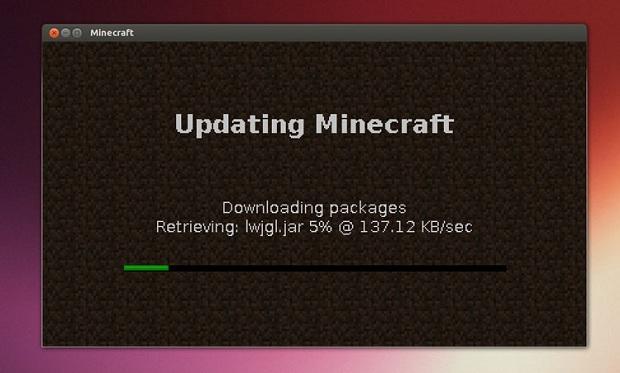
Passo 5. Execute o jogo (usando o Dash ou próprio terminal), entre com os dados do seu login Minecraft (ou crie uma conta) e estará tudo pronto.

Vale lembrar que se o seu computador tem problemas de execução Minecraft com OpenJDK 7, então terá problemas na execução deste também.
Via UbuntuHandbook
Entenda melhor essa história
[postlist tags=”dicas-pos-instalacao-1404” requesttype=”1″]
