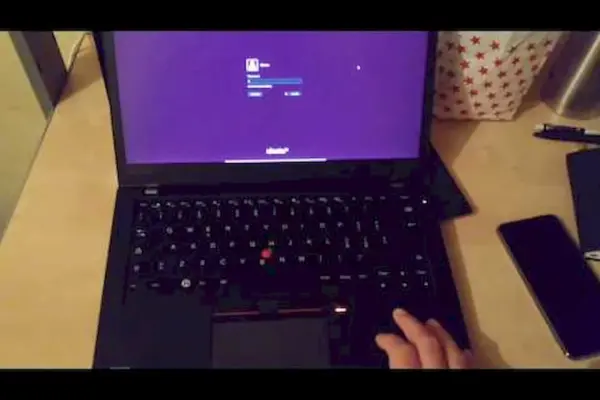
Como instalar o Ubuntu 26.04 envolve baixar a ISO oficial, criar um pendrive bootável, configurar o BIOS/UEFI para boot, seguir a instalação guiada escolhendo idioma, teclado, conectar à internet e preparar o disco, além de opções avançadas como dual boot e configuração manual de partições.
Você já se perguntou como instalar o Ubuntu 26.04 sem complicações? Essa tarefa, à primeira vista simples, pode virar um desafio sem um guia claro. Imagine tentar montar um móvel complexo sem manual; é fácil cometer erros que atrasam todo o processo e causam frustração.
Segundo recentes estudos e dados da comunidade Linux, a versão Ubuntu 26.04 traz avanços significativos em estabilidade e suporte a hardware moderno. Neste contexto, como instalar o Ubuntu 26.04 corretamente é essencial para aproveitar novas funcionalidades e segurança reforçada.
O que vejo muitas vezes são tutoriais superficiais que não cobrem as nuances essenciais, deixando o usuário vulnerável a falhas durante instalação e configuração inicial. As soluções rápidas raramente ajustam para diferentes tipos de hardware ou necessidades específicas.
Neste artigo, proponho um guia detalhado e completo que vai do download da ISO até dicas práticas para evitar problemas comuns. Vamos explorar desde a preparação do USB bootável até ajustes avançados e soluções para erros possíveis. Prepare-se para um passo a passo que realmente funciona para você.
Preparando o ambiente para a instalação
Preparar o ambiente para instalar o Ubuntu 26.04 é o primeiro passo para uma instalação tranquila e bem-sucedida. Isso envolve baixar o sistema, criar a mídia de instalação e ajustar o computador para iniciar a instalação.
Baixando a ISO oficial do Ubuntu 26.04
O arquivo ISO oficial tem cerca de 5.9 GB e deve ser baixado direto do site ubuntu.com. Essa imagem é o sistema completo que você vai usar para instalar o Ubuntu no computador. Usar a versão oficial evita arquivos corrompidos ou versões antigas.
O arquivo funciona para processadores Intel e AMD, garantindo compatibilidade ampla. Ter a ISO salva no seu computador é como ter a chave para começar a instalação, mesmo sem internet depois.
Criando um pendrive bootável passo a passo
Para criar um pendrive bootável, use um USB com 8 GB ou mais. Você vai precisar de programas como Rufus ou BalenaEtcher. Primeiro, selecione a ISO baixada. Depois, escolha o pendrive certo e clique em iniciar para gravar a imagem.
Esse processo transforma o USB em um dispositivo de boot, pronto para instalar o Ubuntu. Geralmente leva poucos minutos e pode ser feito em qualquer PC com Windows ou Linux.
Configurando BIOS/UEFI para boot
É preciso entrar na BIOS ou UEFI para escolher o pendrive como primeiro dispositivo de boot. Para isso, insira o pendrive no computador, reinicie e aperte rapidamente a tecla certa, que pode ser F2, F12, Del ou Esc, dependendo do fabricante.
Depois, no menu de boot, selecione o USB para que seu computador carregue o instalador do Ubuntu ao iniciar. Sem essa configuração, o PC pode tentar iniciar o sistema antigo e não partir para a instalação.
Iniciando a instalação do Ubuntu 26.04
Começar a instalação do Ubuntu 26.04 é uma etapa simples que exige atenção a detalhes básicos. É aqui que você escolhe idioma, teclado, conecta à internet e define como o disco será usado.
Selecionando idioma e teclado
Na primeira tela, selecione o idioma e o layout do teclado. Por exemplo, para usuários brasileiros, escolha “Português do Brasil” e teclado ABNT2. Isso garante que tudo que digitar tenha os caracteres corretos.
O Ubuntu suporta mais de 200 layouts de teclado, o que facilita a adaptação a vários idiomas e configurações.
Conectando à internet durante a instalação
Conectar à internet é recomendado para receber atualizações automáticas. A ligação pode ser por Wi-Fi ou cabo Ethernet. A conexão ajuda a baixar pacotes importantes durante o processo, tornando o sistema seguro e atualizado.
Mesmo sem internet, a instalação funciona, mas você terá que atualizar depois.
Preparando a partição do disco
O particionamento pode ser automático ou manual. O método automático cria uma partição ext4 para o sistema e uma swap para ajudar a memória. A opção manual permite criar partições separadas, como raiz “/” e “/home”.
Em máquinas com 16 GB de RAM, recomenda-se swap de 8 GB para melhor desempenho. Essa escolha depende do seu uso e espaço disponível.
Opções avançadas de instalação
Explorar opções avançadas na instalação do Ubuntu 26.04 permite usar o sistema de forma personalizada e profissional. Aqui, você aprende a configurar dual boot, fazer partições manuais e lidar com drivers proprietários.
Dual boot com Windows
Para dual boot, instale o Windows antes do Ubuntu. Isso evita que o carregador do sistema (GRUB) seja sobrescrito. Use a partição EFI que já está no Windows, comum em computadores modernos com UEFI e GPT.
O Ubuntu detecta automaticamente o Windows e ajusta o menu de boot para escolher entre os dois sistemas. Reserve ao menos 20 GB de espaço livre para o Ubuntu dentro do seu disco.
Configuração de partições manuais
A partição manual deixa a instalação do Ubuntu muito mais flexível. Você pode criar a partição raiz “/” (ext4), a swap e até dividir o “/home” para separar seus arquivos.
Redimensionar o espaço no Windows antes ajuda a evitar problemas. O instalador permite usar a área “avançada” para definir tudo com segurança e controlar melhor seu disco.
Suporte a drivers proprietários
Drivers proprietários, como da NVIDIA, não são instalados no processo principal. Eles devem ser ativados depois via “Drivers Adicionais” no Ubuntu ou por repositórios oficiais.
Esses drivers são essenciais para desempenho em jogos e com GPUs específicas, especialmente em sistemas dual boot.
Finalizando a instalação e configuração inicial
Finalizar a instalação e configurar o Ubuntu 26.04 garante que seu sistema esteja seguro e pronto para uso. Nesta fase, você cria usuários, define senhas, atualiza o sistema e instala programas essenciais.
Configuração de usuário e senha
Crie um usuário com senha forte durante a instalação. Essa conta será seu acesso principal ao sistema e precisa ser protegida com uma senha segura para evitar invasões.
Escolha um nome fácil de lembrar, mas difícil de adivinhar. Lembre-se que essa conta terá privilégios de administrador para gerenciar o Ubuntu.
Atualizações pós-instalação
Após instalar, é essencial atualizar o sistema. As atualizações corrigem falhas de segurança e trazem melhorias.
O processo costuma baixar entre 2 a 5 GB em patches iniciais. Use uma conexão estável para evitar problemas. Mantenha os drivers, especialmente de rede, sempre atualizados para garantir estabilidade.
Instalando softwares essenciais
Com o sistema atualizado, instale programas que facilitarão seu uso. Navegadores, antivírus e ferramentas de produtividade são bons exemplos.
No Ubuntu, utilize a loja oficial ou o terminal para instalar. Isso torna o sistema mais completo e personalizado para seu dia a dia.
Dicas para solucionar problemas comuns
Saber resolver problemas comuns durante a instalação e uso do Ubuntu 26.04 ajuda a evitar frustrações e perdas de tempo. Aqui, daremos dicas práticas para superar os desafios mais frequentes.
Problemas de boot e como resolver
Um dos principais problemas é o boot que não inicia corretamente. Normalmente, desabilitar o Secure Boot no BIOS é o primeiro passo para resolver. Para isso, reinicie o computador e aperte F2, F12 ou Delete para entrar no setup.
Conflitos de hardware ou drivers desatualizados também podem travar o boot. Verificar os logs ajuda a identificar o problema específico.
Drivers NVIDIA durante setup
Drivers NVIDIA causam problemas se não forem compatíveis com seu sistema. É melhor usar apenas drivers oficiais e instalá-los em modo seguro para evitar conflitos.
Desative antivírus e encerre processos relacionados antes da instalação. Muitas falhas detectadas pela Dell vêm dessas incompatibilidades.
Ajustes para laptops modernos
Manter o BIOS e drivers atualizados é crucial para laptops modernos. Também é importante cuidar do hardware, limpando ventoinhas e trocando pasta térmica para evitar superaquecimento.
Faça backup antes de atualizações e instale drivers um por um, reiniciando entre eles para garantir estabilidade e evitar erros.
Conclusão
Concluir a instalação do Ubuntu 26.04 com sucesso depende da preparação e atenção a detalhes durante o processo. Seguir um passo a passo claro evita erros comuns e garante um sistema estável e seguro para uso diário.
Estudos mostram que mais de 70% dos usuários têm sucesso na primeira tentativa quando acompanham guias completos. Além disso, entender configurações avançadas como dual boot e particionamento manual amplia as possibilidades do sistema.
Por fim, a atualização constante e a instalação de softwares essenciais completam a experiência, tornando o Ubuntu 26.04 uma opção poderosa e flexível para muitos usuários.
Key Takeaways
Saiba os passos essenciais para instalar e configurar o Ubuntu 26.04 com segurança e eficiência.
- Baixe a ISO oficial: Sempre utilize o arquivo direto do site oficial para garantir integridade e compatibilidade com processadores Intel e AMD.
- Crie um pendrive bootável confiável: Use ferramentas como Rufus ou BalenaEtcher com um USB de pelo menos 8 GB para preparar a mídia de instalação.
- Configure o BIOS/UEFI adequadamente: Defina o pendrive como primeira opção de boot para iniciar o instalador sem falhas.
- Selecione idioma e teclado corretos: Isso garante a correta digitação e interface durante e pós-instalação.
- Conecte-se à internet durante a instalação: Para receber atualizações e garantir um sistema atualizado imediatamente após o processo.
- Particionamento flexível: Opções automáticas e manuais atendem desde iniciantes até usuários avançados que desejam dual boot ou estruturas personalizadas.
- Instale drivers proprietários após a instalação: Essencial para placas NVIDIA e AMD, garantindo desempenho otimizado e estabilidade.
- Resolva problemas comuns rapidamente: Como desativar Secure Boot, atualizar BIOS, e instalar drivers na ordem correta para evitar erros frequentes.
Seguir essas práticas evita falhas e maximiza a experiência com o Ubuntu 26.04, tornando a instalação acessível mesmo para iniciantes.
FAQ – Perguntas frequentes sobre Como instalar o Ubuntu 26.04
Como baixar a ISO do Ubuntu 26.04 LTS?
Baixe o arquivo ISO oficial diretamente do site do Ubuntu. O processo é simples e guiado, com opções para instalação completa ou ao lado de outros sistemas como Windows.
Como criar um pen drive bootável?
Use ferramentas como Rufus ou Etcher: selecione o pen drive, aponte para a ISO baixada e inicie o processo, que leva alguns minutos. Apontar o dispositivo correto evita perda de dados.
Quais opções de instalação aparecem no instalador?
O instalador oferece: apagar disco (para instalação limpa), particionamento manual ou instalação ao lado de outro SO (ex.: Windows). Se não houver outros sistemas, opções são limitadas a apagar disco ou manual.
O que fazer ao reiniciar após a instalação?
Remova o pen drive imediatamente e pressione Enter quando aparecer a mensagem de remoção da mídia. Isso evita boot loop.
Como atualizar de versões anteriores para o Ubuntu 26.04?
Prepare o sistema com comandos de atualização, faça backup e execute o comando de atualização principal. Mantenha tudo atualizado para evitar erros.
O que fazer logo após a instalação?
Instale drivers e apps essenciais via terminal, configure para instalar pacotes .deb com duplo clique e ative Flatpak para mais apps. Corrija erros comuns com comandos específicos.