
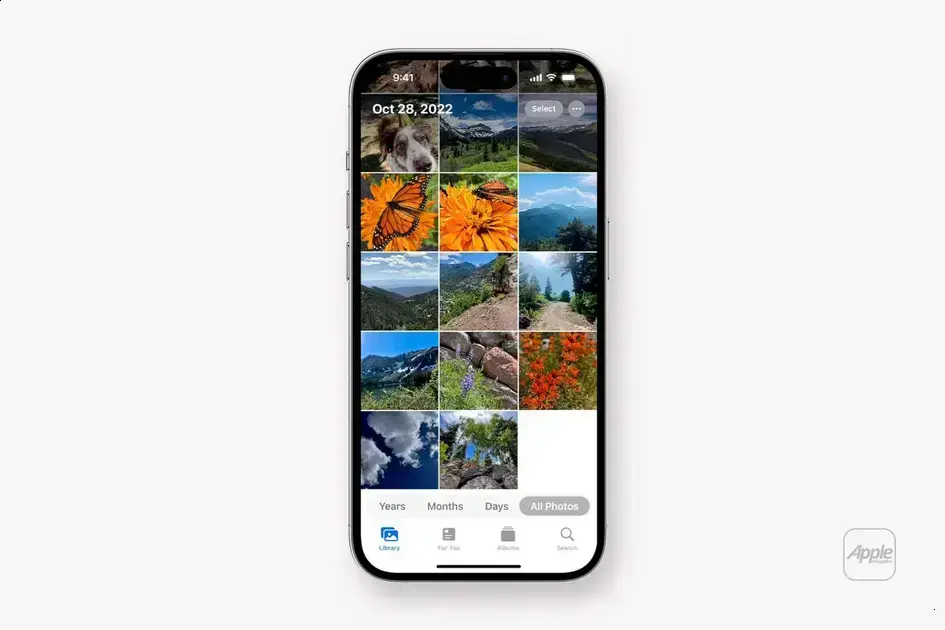
Fazer backup de fotos é crucial para proteger suas memórias. Utilize opções como disco rígido externo, SSD e armazenamento em nuvem para garantir que suas imagens estejam a salvo. Ative o iCloud Photos no seu iPhone e use o Time Machine no Mac para backups automáticos. Manter suas fotos organizadas facilitará o acesso futuro. Com essas estratégias, você pode evitar a perda de dados e ter suas lembranças sempre acessíveis.
Você sabia que o backup de fotos pode salvar suas memórias mais preciosas? Neste post, vamos explorar como garantir que suas imagens estejam sempre seguras e acessíveis, independentemente do que aconteça com o seu dispositivo.
Por que você deve fazer backup das suas fotos?
Fazer backup das suas fotos é uma das melhores maneiras de proteger suas memórias. Imagine perder aquelas fotos de um momento especial. É algo que ninguém quer enfrentar. Ao ter cópias de segurança, você garante que pode revisitá-las a qualquer momento.
Segurança e Proteção
Os gadgets podem falhar e os dispositivos podem ser perdidos ou danificados. Ter um backup cria uma camada extra de segurança. Mesmo que algo aconteça com seu celular, suas fotos ainda estarão protegidas.
Acesso Facil e Rápido
Com as fotos armazenadas em diferentes lugares, como iCloud ou um disco rígido externo, você pode acessar suas imagens a qualquer momento. Isso facilita a vida, pois você não precisará se preocupar em procurar arquivos perdidos.
Compartilhamento Simples
O backup também facilita o compartilhamento com amigos e familiares. Você pode enviar arquivos de alta qualidade sem estresse. E, se um amigo pede uma foto antiga, você pode encontrá-la facilmente.
Organização das Memórias
Fazer backup das suas fotos ajuda a manter suas memórias organizadas. Você pode criar pastas e separar momentos especiais. Assim, fica muito mais fácil lembrar quando e onde algo aconteceu.
Como ativar o iCloud Photos no iPhone
Ativar o iCloud Photos no seu iPhone é simples e rápido. Com essa configuração, suas fotos serão salvas automaticamente na nuvem. Isso significa que você pode acessar suas imagens de qualquer dispositivo Apple.
Passo a Passo para Ativar o iCloud Photos
Primeiro, abra o aplicativo Ajustes no seu iPhone. Toque no seu nome no topo da tela. Em seguida, selecione iCloud e depois toque em Fotos. Ative a opção Fotos do iCloud. Isso começará o processo de upload das suas fotos para a nuvem.
Espaço de Armazenamento
Verifique se você tem espaço de armazenamento suficiente no iCloud. O serviço oferece 5 GB grátis, mas você pode precisar de mais se tiver muitas fotos. Se for necessário, considere planos pagos para mais espaço.
Sincronização entre Dispositivos
Após ativar o iCloud Photos, suas fotos serão sincronizadas automaticamente entre todos os dispositivos Apple que você usar com o mesmo ID Apple. Isso facilita o acesso às suas memórias em qualquer lugar.
Outras Configurações Úteis
No mesmo menu, você pode escolher se deseja otimizar o armazenamento do iPhone. Ativar essa opção pode salvar espaço no seu dispositivo. As fotos em alta qualidade serão guardadas no iCloud, enquanto versões menores ficam no seu iPhone.
Fazendo backups locais com um Mac
Fazer backups locais com um Mac é bem fácil e muito importante. Isso protege suas fotos, documentos e outros arquivos essenciais. Com o Time Machine, você pode fazer isso rapidamente.
Ativando o Time Machine
Para começar, conecte um disco rígido externo ao seu Mac. Vá até o menu Apple e selecione Preferências do Sistema. Em seguida, clique em Time Machine. Ative a opção Fazer Backup Automaticamente.
Escolhendo o Disco de Backup
Selecione o disco rígido externo que você conectou como seu disco de backup. O Time Machine pode criptografar seus backups para mais segurança. Basta marcar a caixa de criptografia durante a configuração.
Como Fazer o Backup
Depois de configurar, o Time Machine faz backups automaticamente a cada hora. Você pode preservar versões anteriores dos arquivos, o que é ótimo se precisar restaurá-los.
Restauração de Arquivos
Restaurar arquivos também é muito simples. Abra o Time Machine na barra de menus e entre no disco de backup. Navegue pelas datas e encontre os arquivos que você deseja restaurar. Basta clicar e restaurar! Isso torna a recuperação de dados um processo fácil.
Estratégias de armazenamento externo para fotos
Armazenar fotos em um local externo é uma ótima maneira de garantir que suas memórias fiquem seguras. Existem várias opções que você pode escolher.
Discos Rígidos Externos
Os discos rígidos externos são populares e fáceis de usar. Eles oferecem muito espaço e são portáteis. Basta conectar ao seu computador e copiar as fotos.
Armazenamento em Nuvem
Usar serviços de armazenamento em nuvem é uma alternativa excelente. Plataformas como Google Drive, Dropbox ou iCloud permitem que você acesse suas fotos de qualquer lugar. Você só precisa de internet.
SSDs Externos
Os SSDs externos são mais rápidos que os discos rígidos. Eles são uma boa opção se você precisa transferir fotos grandes rapidamente. Além disso, são mais resistentes, o que ajuda a proteger suas fotos.
Organização das Fotos
Organizar suas fotos em pastas antes de fazer o backup é uma boa prática. Você pode criar pastas por evento, data ou tema. Isso facilitará a localização das imagens no futuro.
Conclusão
Em resumo, fazer backup das suas fotos é fundamental para proteger suas memórias. Usar opções como discos rígidos externos, armazenamento em nuvem e SSDs pode garantir que suas imagens permaneçam seguras. Além disso, manter as fotos organizadas facilita a localização delas quando você mais precisa.
Ativar o iCloud Photos e utilizar o Time Machine no Mac também são ótimas maneiras de manter suas fotos em segurança. O importante é escolher a estratégia que melhor se adapta ao seu estilo de vida e garantir que suas memórias permaneçam acessíveis e protegidas. Lembre-se: nunca é tarde para começar a cuidar das suas fotos!
FAQ – Perguntas frequentes sobre backup e armazenamento de fotos
Por que devo fazer backup das minhas fotos?
Fazer backup das fotos protege suas memórias de perda devido a falhas de dispositivos ou acidentes.
Quais são as melhores opções de armazenamento externo?
As melhores opções incluem discos rígidos externos, SSDs e armazenamento em nuvem, como Google Drive e iCloud.
Como ativar o iCloud Photos no meu iPhone?
Vá em Ajustes, toque no seu nome, selecione iCloud e ative Fotos do iCloud.
O que é o Time Machine no Mac?
O Time Machine é um recurso que faz backup automático dos seus arquivos em um disco externo.
Como posso organizar minhas fotos para backup?
Crie pastas por evento, data ou tema, facilitando a localização e o gerenciamento das imagens.
Qual a diferença entre HDD e SSD?
Os HDDs são mais lentos e oferecem mais espaço por menos preço. Os SSDs são mais rápidos e resistentes, mas geralmente custam mais.
