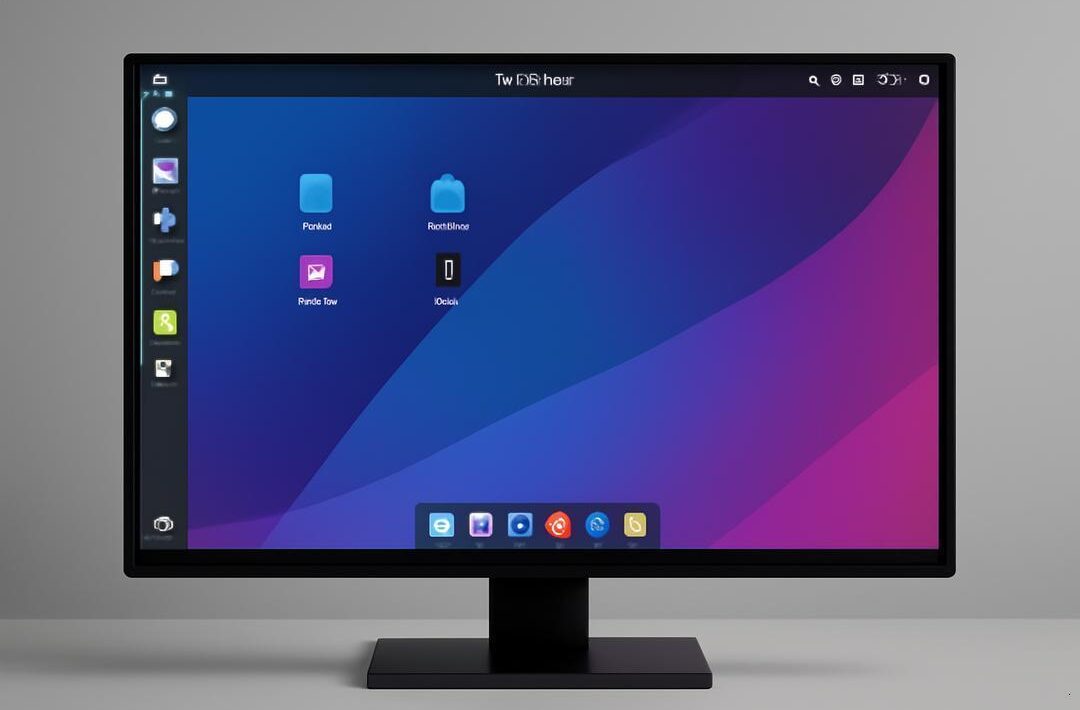
Personalizar o Budgie desktop envolve usar temas nativos, ícones e applets selecionados com moderação, além de configurar o painel e menu para equilibrar estética e desempenho, mantendo o sistema leve e ágil.
Personalizar o Budgie desktop pode parecer um grande desafio, quase como montar o quebra-cabeça perfeito. Você já se perguntou como deixar seu ambiente com a sua cara sem perder velocidade? Essa dúvida é comum entre usuários que valorizam tanto a beleza quanto o desempenho do sistema.
Segundo dados recentes do desenvolvimento do Budgie, a personalização adequada mantém o desempenho rápido e estável, garantindo que recursos não sejam desperdiçados e que você tenha uma experiência fluida. A palavra-chave personalizar o Budgie desktop é central para quem busca um ambiente sob medida, sem compromissos.
Muitas tentativas de customização acabam deixando o sistema pesado ou causando conflitos inesperados, mostrando que soluções superficiais não são suficientes. Guías comuns geralmente indicam apenas trocar temas básicos, ignorando ajustes mais profundos que garantam um equilíbrio.
Neste artigo, você encontrará um guia completo para personalizar seu Budgie Desktop com segurança e inteligência. Vamos explorar desde as bases do ambiente, passando por temas, ícones e applets, até dicas para manter o desempenho. Prepare-se para dominar a personalização sem medo de perder fluidez!
Entendendo o Budgie desktop e suas possibilidades
O Budgie Desktop é um ambiente leve que traz simplicidade e eficiência para o Linux. Ele oferece uma experiência moderna, fácil de usar e personalizável para diversos perfis de usuários.
O que é o Budgie Desktop?
O Budgie Desktop é um ambiente gráfico para Linux desenvolvido para ser leve e intuitivo. Surgiu em 2014, criado inicialmente para o sistema Solus OS. Seu foco é fornecer uma interface limpa, organizada e visualmente agradável, sem pesar no desempenho do computador.
Ele é ideal para quem quer personalização sem complicação e com bons recursos práticos. O Budgie busca unir o melhor da simplicidade com funcionalidades avançadas.
Arquitetura e leveza do Budgie
A arquitetura do Budgie foi reescrita recentemente com tecnologias modernas, usando Qt6 e C++ para garantir maior eficiência. Isso torna o sistema mais leve e rápido que outros ambientes populares, como o Cinnamon.
Essa modularidade permite que o Budgie seja rápido no consumo de memória e CPU, mesmo com vários elementos visuais ativos. Ele combina uma base robusta com o cuidado para não sobrecarregar o sistema.
Principais componentes: painel, Budgie Menu e applets
O painel é customizável e central para a experiência no Budgie, facilitando o acesso a funções importantes. O Budgie Menu organiza os aplicativos por categorias e oferece busca rápida e prática.
Além disso, os applets ajudam a expandir funcionalidades, com um controle simples pelo painel lateral chamado Raven, que gerencia notificações, calendário e mídia.
O sistema oferece também uma lista automática de favoritos, elevando ao topo os aplicativos usados com mais frequência, o que melhora a usabilidade de forma natural.
Principais temas e ícones para personalizar o Budgie
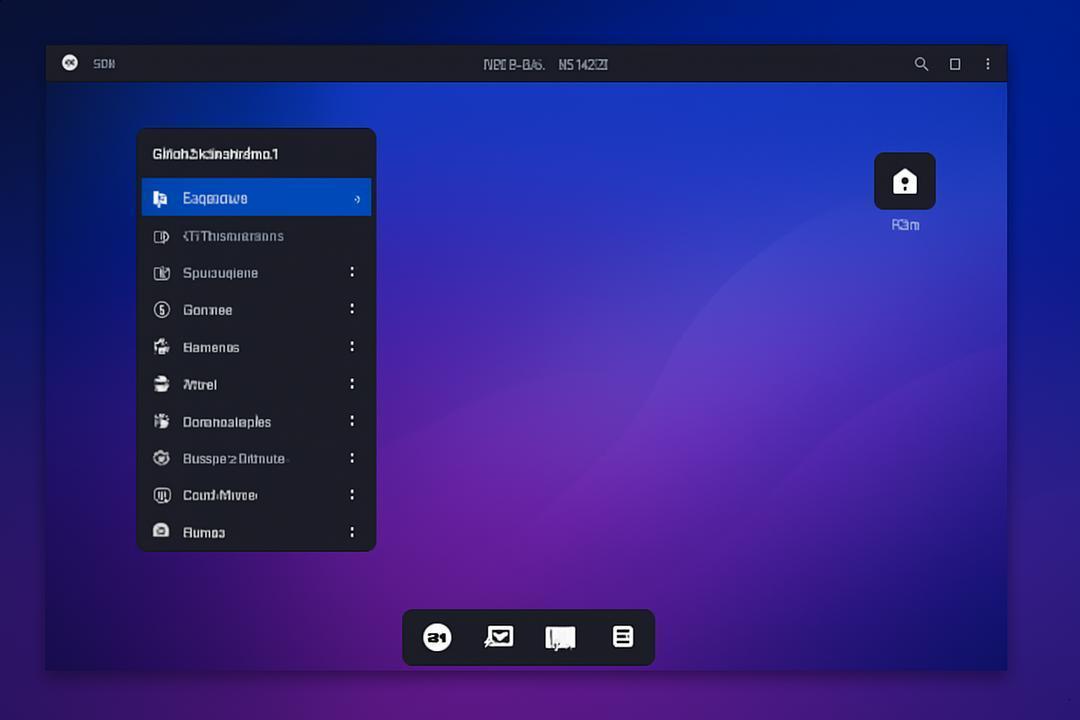
Personalizar o Budgie com temas e ícones dá um visual único ao seu desktop. Encontrar opções confiáveis e aplicar com facilidade é essencial para uma boa experiência.
Onde encontrar temas e ícones de qualidade
Os melhores temas e ícones para Budgie ficam em repositórios confiáveis, como o Gnome-Look. Exemplos populares são os temas Orchis e Adapta-Nokto-Eta, que combinam bem com Budgie, e ícones como Pocillo-Tela.
Esses sites oferecem centenas de opções testadas pela comunidade, garantindo qualidade e atualizações.
Como instalar e aplicar temas no Budgie
Instalar temas no Budgie é simples: copie-os para /usr/share/themes ou ~/.themes, e aplique pelo painel lateral Raven, que surge ao clicar na campainha da barra superior.
Outra forma comum é usar o Budgie Desktop Settings, que permite trocar temas com poucos cliques e pré-visualizar antes de aplicar. Isso garante uma personalização rápida e segura.
Customização avançada de ícones
Para personalizar ícones, crie pastas na sua home em ~/.icons e selecione os temas no Budgie Desktop Settings. Você pode misturar ícones ou criar seu próprio conjunto para deixar tudo com a sua cara.
Além disso, facilidades como a lista automática de favoritos no Budgie ajudam a destacar seus apps preferidos, criando um visual mais organizado e prático.
Usando applets para melhorar a experiência no Budgie
Applets ajudam a tornar o Budgie Desktop mais funcional e bonito. São pequenas ferramentas que deixam o ambiente mais produtivo e personalizável.
O que são applets e como funcionam
Applets são mini-aplicações que rodam no painel do Budgie, como extensões que exibem informações ou oferecem atalhos.
Elas são configuradas pelo Budgie Desktop Settings, onde você pode adicionar, remover e organizar com facilidade. São componentes leves baseados em Python3 e Vala.
Seleção de applets para produtividade e estética
Alguns applets conhecidos para produtividade são NetSpeed, que monitora a internet, Brightness para controle de brilho e Calendar que exibe datas.
Também há applets como Screenshot para facilitar capturas e Haste para compartilhar texto rapidamente, melhorando o uso diário e a aparência do desktop.
Instalando e configurando applets no Budgie
Para instalar, use o Budgie Welcome no Ubuntu Budgie ou PPAs específicos, após isso, reinicie o computador.
Depois, abra Budgie Desktop Settings e no painel clique em “+” para adicionar applets. Use as setas para rearranjar e deixe tudo do seu jeito.
Personalização do Budgie menu e barra superior
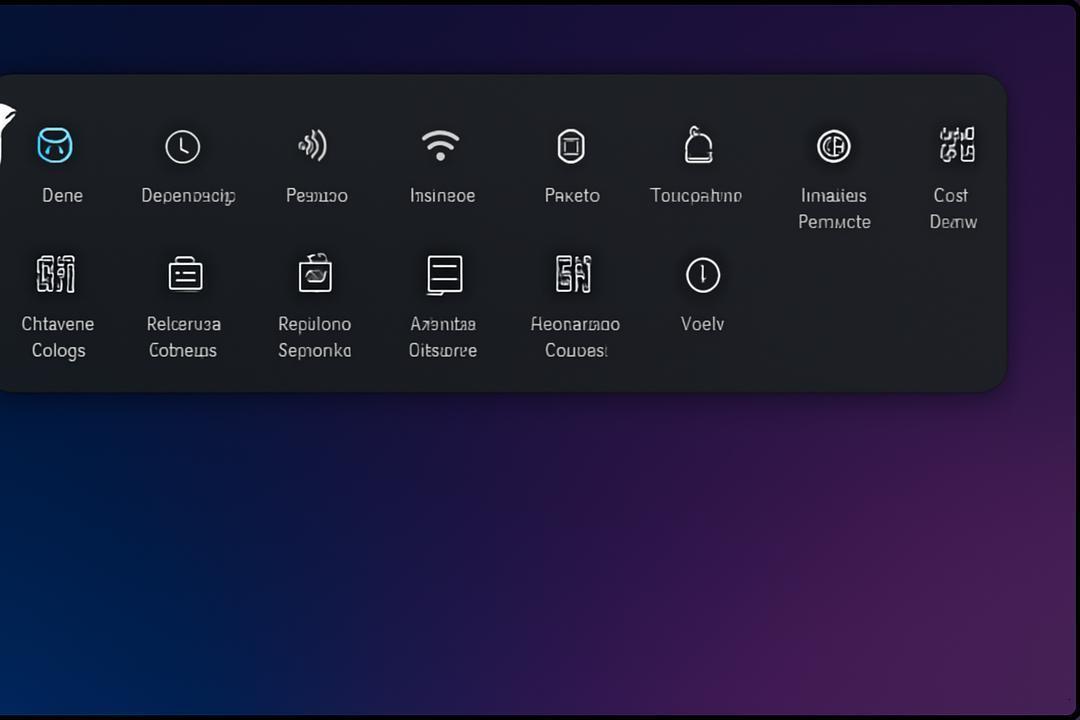
O Budgie menu e a barra superior são pontos-chave para deixar seu desktop organizado e ágil. Personalizá-los com rapidez muda muito sua experiência.
Customizando o Budgie menu
O Budgie menu permite trocar o ícone facilmente pelo Budgie Desktop Settings, sem precisar mexer em arquivos complicados.
Ele organiza seus apps em categorias para você encontrar tudo rápido, usando recursos modernos que atualizam o menu sozinho.
Modificando a barra superior
É possível diminuir a altura da barra para algo mais compacto, usando configurações padrão ou ajustes CSS para deixá-la até 25% menor.
Temas específicos também ajudam a deixar a barra mais leve e elegante sem interferir no desempenho.
Atalhos e dicas para agilidade
Fixe seus aplicativos favoritos no painel para acessá-los sempre. Use atalhos de teclado para abrir configurações rapidamente ou controlar docks como o Plank para melhorar o fluxo do trabalho.
Essas pequenas ações aumentam muito a velocidade do seu dia a dia no Budgie.
Mantendo o desempenho ao personalizar seu desktop Budgie
Personalizar o Budgie pode afetar seu desempenho, mas com escolhas certas, o sistema permanece rápido e funcional.
Impactos de temas e applets no desempenho
Temas não nativos aumentam uso de CPU até 20%, especialmente durante a renderização de janelas.
Applets demais também consomem mais memória, podendo deixar o desktop lento se forem muitos ativos.
Dicas para evitar lentidão
Use preferencialmente o tema nativo Budgie e limite o número de applets ativos a 3 ou 4.
Isso mantém o consumo de RAM controlado, geralmente abaixo de 200 MB extras, garantindo fluidez.
Monitorando recursos do sistema
O applet Performance Gauge ajuda a monitorar CPU e memória em tempo real, facilitando ajustes para manter o desktop leve.
Você também pode personalizar o relógio e outras partes para otimizar o visual sem perder desempenho.
Conclusão: personalização eficaz sem perder desempenho
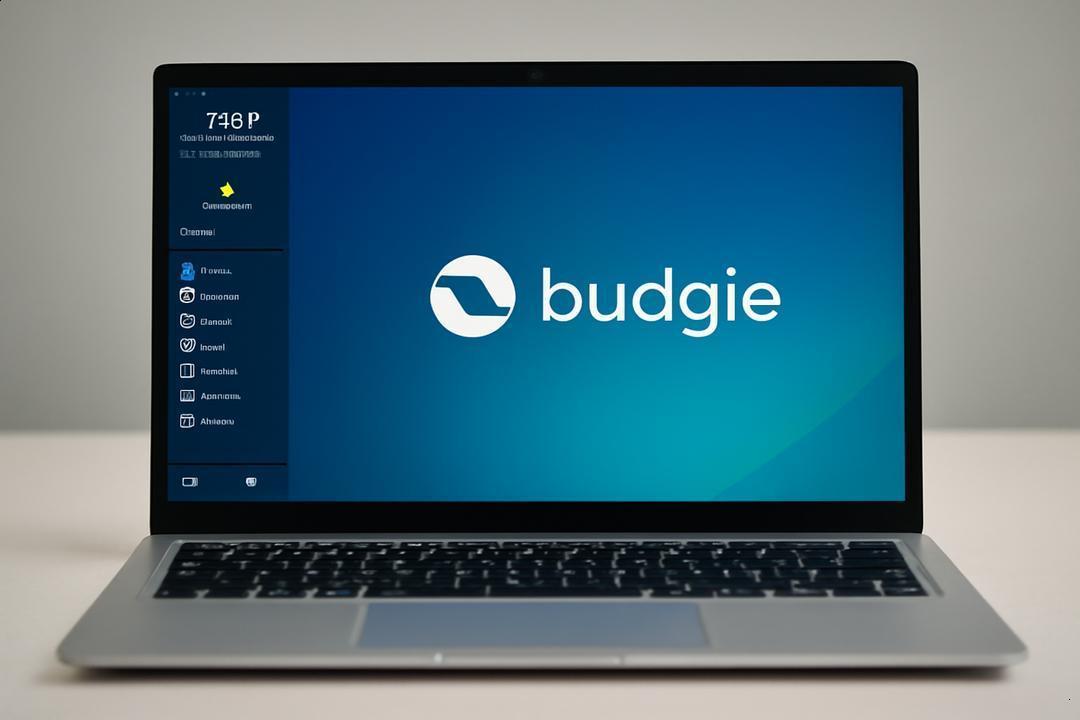
É possível personalizar seu Budgie desktop sem comprometer o desempenho. Com escolhas conscientes de temas, applets e configurações, você cria um ambiente único e ágil.
O segredo está em usar o tema nativo Budgie e limitar o número de applets ativos para evitar consumo excessivo de recursos. Isso mantém a resposta do sistema rápida e estável.
Além disso, ferramentas como o Performance Gauge ajudam a monitorar o uso de CPU e memória em tempo real, facilitando ajustes quando necessário.
Então, ao cuidar do equilíbrio entre estética e funcionalidade, você garante uma experiência fluida, bonita e eficiente no seu desktop Budgie.
Key Takeaways
Descubra os principais pontos para personalizar o Budgie Desktop com eficiência, garantindo um ambiente visual agradável sem perda de desempenho.
- Uso do tema nativo Budgie: Priorize utilizar temas GTK3 feitos para Budgie para evitar aumento significativo no uso de CPU e manter a fluidez.
- Seleção moderada de applets: Limite o número de applets ativos a 3 ou 4 para evitar consumo excessivo de memória e lentidão.
- Configuração fácil do painel e menu: Ajuste ícones, posição e tamanho do painel pelo Budgie Desktop Settings para melhor organização e agilidade.
- Personalização prática de temas e ícones: Instale e aplique temas e ícones de fontes confiáveis, como Gnome-Look, para um visual consistente e fácil de gerenciar.
- Monitoramento do desempenho em tempo real: Utilize applets como Performance Gauge para acompanhar o uso de CPU e memória, mantendo o sistema sob controle.
- Facilidade na personalização do Budgie Menu: Modifique o ícone do menu e organize apps rapidamente sem precisar editar arquivos complexos.
- Dicas para manter o desempenho: Evite temas não otimizados e muitos applets; use o Raven para configurações rápidas sem mexer no código.
- Equilíbrio entre estética e funcionalidade: Combine personalização visual com acompanhamento técnico para garantir um desktop bonito e responsivo.
Personalizar o Budgie Desktop com cuidado e conhecimento proporciona uma experiência visual única, mantendo seu sistema leve, estável e eficiente.
FAQ – Perguntas frequentes sobre personalização do Budgie Desktop
O que é o Budgie Desktop?
O Budgie Desktop é um ambiente gráfico leve e moderno para Linux, focado em simplicidade e eficiência, ideal para usuários que desejam uma interface limpa e personalizada.
Como posso instalar temas e ícones no Budgie?
Você pode instalar temas copiando-os para /usr/share/themes ou ~/.themes e aplicar via Budgie Desktop Settings. Ícones ficam em ~/.icons e também são selecionados nas configurações.
O que são applets no Budgie?
Applets são mini-aplicações que rodam no painel do Budgie para adicionar funcionalidades, como monitorar a internet, exibir calendário ou controlar brilho.
Como adicionar e configurar applets?
Use o Budgie Desktop Settings para adicionar, remover e ordenar applets no painel. Após instalar novos applets, reinicie o sistema para que fiquem disponíveis.
Posso personalizar o menu e a barra superior?
Sim, o menu pode ter seu ícone alterado facilmente nas configurações, e a barra superior pode ser ajustada em altura e layout para melhor agilidade.
Como manter o desempenho ao personalizar o Budgie?
Use o tema nativo Budgie, limite a quantidade de applets ativos a no máximo 3 ou 4, e monitore o uso de CPU e memória para evitar lentidão.