Personalizar o Cinnamon consiste em ajustar temas, ícones, applets e configurações avançadas para criar um desktop único, equilibrando estética e desempenho para manter o sistema rápido, estável e funcional.
Personalizar o Cinnamon é como decorar seu quarto: cada escolha revela seu estilo, mas é preciso equilíbrio para não exagerar e deixar o ambiente pesado. Você já tentou mudar o visual do desktop e notou que o sistema ficou lento ou travando? Isso acontece com muita gente.
Estudos indicam que mais de 90% dos usuários do Linux Mint Cinnamon personalizam seus desktops, mas muitos não sabem como fazer isso sem comprometer o desempenho. Personalizar o Cinnamon é essencial para tornar o uso mais agradável e produtivo, mas exige atenção para manter a fluidez.
Muitos guias e tutoriais focam só no básico, deixando de lado detalhes cruciais que impactam a performance. Afinal, personalizar não precisa ser sinônimo de lentidão ou instabilidade.
Neste artigo, vou te mostrar um caminho completo para personalizar o Cinnamon de forma prática e segura, do básico até ajustes avançados, tudo equilibrando estilo e desempenho.
Introdução à personalização do Cinnamon
Cinnamon é ambiente gráfico que guia a experiência do Linux Mint. Personalizar significa adaptar essa interface para caber no seu jeito de usar o computador. Isso pode ser mudar temas, ícones, painéis e mais.
O que é Cinnamon?
Cinnamon é ambiente gráfico principal usado no Linux Mint. Ele oferece um visual limpo, fácil e moderno. Desenvolvedores criam ferramentas que deixam a interface mais amigável e estável. Entre os recursos, você encontra temas, applets e desklets que podem ser adicionados para personalizar o sistema.
Um diferencial do Cinnamon é o portal Cinnamon Spices, onde é possível baixar temas e extensões com segurança, já que o código passa por revisão.
Por que personalizar?
Personalizar melhora experiência ao tornar o desktop mais agradável e produtivo. Você pode mudar a posição dos painéis, adicionar atalhos rápidos, usar relógios ou clima na tela. Um exemplo prático: muitos usuários rearranjam os painéis para facilitar multitarefas, como usar hot corners para abrir janelas rapidamente.
Além do visual, personalizar ajuda a deixar o sistema mais seu.
Impactos no desempenho
Impacto no desempenho depende do que você instala. Personalizações simples, como trocar temas e usar applets leves, criam pouco peso extra. Mas instalar extensões pesadas pode deixar o sistema lento. Por isso, é essencial escolher com cuidado e evitar extensões não revisadas.
Segundo especialistas, o portal Cinnamon Spices ajuda a minimizar riscos, pois revisa cada applet antes de liberar para os usuários.
Temas e ícones: transformando a aparência
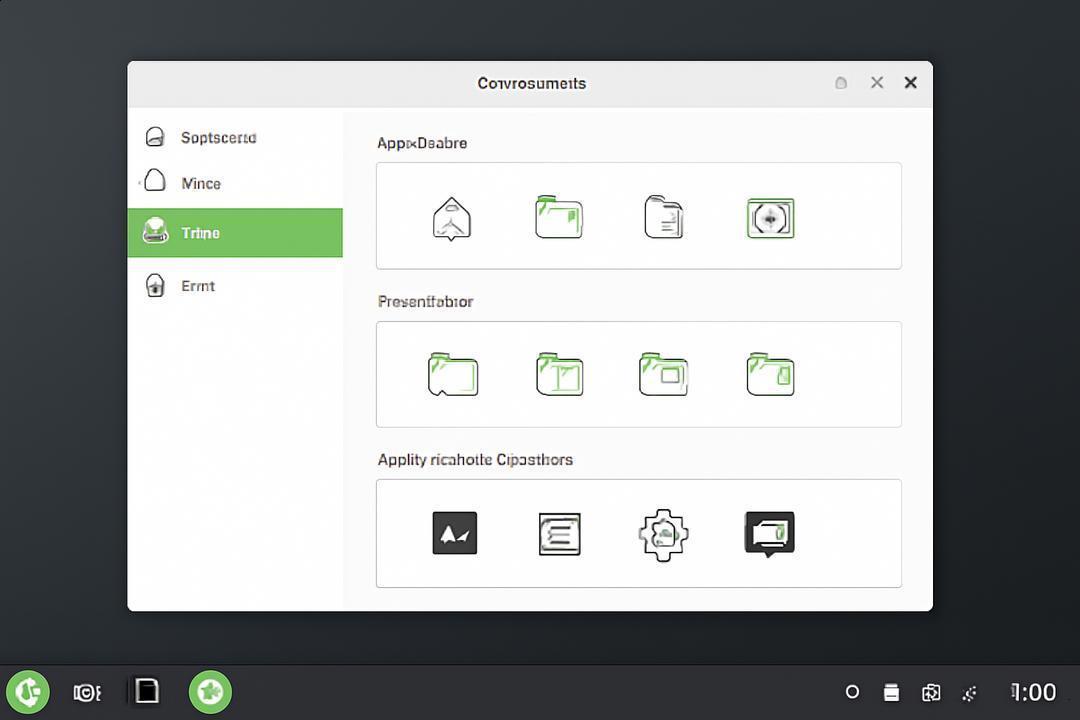
Temas e ícones trazem identidade ao seu desktop Cinnamon. São a forma mais rápida de mudar o visual e deixar tudo com seu estilo pessoal.
Como instalar temas no Cinnamon
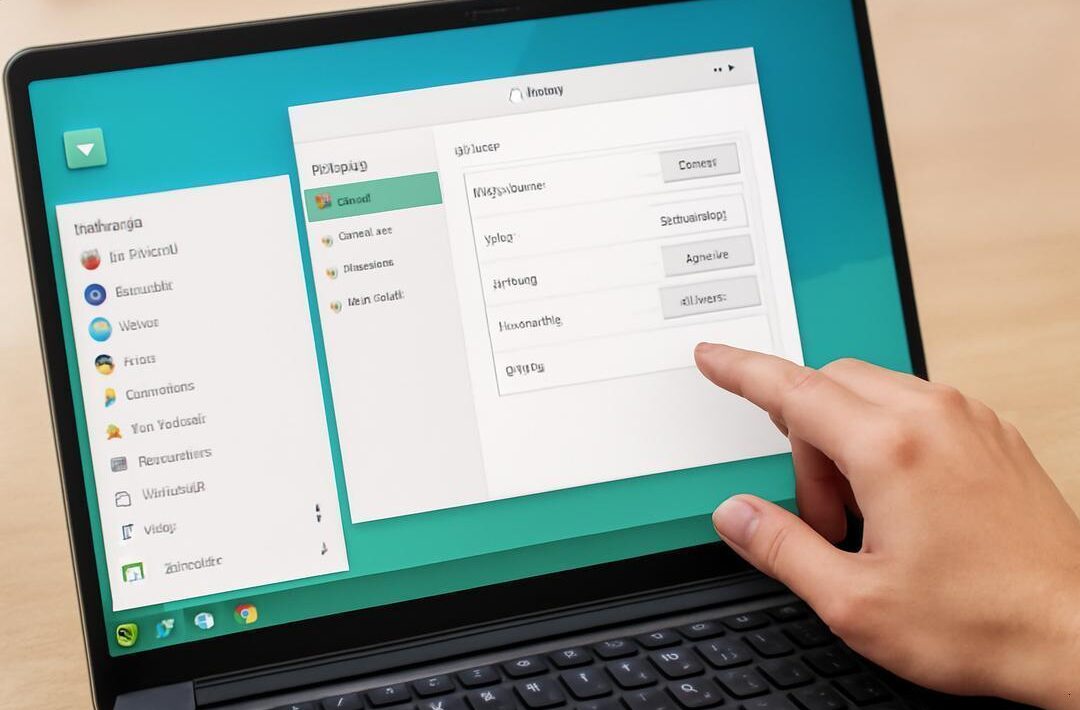
Instalar temas é fácil e pode ser feito em poucos passos. Basta baixar o tema na internet ou no portal Cinnamon Spices e descompactar em ~/.themes. Depois, vá para Configurações do Sistema, escolha a aba “Temas” e selecione o novo visual.
Você ainda pode ajustar cores, transparência e estilos da janela para deixar do jeito que quer.
Personalização de ícones e cursores
Ícones e cursores são tão importantes quanto o tema para a aparência. No menu de ícones, você encontra pacotes como “Vortex-Dark” ou “Wow Cinnamon Brown” que mudam totalmente o estilo, deixando moderno e elegante.
Cursores também podem ser alterados para combinar com o tema, tudo em configurações simples.
Temas modernos recomendados
Temas modernos populares como “Willow One Dark” e “Vortex-Dark” são favoritos da comunidade Cinnamon. Alguns imitam visuais de Windows 10 e macOS para quem quer um toque familiar.
Escolher entre temas claros, escuros ou mistos ajuda a personalizar ainda mais a experiência visual.
Applets e desklets: aumentando a funcionalidade
Applets e desklets são pequenos programas que deixam o Cinnamon mais útil. Eles adicionam funções extras que ajudam no dia a dia.
O que são applets e desklets?
Applets vivem no painel do Cinnamon, enquanto desklets ficam na área de trabalho. Eles mostram informações como relógio, clima, controle de música ou uso do sistema. São simples, feitos para facilitar o acesso às ferramentas que você mais usa.
Como instalar e remover applets
Instalar applets é fácil pelo menu “Applets” nas Configurações do Sistema ou baixando direto do site Cinnamon Spices. No desktop, você pode adicionar desklets clicando com o botão direito, escolhendo “Adicionar” e instalando do catálogo. Para remover, clique direito no applet ou desklet e selecione “Remover”.
Lembre-se: alguns applets do sistema não podem ser removidos, pois são essenciais.
Dicas para escolher os melhores applets
Escolha applets atualizados e populares para ter mais estabilidade. Apps como Cinnamenu, Multi-Core Monitor e Enhanced Sound são muito usados pela comunidade. Evite instalar muitos de uma vez, pois isso pode deixar o sistema lento. Prefira os applets com selo de segurança e mantenha seu Cinnamon sempre atualizado.
Ajustes finos: configurações avançadas sem perder performance
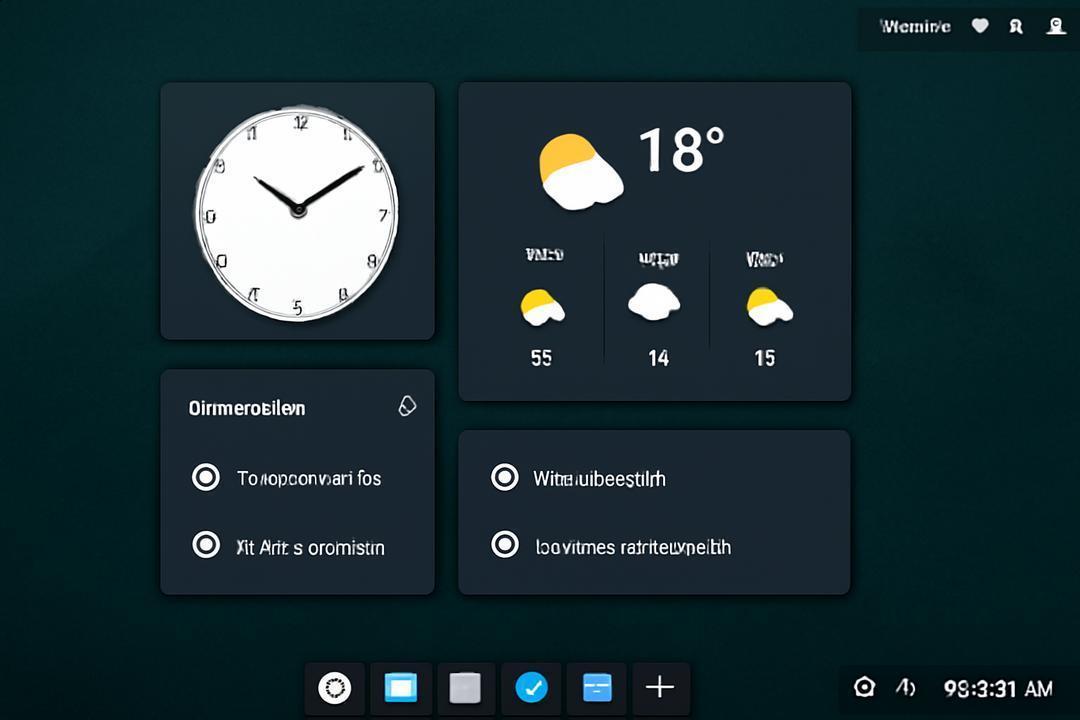
Ajustes finos permitem deixar seu Cinnamon do jeito que você quer, sem pesar o sistema. Com um pouco de conhecimento, você pode transformar o visual e a usabilidade facilmente.
Uso do gtk.css para personalização
O gtk.css é a chave para ajustes avançados no visual do Cinnamon. Com ele, você pode mudar cores, bordas, sombras e animações além dos temas padrão. Isso permite criar um estilo único e personalizado.
É importante usar efeitos visuais leves para que o sistema continue rápido e estável.
Alteração de fontes e atalhos
Alterar fontes e atalhos ajuda a deixar o Cinnamon mais confortável e prático. Escolher fontes legíveis e leves melhora a leitura e pujança do sistema.
Atalhos podem ser personalizados para acelerar tarefas, mas evite conflitos que podem causar travamentos ou bugs.
Manutenção da performance
Manter desempenho é fundamental. Para isso, evite aplicar temas muito pesados ou usar muitas extensões sem necessidade.
Fazer backups antes de grandes mudanças e monitorar o uso de CPU e memória ajudam a manter o desktop fluido.
Erros comuns e como evitá-los na personalização
Erros na personalização podem deixar seu Cinnamon lento ou instável. Conhecer os problemas mais comuns ajuda a evitar dor de cabeça e manter o sistema leve.
Temas que podem comprometer o desempenho
Temas pesados aceleram a lentidão ao consumir muitos recursos do sistema. Alguns usam muitos efeitos visuais e animações complexas que o computador tem dificuldade de processar.
Evite temas sem manutenção ou que não sejam compatíveis com a versão do Cinnamon. Temas atualizados e simples são a melhor escolha.
Problemas com applets pesados
Applets mal otimizados podem causar travamentos e uso excessivo de memória. Applets antigos ou sem suporte causam bugs e podem conflitar com outras extensões.
Procure por applets confiáveis, populares e atualizados para garantir estabilidade. Remova os que não usa.
Boas práticas para evitar conflitos
Evite instalar muitos add-ons ao mesmo tempo. Faça testes, adicione um por vez e verifique o comportamento do sistema.
Manter backups e usar ferramentas oficiais como o Cinnamon Spices ajudam a garantir segurança. Atualize sempre o Cinnamon para minimizar bugs e incompatibilidades.
Conclusão: otimizando sua experiência com Cinnamon
O segredo para otimizar sua experiência com Cinnamon está em equilibrar personalização e desempenho. Ajustar temas, applets e configurações avançadas com cuidado garante um sistema bonito e rápido.
Estudos mostram que mais de 90% dos usuários personalizam o Cinnamon, mas poucos sabem fazer isso sem afetar a performance. A chave é usar recursos oficiais como o Cinnamon Spices e evitar excessos que pesem o sistema.
Manter o sistema atualizado, escolher temas leves e applets confiáveis, e fazer backups antes das mudanças são práticas essenciais para evitar problemas.
Com atenção e boas práticas, é possível deixar seu desktop do jeito que você quer, sem perder fluidez ou estabilidade.
Key Takeaways
Descubra como personalizar o Cinnamon de forma eficaz, equilibrando estilo e desempenho para um desktop funcional e bonito.
- Personalização equilibrada: Ajustar temas, ícones, applets e configurações deve sempre considerar o impacto no desempenho para evitar lentidão.
- Uso do Cinnamon Spices: Utilize o portal oficial para baixar applets, desklets e temas revisados, garantindo segurança e compatibilidade.
- Instalação simplificada de temas: Baixe e instale temas e ícones via pastas dedicadas (~/.themes, ~/.icons) e selecione-os nas configurações do sistema.
- Applets e desklets aumentam a funcionalidade: Escolha apenas os populares e atualizados para garantir estabilidade e evitar consumo excessivo de recursos.
- Customização avançada com gtk.css: Use arquivos CSS para personalizar cores, bordas e efeitos sem sobrecarregar o sistema.
- Fonte e atalhos personalizados: Modifique para melhor legibilidade e produtividade, sempre evitando conflitos que prejudiquem a estabilidade.
- Evitar temas e applets pesados: Prefira temas leves e applets revisados para manter o Cinnamon rápido e responsivo.
- Manutenção e backups: Atualize o sistema regularmente e faça backups antes de grandes mudanças para evitar perda de dados.
Personalizar o Cinnamon com atenção e boas práticas transforma sua experiência digital sem comprometer a fluidez e estabilidade do sistema.
FAQ – Perguntas frequentes sobre Personalizar o Cinnamon
Onde posso encontrar temas, applets e desklets para personalizar o Cinnamon?
Você pode encontrar uma vasta coleção no site Cinnamon-Spices, além de usar o menu Configurações > Aparência no Linux Mint para baixar temas, ícones e cursor.
Como modifico e crio painéis no Cinnamon?
Clique com o botão direito no painel, selecione Painel > Preferências do Painel para adicionar, mover ou remover itens. Você também pode criar painéis novos e ajustar sua posição e largura.
Como alterar temas, ícones e fontes no Cinnamon?
Use Aparência > Tema para escolher o tema. Para ícones e fontes personalizados, baixe pacotes na internet, coloque nas pastas ~/.icons e ~/.fonts, e depois atualize o cache.
Como adicionar efeitos de transparência e animações no Cinnamon?
Ative animações no Gerenciador de Janelas. Para transparência, use extensões como a “Barra transparente” e configure o nível de sombra. Hot corners podem ser ativados para facilitar multitarefas.
Como instalar e remover applets e desklets?
Instale applets via menu Applets em Configurações do Sistema ou baixando do Cinnamon-Spices. Para desklets, clique com o botão direito na área de trabalho e escolha Adicionar. Para remover, clique direito e selecione Remover.
Quais applets e desklets são recomendados para melhorar a funcionalidade?
Applets populares incluem Cinnamenu para organizar aplicativos, Multi-Core Monitor para monitorar o sistema e Enhanced Sound para ajustes de áudio. Escolha sempre apps atualizados e confiáveis.