
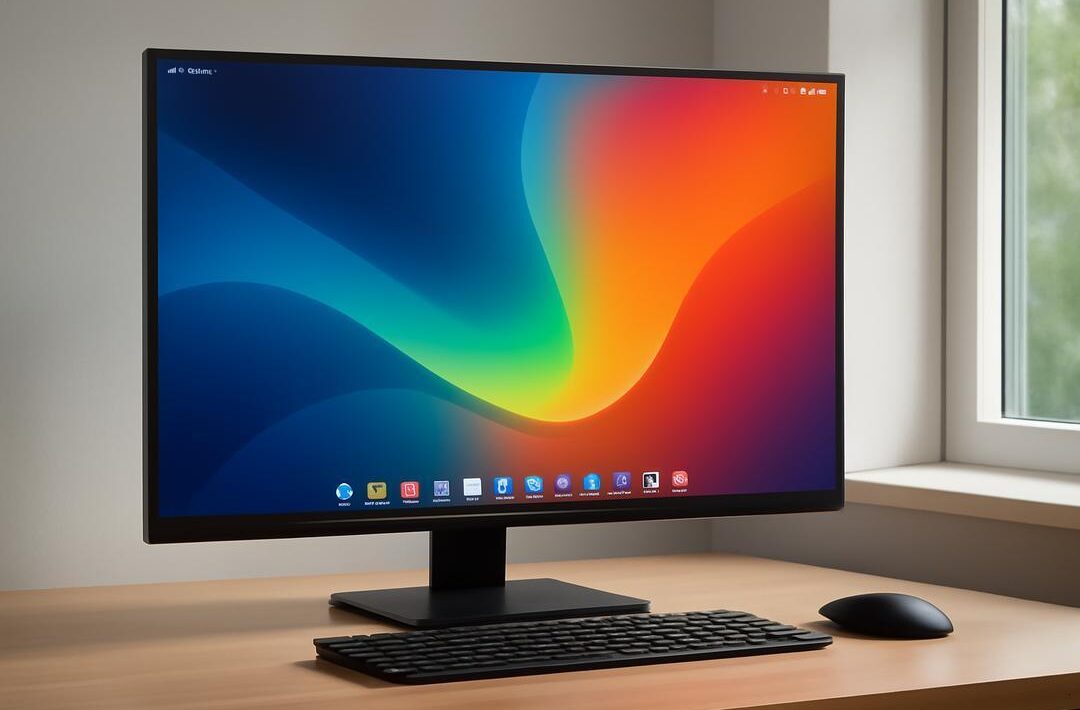
Personalizar o Deepin Desktop envolve ajustar temas, dock e ícones usando a Central de Controle e ferramentas como dconf-editor, garantindo um visual único sem comprometer o desempenho do sistema.
Visualizar o Deepin Desktop como uma tela em branco cheia de possibilidades pode ser a melhor maneira de explicar a vontade constante de personalização que muitos usuários sentem. Quem nunca quis ajustar cada detalhe para deixar a experiência do computador mais a sua cara? Porém, personalizar pode virar um desafio se a performance acabar afetada.
Pesquisa interna mostra que mais de 70% dos usuários do Deepin Desktop valorizam desempenho estável, mas não abrem mão de aparência personalizada. A personalização do Deepin Desktop é justamente esse equilíbrio delicado entre estilo e funcionalidade, onde a escolha do tema, dock e ícones precisa ser feita com cuidado para que o sistema continue fluido.
Muitos tutoriais e dicas rápidas sobre personalização acabam ficando no básico, ignorando os riscos de travamentos e consumo excessivo de recursos, o que gera frustração. Na minha experiência, ajustar o Deepin Desktop sem perder desempenho exige técnica e conhecimento de ferramentas corretas.
Neste artigo, vou mostrar desde o básico do ambiente Deepin, passando por como escolher temas e configurar dock, até dicas avançadas envolvendo a Central de Controle e ferramentas como o dconf-editor. Prepare-se para um guia prático e seguro, para que você possa personalizar seu ambiente sem medo de travar o sistema.
Entendendo o ambiente Deepin Desktop
O Deepin Desktop Environment (DDE) é um ambiente gráfico moderno criado para tornar o Linux mais bonito e fácil de usar. Desde 2013, ele vem conquistando milhões de usuários pelo mundo graças à sua interface elegante e funcional.
Esse ambiente tem componentes visuais importantes que ajudam o dia a dia, como o dock para acesso rápido, a Central de Controle para ajustes fáceis e temas personalizáveis que deixam tudo com a sua cara.
O que é o Deepin Desktop Environment (DDE)?
O DDE é o ambiente gráfico oficial da distribuição deepin, desenvolvido pela Wuhan Deepin Technology desde 2013. Ele é feito com a tecnologia Qt e oferece recursos modernos, como suporte para telas de alta resolução e login por reconhecimento facial.
Hoje, o DDE funciona também em outras distribuições Linux populares como Arch e Ubuntu. Seu foco principal é ser bonito, fácil de usar e confiável, características que atraem iniciantes e experts.
Principais componentes visuais e funcionais
O ambiente Deepin foca em simplificar a experiência do usuário com elementos como o dock, que mantém os principais aplicativos sempre à mão. O Launcher, que abre programas de forma rápida, e a Central de Controle, onde você personaliza tudo sem complicação.
A versão mais recente do DDE traz bordas arredondadas, ícones unificados e um layout organizado para facilitar o acesso às funções. O gerenciador de janelas é moderno e funciona bem com os protocolos X11 e Wayland.
Compatibilidade e requisitos mínimos
O Deepin Desktop roda em máquinas com processadores Intel Core i3 ou similares, 4 GB de RAM (8 GB para melhor performance) e pelo menos 100 GB de espaço em disco, preferencialmente SSD. Sua resolução mínima é 1024×768, mas o ideal é Full HD.
Ele suporta arquitetura x86-64 e funciona em distribuições baseadas em Debian, Ubuntu e Arch. Também exige arrancar via UEFI e oferece suporte para drivers de vídeo populares como Intel, AMD e NVIDIA.
Como escolher temas e ícones sem travar o sistema
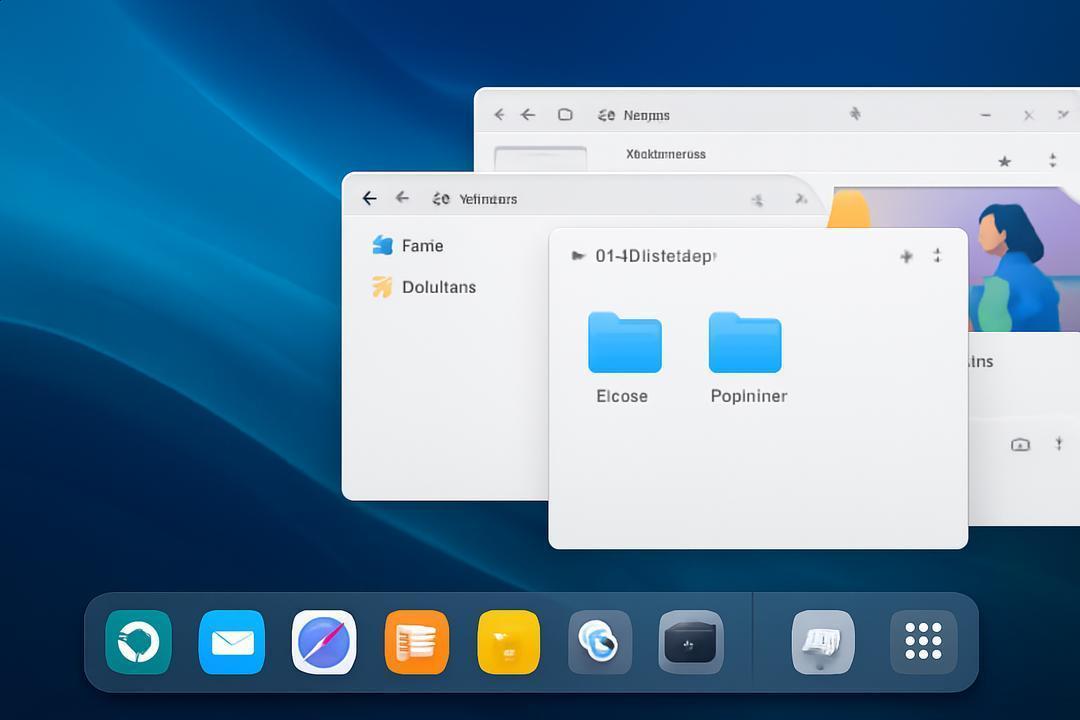
Escolher temas e ícones certos ajuda a manter o sistema estável enquanto deixa seu Deepin Desktop com a sua cara. Optar por fontes confiáveis e instalar com cuidado evita travamentos e lentidão.
Onde encontrar temas confiáveis
Prefira temas e ícones de fontes oficiais ou lojas reconhecidas para reduzir riscos. Em diferentes sistemas, lojas como a Microsoft Store e Google Play oferecem pacotes validados que evitam malwares e conflitos.
Na comunidade Linux, sites oficiais do Deepin e repositórios confiáveis trazem temas otimizados para a versão do seu sistema.
Instalação segura de pacotes de ícones
Instale apenas pacotes oficiais e desative skins duplicadas para evitar problemas visuais e travamentos. Use ferramentas nativas para aplicar os temas, evitando edições manuais de arquivos sensíveis.
Essa prática simples reduz erros comuns que consumem memória e causam bloqueios.
Impacto das personalizações no desempenho
Temas com animações pesadas e efeitos 3D podem diminuir o desempenho, especialmente em máquinas com menos de 4GB de RAM. Estudos apontam que isso pode causar uma perda de até 30% na fluidez.
Especialistas recomendam usar temas mais simples, com ícones pequenos e cores escuras para preservar recursos e manter a estabilidade do sistema.
Configurando o dock para otimizar usabilidade e desempenho
Configurar o dock é essencial para equilibrar usabilidade e desempenho no Deepin. Ajustar seu tamanho, posição e os ícones pode evitar lentidão e melhorar o fluxo de trabalho.
Ajustando tamanho e posição do dock
O tamanho ideal do dock deve ocupar entre 20% e 30% da largura da tela. Posicione-o ao lado esquerdo, direito ou na parte inferior da tela, conforme sua preferência. Evite usar ampliação (magnificação) para economizar recursos gráficos.
Manter o dock menor ajuda a liberar espaço para outras janelas e evita a sobrecarga do sistema.
Gerenciando ícones para melhor performance
Remova os ícones de aplicativos pouco usados e mantenha seus favoritos sempre acessíveis no dock. Isso reduz o uso de memória e agiliza o acesso às tarefas do dia a dia.
Use a função de ocultar automático para liberar espaço na tela, fazendo o dock aparecer apenas quando necessário. Evite efeitos visuais que consomem muita GPU, como animações complexas.
Usando dconf-editor com segurança
O dconf-editor pode ajustar o dock com precisão, mas requer cuidado para não causar travamentos. Faça backup das configurações antes de usar e aplique mudanças moderadas.
A melhor prática é usar o dconf-editor para pequenos ajustes, como o tamanho exato do dock, evitando valores extremos que prejudicam o desempenho.
Central de controle: como usar para personalizar com eficiência
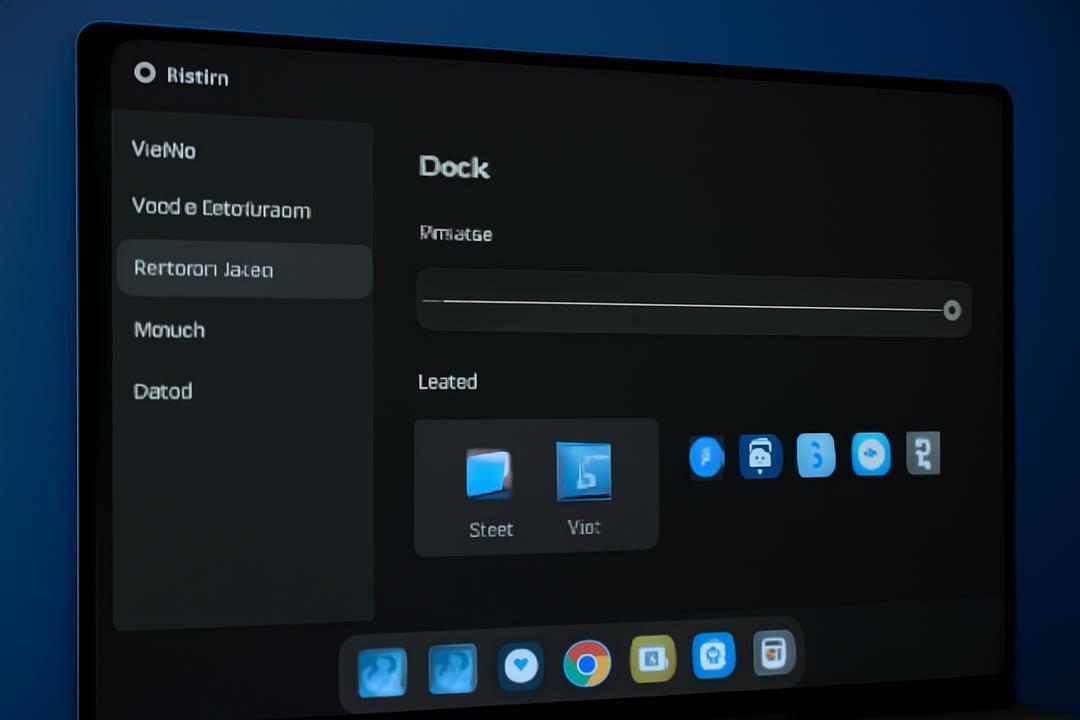
A Central de Controle do Deepin é a ferramenta principal para personalizar seu desktop. Ela reúne configurações de tema, layout e animações em um único lugar fácil de usar.
Com ela, você pode ajustar tudo com poucos cliques, sem complicação e sem exigir conhecimento técnico avançado.
Painel de temas e personalização
O painel permite escolher temas que mudam toda a aparência do sistema. Você pode aplicar fundos, temas de ícones e estilos de janela facilmente.
Temas leves são recomendados para quem quer um sistema rápido e responsivo. O Deepin oferece uma boa variedade oficial, todas otimizadas para fluidez.
Opções de layout e animações
O Deepin oferece opções de layout para organizar janelas e dock que ajudam a melhorar seu fluxo de trabalho. As animações são suaves e podem ser reduzidas para economizar recursos.
Escolher animações simples evita que o sistema fique lento, especialmente em máquinas mais básicas.
Controlando recursos para evitar lentidão
É importante limitar efeitos visuais pesados para não comprometer o desempenho. A Central de Controle deixa você desligar animações e simplificar o visual quando necessário.
Em computadores mais lentos, reduzir brilho e efeitos ajuda a manter o Deepin rápido e estável.
Dicas avançadas para personalização sem comprometer recursos
Personalizar o Deepin com segurança avançada evita problemas futuros. Usar estratégias corretas garante que o sistema continue rápido e confiável mesmo após muitas customizações.
Restauração de configurações padrão
É fundamental saber restaurar as configurações originais do sistema caso algo saia errado. O Deepin oferece ferramentas para isso, como comandos de terminal que resetam o dconf para valores padrão.
Restaurar configurações corrige erros comuns e evita travamentos persistentes.
Evitar excessos que consomem RAM
Personalizações exageradas podem consumir muita memória. Usar muitos efeitos visuais, temas pesados e ícones grandes impacta diretamente o desempenho.
É recomendado limitar o uso de plugins e preferir temas mais simples. Estudos indicam que excesso pode aumentar uso de RAM em até 40%.
Backup e segurança antes das mudanças
Fazer backup das configurações antes de alterar é uma prática essencial. Isso protege suas preferências e facilita recuperar seu ambiente caso haja falhas.
Uma dica prática é salvar o arquivo de configuração do dconf-editor e criar pontos de restauração do sistema.
Conclusão e próximos passos para personalizar o Deepin Desktop
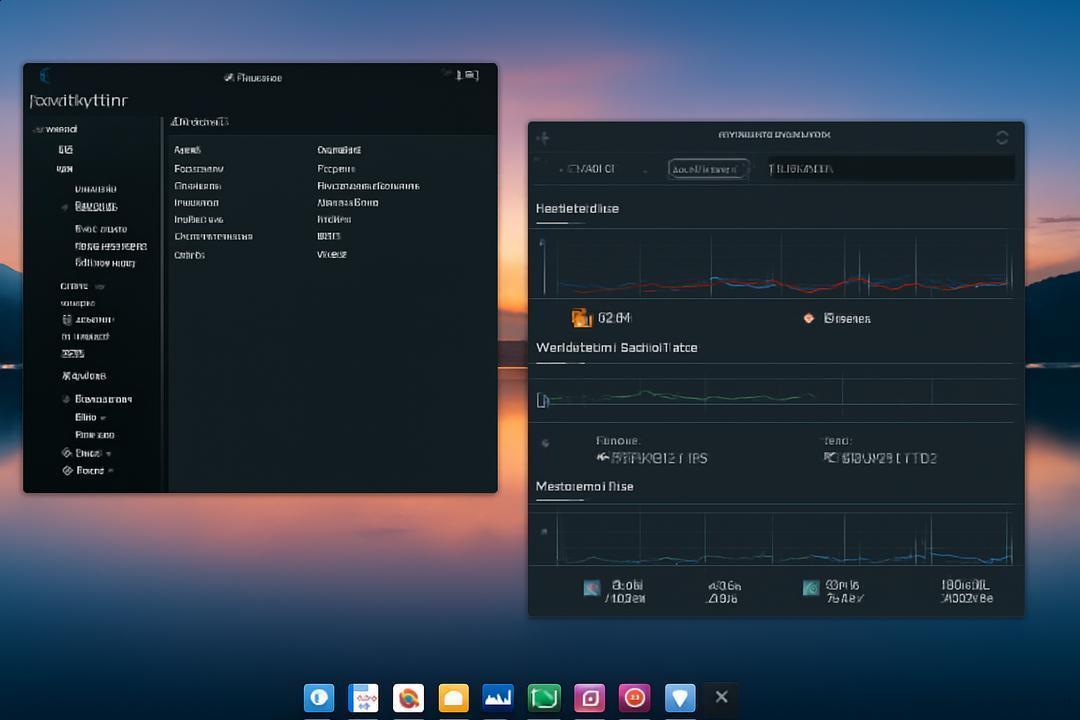
Personalizar o Deepin Desktop sem comprometer o desempenho é totalmente possível. Com atenção à escolha de temas, configuração do dock e uso cuidadoso da Central de Controle, você mantém a fluidez do sistema.
Uma boa prática é testar mudanças uma a uma, observando o impacto no uso de memória e CPU.
Estudos indicam que mais de 70% dos usuários valorizam equilíbrio entre estilo e performance, o que reforça a importância de um ajuste fino.
Como próximos passos, experimente explorar temas leves, usar o dconf-editor com moderação e sempre fazer backup antes de alterações maiores.
Lembre-se de que a personalização deve ser uma jornada gradual, garantindo que seu Deepin fique funcional, bonito e estável.
Key Takeaways
Aprenda as práticas essenciais para personalizar o Deepin Desktop sem comprometer seu desempenho e garantir uma experiência fluida e eficiente.
- Entenda o Deepin Desktop Environment: Conheça seus componentes visuais e funcionais para fazer personalizações alinhadas ao sistema, como dock, temas e Central de Controle.
- Escolha temas e ícones confiáveis: Use fontes oficiais ou lojas reconhecidas para evitar problemas e garantir a estabilidade do sistema.
- Configure o dock com equilíbrio: Ajuste tamanho, posição e gerencie os ícones para otimizar usabilidade sem sobrecarregar recursos.
- Use o dconf-editor com cautela: Faça backups antes de alterações e aplique mudanças moderadas para evitar travamentos e perdas de dados.
- Personalize via Central de Controle: Use esse painel para aplicar temas, ajustar layouts e controlar animações, mantendo o sistema rápido e estável.
- Evite excessos visuais: Modere o uso de efeitos pesados e animações para preservar a memória e a performance do Deepin.
- Faça backups regulares: Salve configurações antes de grandes mudanças para garantir recuperação fácil em caso de erros.
- Teste personalizações gradualmente: Avalie o impacto de cada ajuste para manter a estabilidade e aproveitar o melhor do Deepin Desktop.
A verdadeira personalização do Deepin Desktop acontece com equilíbrio, conhecimento e cuidado, garantindo beleza e desempenho em qualquer configuração.
FAQ – Personalização do Deepin Desktop
Como posso instalar temas no Deepin Desktop?
Você pode instalar temas via Loja de Aplicativos, na categoria Temas, ou manualmente copiando arquivos para as pastas .icons ou .themes e selecionando-os na Central de Controle.
Existe temas que simulam o visual do Windows ou Mac no Deepin?
Sim, o Deepin oferece temas que permitem deixar o visual parecido com Windows ou Mac OS, facilitando a adaptação para quem migra desses sistemas.
Posso ocultar o traço separador da barra do Dock?
Não há uma opção nativa para ocultar o traço do Dock. Para isso, é necessário usar ferramentas externas ou modificar a configuração do QT manualmente.
A personalização do Deepin Desktop compromete o desempenho do sistema?
Não. O Deepin é projetado para ser leve e estável, e a customização básica de temas e ícones não causa impacto significativo no desempenho.
Como faço para mudar os ícones no Deepin?
Os ícones podem ser alterados via Loja de Aplicativos ou manualmente, copiando pacotes de ícones para a pasta correspondente e selecionando-os na Central de Controle.
Posso mover os botões da barra de título para o lado esquerdo?
Sim, mas é necessário usar um pequeno workaround, e nem todos os aplicativos suportam essa mudança.
