Personalizar o MATE desktop envolve ajustar temas GTK, ícones, painéis e applets de forma leve e eficiente para manter o desempenho e respeitar a tradição do ambiente.
Personalizar o ambiente MATE desktop pode transformar a experiência do usuário, tornando-a mais agradável e produtiva. Neste artigo, abordaremos técnicas que permitem customizar o MATE sem prejudicar seu desempenho, garantindo um sistema leve e responsivo para qualquer tipo de usuário.
Entendendo o que é o MATE e sua importância cultural
MATE desktop é um ambiente gráfico que se destaca por sua interface leve e aparência tradicional. Ele continua o legado do GNOME 2, oferecendo aos usuários uma experiência de computação mais simples e familiar.
Origem e história do MATE desktop
MATE foi criado em 2011 para preservar o visual clássico do GNOME 2, que foi substituído pelo GNOME 3 com mudanças radicais. O nome vem da planta sul-americana “yerba mate”, refletindo raízes culturais fortes.
Desde então, o MATE ganhou suporte para GTK+ 3, tornou-se oficial em várias distribuições e continua sendo atualizado com foco na estabilidade e usabilidade.
O papel do MATE na comunidade Linux
MATE é usado em mais de 50 distribuições Linux, como Ubuntu MATE e Linux Mint MATE. Ele é valorizado por consumir pouca memória, perfeito para computadores mais antigos ou usuários que preferem uma interface rápida e funcional.
Seu reconhecimento oficial em 2015 pela comunidade Ubuntu solidificou sua posição como escolha ideal para quem busca tradição e confiabilidade.
Importância cultural e popularização
MATE representa uma volta às origens para muitos fãs de Linux. Seu design lembra interfaces clássicas, ajudando a manter viva uma experiência de uso que muitos consideram mais amigável.
Especialistas destacam que o MATE é “a escolha perfeita para quem aprecia designs clássicos”, mostrando sua forte ligação com tradições culturais no mundo da computação.
Principais elementos para personalizar o MATE
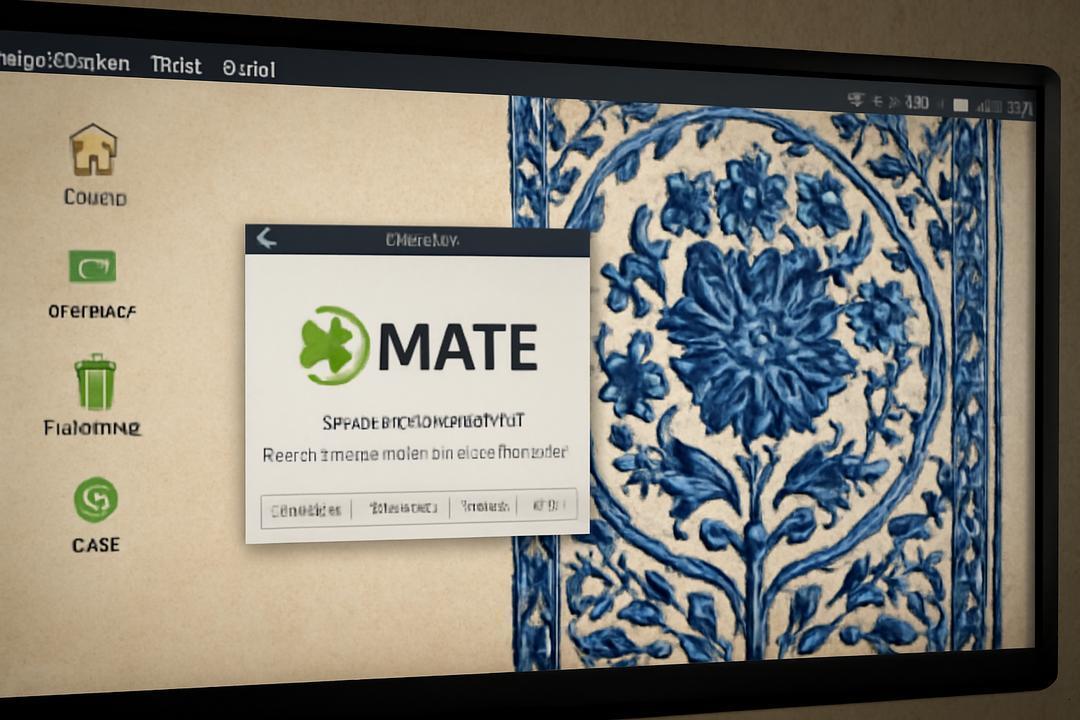
Personalizar o MATE envolve ajustar visual e funcionalidades para uma experiência única. Os temas GTK, ícones, painéis e applets são essenciais para essa personalização.
Temas GTK e sua escolha
Temas GTK definem cores, estilos e aparência do sistema. O tema “Flat Remix” é um exemplo popular que deixa o visual moderno e limpo.
Você pode instalar temas criando pastas específicas e ativá-los pelo Centro de Controle. Ajustar o DPI ajuda a deixar as fontes mais nítidas e agradáveis.
Configuração de ícones e painéis
Ícones e painéis são totalmente configuráveis no MATE. Os painéis podem ser criados, movidos ou redimensionados usando o menu de propriedades.
Ícones podem ser posicionados ou ocultados conforme sua preferência, garantindo um desktop organizado e prático.
Utilização de applets para funcionalidade extra
Applets úteis são pequenos programas adicionados ao painel para facilitar seu trabalho. Eles incluem relógios, menus dinâmicos e contadores.
Você pode ajustar, mover ou bloquear esses applets para garantir que seu desktop funcione do jeito que você precisa.
Como escolher técnicas que não comprometem o desempenho do MATE
Para personalizar o MATE sem perder desempenho, é fundamental usar técnicas que priorizam a leveza e o controle dos recursos. Isso garante que seu sistema continue rápido.
Avaliação do impacto das personalizações
O impacto das personalizações deve ser sempre avaliado. Customizações pesadas podem deixar o MATE lento ou instável. É ideal testar mudanças pouco a pouco para evitar surpresas.
Um sistema com várias camadas desnecessárias pode consumir mais memória e processamento, prejudicando a fluidez.
Sugestões para otimização de recursos
Otimizar recursos é usar o mínimo necessário para ter uma boa experiência. Evite efeitos visuais exagerados e prefira temas e applets leves. Escolha configurações que mantenham a velocidade do seu computador.
Foque em ajustes simples, como desativar animações ou reduzir o número de applets ativos.
Ferramentas para monitorar desempenho
Monitorar desempenho ajuda a entender o que realmente consome recursos. Use ferramentas integradas ou externas para acompanhar o uso de CPU, RAM e resposta do sistema.
Esses dados mostram quais personalizações funcionam ou prejudicam o MATE, guiando suas escolhas para um desktop eficiente.
Dicas práticas para personalizar o MATE em casa
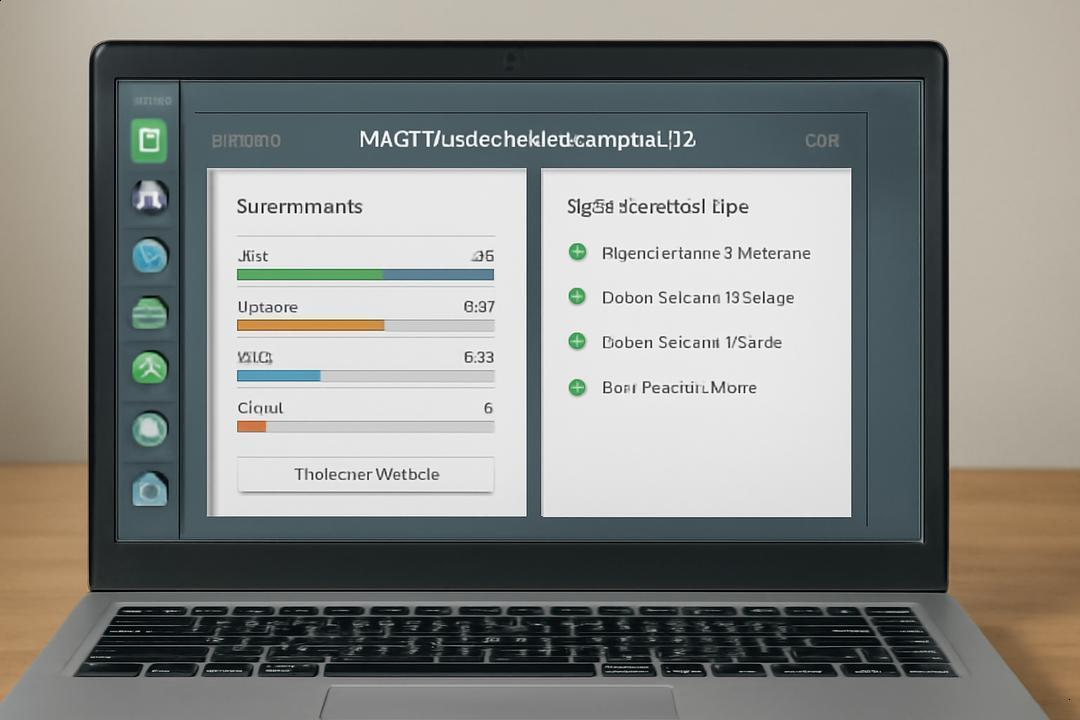
Personalizar o MATE em casa é mais fácil quando você conhece os passos básicos. Aplicar temas, organizar painéis e usar applets são os caminhos para uma personalização prática e eficaz.
Passo a passo para aplicar temas
Aplicar temas no MATE começa abrindo o Centro de Controle e escolhendo Aparência. Ali, selecione temas GTK que mudam cores e estilos. Para instalar novos, baixe arquivos e crie pastas na sua home. Depois, aplique pelo sistema. Sempre teste o visual para garantir conforto à vista.
Como organizar painéis de forma eficiente
Organizar painéis ajuda a deixar o desktop mais funcional. Você pode criar mais painéis, mover ou redimensionar os atuais com o botão direito. Posicione-os onde for mais prático, como topo ou base da tela. Ajuste o tamanho para evitar espaços perdidos e mantenha tudo limpo para facilitar o acesso rápido.
Uso de applets para produtividade
Usar applets traz mais eficiência ao ambiente. Eles são pequenos programas que ficam nos painéis, como relógios, menus rápidos e monitor de sistema. Adicione os que realmente precisa para não sobrecarregar. Personalizar applets faz seu desktop ser mais produtivo, com tudo ao alcance das mãos.
Tendências atuais e inovações na personalização do MATE
A personalização do MATE está sempre evoluindo, trazendo novas opções para deixar seu ambiente mais moderno e funcional.
Novos temas e estilos GTK
Novos temas GTK trazem designs modernos e agradáveis. Muitos temas atuais funcionam bem no MATE, oferecendo transparência e ícones escaláveis que adaptam o visual ao seu gosto.
Exemplos populares incluem estilos como Clearlooks e Yaru, que misturam tradição e modernidade.
Ferramentas emergentes para personalização
Ferramentas emergentes como o MATE Tweak facilitam a personalização. Elas ajudam a ajustar painéis, menus e bordas com poucos cliques.
Além disso, editores de dock, como o Plank, aumentam as opções para organizar sua área de trabalho.
Comunidade e contribuições recentes
Comunidade ativa mantém o MATE vivo e inovador. Usuários compartilham temas, desklets e tutoriais em plataformas como GitHub e YouTube.
Contribuições recentes incluem novos lançamentos de temas e ferramentas que ampliam as possibilidades de customização.
Conclusão: personalizar com cuidado e respeito à tradição
Personalizar o MATE com cuidado e respeito à tradição é fundamental para manter a essência do ambiente, enquanto traz melhorias relevantes para o usuário.
O MATE carrega uma história de mais de uma década valorizando simplicidade e desempenho. Por isso, qualquer mudança deve respeitar esses pilares para garantir estabilidade e eficiência.
É comum ver que personalizações excessivas podem prejudicar tanto a aparência quanto o funcionamento do sistema. O segredo está em equilibrar a estética com a leveza, usando temas, ícones e applets que aprimoram sem pesar.
Além disso, a contribuição da comunidade é peça-chave, pois fortalece o projeto e guia inovações alinhadas às raízes do MATE.
Por fim, personalizar pensando na tradição evita frustrações e entrega uma experiência consistente, agradável e eficiente no desktop.
Key Takeaways
Explore as principais estratégias para personalizar o MATE desktop garantindo desempenho superior e respeito à sua tradição.
- Origem do MATE desktop: Desenvolvido em 2011 para manter o estilo clássico do GNOME 2, o MATE une tradição e modernidade.
- Temas GTK essenciais: A escolha de temas como Flat Remix ou Clearlooks oferece visuais modernos sem pesar o sistema.
- Configuração de ícones e painéis: Personalize painéis para melhor eficiência, ajustando posição, tamanho e incluindo ícones que organizam seu espaço de trabalho.
- Uso estratégico de applets: Pequenos programas nos painéis aumentam a produtividade e devem ser usados com moderação para evitar sobrecarga.
- Avaliação do impacto das personalizações: Teste sempre mudanças para evitar lentidão e garantir que o sistema permaneça leve e estável.
- Otimização de recursos: Prefira configurações simples, desative animações exageradas e escolha applets leves para preservar o desempenho.
- Ferramentas para monitoramento: Use softwares integrados para acompanhar consumo de CPU e memória, ajudando a ajustar as personalizações com base em dados reais.
- Comunidade ativa e contribuições: A participação do usuário e atualizações frequentes mantêm o MATE relevante e em constante inovação.
A verdadeira personalização do MATE ocorre quando melhorias visuais e funcionais respeitam suas raízes, promovendo um ambiente eficiente, estável e agradável.
FAQ – Perguntas frequentes sobre personalizar o MATE desktop
Como posso instalar temas e ícones no MATE desktop?
Você pode instalar temas baixando arquivos e extraindo na pasta $HOME/.themes, e ícones na pasta $HOME/.icons. Também é possível usar o gestor de pacotes ou repositórios para facilitar a instalação.
É possível combinar partes de temas diferentes no MATE?
Sim! Use a ferramenta Aparência no Centro de Controle para personalizar controles, bordas e ícones de temas diferentes e criar um tema próprio.
Como personalizar painéis no MATE?
Clique com o botão direito no painel e escolha Propriedades para mudar posição, tamanho ou fundo. Também é possível adicionar ou remover applets pelo menu Adicionar ao Painel.
O que são applets no MATE e como usá-los?
Applets são pequenos programas no painel, como relógios ou menus rápidos. Você pode adicioná-los para ter funções extras e mover ou configurar conforme sua preferência.
Como garantir que a personalização não prejudique o desempenho do MATE?
Teste as mudanças aos poucos para evitar sobrecarga no sistema. Evite muitos efeitos visuais e escolha temas e applets leves para manter o desktop rápido.
Quais ferramentas ajudam a personalizar o MATE com segurança?
O MATE Tweak é ótimo para ajustar janelas e aparências. Para dock, o Plank é uma ferramenta popular. Prefira sempre instalações via repositórios oficiais.