
Descubra como resetar celular Samsung bloqueado pelo Google Conta ou PIN de forma rápida e segura.
Se o seu celular Samsung está bloqueado por PIN ou senha, não precisa se desesperar. Existem diferentes formas seguras de recuperar o acesso ao dispositivo. Neste guia, vamos mostrar passo a passo como resetar um Samsung bloqueado de maneira prática. Além disso, você também conhecerá soluções de software, como as oferecidas pela iMobie, que podem facilitar ainda mais o processo de desbloqueio e garantir mais tranquilidade.
Preparativos Antes de Resetar o Celular Samsung Bloqueado
Antes de começar o processo de reset, é importante seguir algumas recomendações para evitar erros ou perda desnecessária de dados:
-
Mantenha a bateria do celular carregada, de preferência acima de 50%, para que o aparelho não desligue no meio do procedimento.
-
Faça backup dos arquivos e contatos sempre que possível, já que o reset pode apagar todos os dados armazenados no dispositivo.
-
Tenha em mãos as credenciais da conta Samsung ou Google associada ao aparelho, pois podem ser exigidas após a redefinição.
-
Escolha um momento tranquilo para realizar o reset, garantindo que o processo seja concluído sem interrupções.
Métodos para Resetar Celular Samsung Bloqueado
Método 1: Resetar Samsung Bloqueado com DroidKit
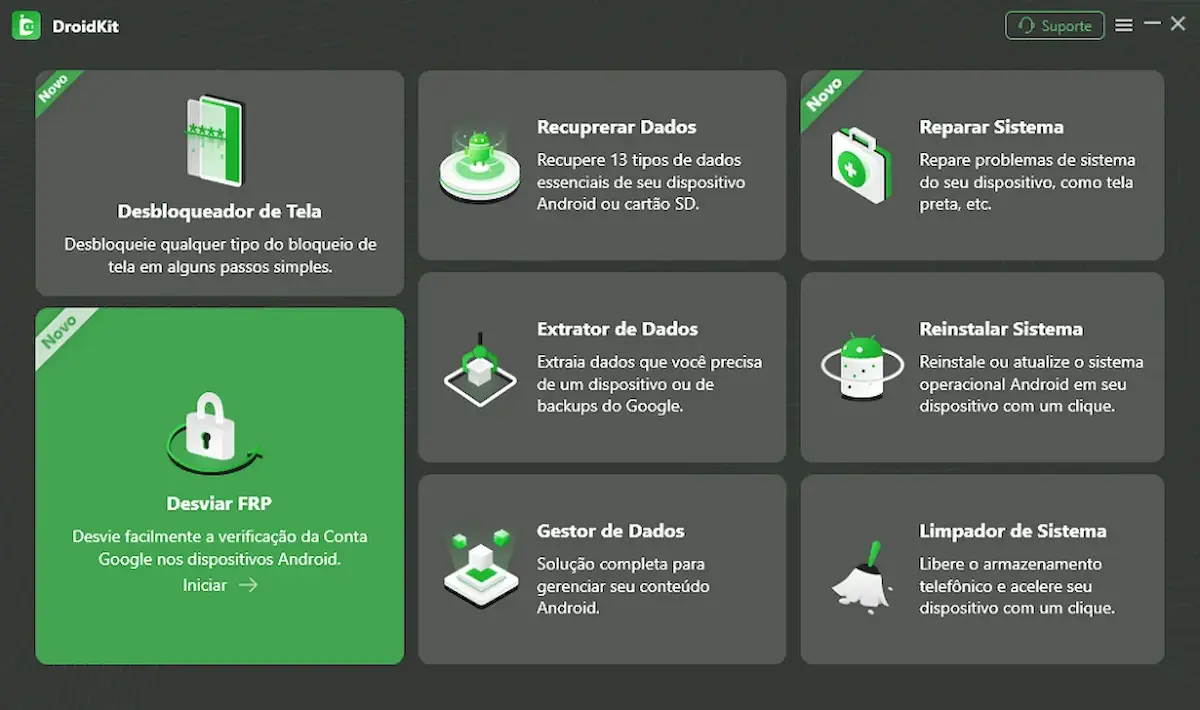
Se você procura uma forma simples e eficiente de resetar Samsung bloqueado, o DroidKit é uma das opções mais recomendadas. Diferente do hard reset manual, o programa oferece um processo guiado, rápido e seguro, ideal até mesmo para quem não tem experiência técnica. Além disso, reduz significativamente o risco de falhas durante a redefinição.
Principais vantagens do DroidKit:
-
Remove bloqueios de PIN, senha, padrão ou impressão digital.
-
Além do bloqueio de tela, ele também suporta remover frp samsung, motorola, xiaomi etc.
-
Interface intuitiva, com instruções passo a passo em português.
-
Elimina a necessidade de acessar o modo recovery manualmente.
Como usar o DroidKit para resetar um Samsung bloqueado:
Passo 1: Baixe e instale o DroidKit no computador.
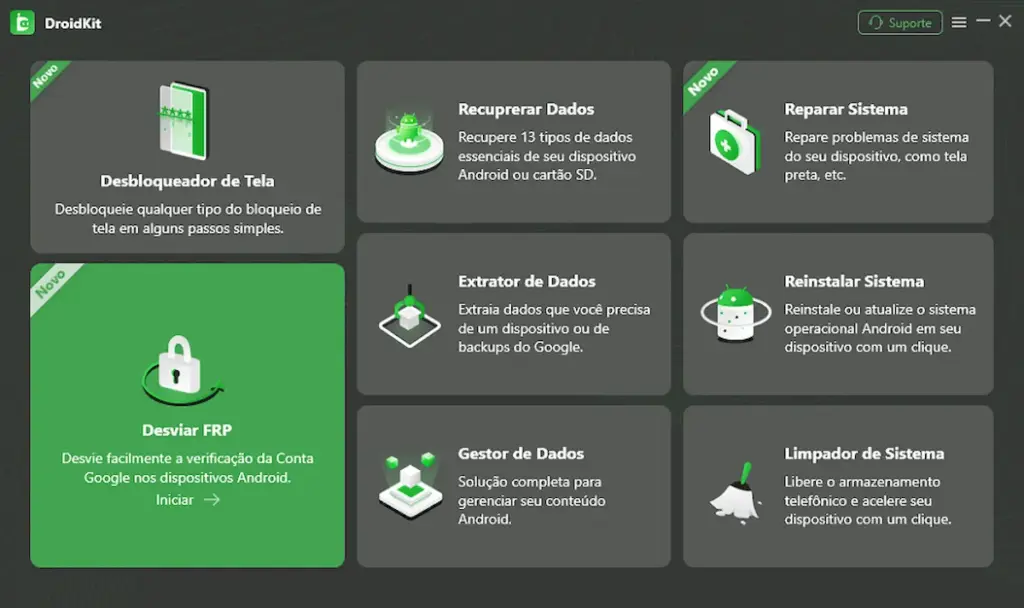
Passo 2: Conecte o celular Samsung com um cabo USB.
Passo 3: Selecione a opção Desbloqueio de Tela.
Passo 4: Siga as instruções exibidas até concluir o reset.
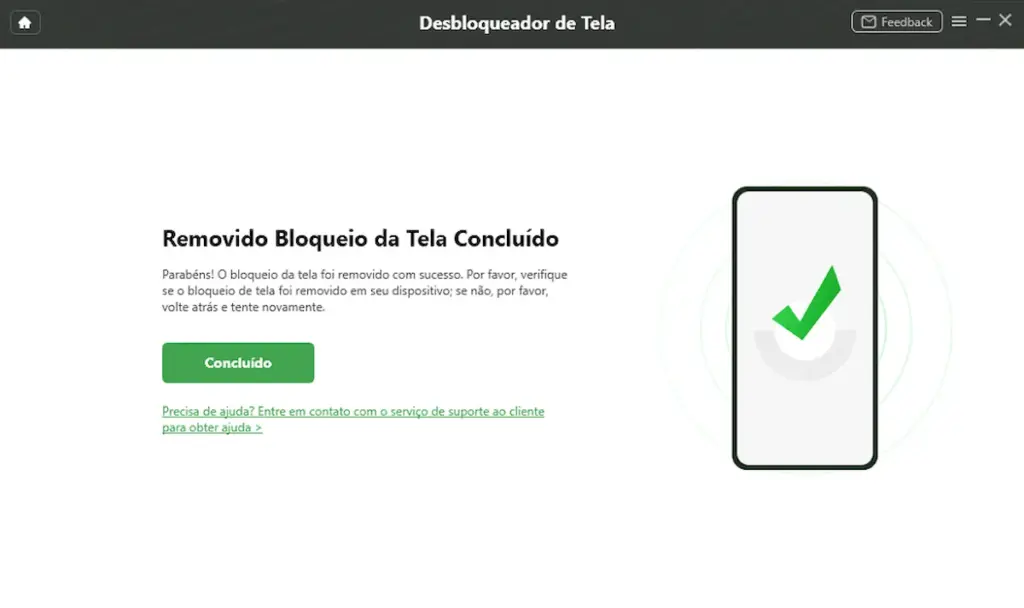
O DroidKit é ideal para quem esqueceu a senha ou PIN, comprou um aparelho de segunda mão bloqueado ou prefere evitar procedimentos técnicos complicados. É a solução certa para quem busca praticidade e confiabilidade no desbloqueio de dispositivos Samsung.
Método 2: Resetar pelo Modo Recovery (Hard Reset)
O hard reset é um dos métodos mais utilizados para desbloquear celulares Samsung quando o usuário esquece o PIN, senha ou padrão de tela. Esse procedimento restaura o dispositivo para as configurações de fábrica e pode resolver a maioria dos bloqueios de acesso.
Para iniciar, desligue completamente o aparelho. Em seguida, pressione e segure ao mesmo tempo o botão de energia e o botão de volume para cima, mantendo-os pressionados até que o logotipo da Samsung apareça na tela.
Dentro do menu recovery, use as teclas de volume para navegar até a opção Wipe data/factory reset e confirme com o botão de energia. Depois, selecione Yes para autorizar a redefinição e, ao final, escolha Reboot system now para reiniciar o celular.
Esse processo remove bloqueios de tela, mas também apaga todos os dados armazenados no dispositivo. Sempre que possível, recomenda-se ter um backup antes de realizar o hard reset.
Método 2: Usar o Modo de Segurança (Safe Mode)
O modo de segurança pode ser útil quando o bloqueio do celular não está relacionado ao PIN ou senha esquecidos, mas sim a aplicativos de terceiros que dificultam o acesso ao sistema. Ao iniciar o dispositivo em Safe Mode, todos os aplicativos instalados são temporariamente desativados, permitindo que o usuário identifique e remova aqueles que estão causando o problema.
Para ativar o modo de segurança em celulares Samsung, pressione e segure o botão de energia até aparecer a opção de desligar. Em seguida, toque e mantenha pressionado o ícone “Desligar” até surgir a opção Reiniciar em modo de segurança. Confirme e aguarde a reinicialização.
Esse método é especialmente indicado para quem enfrenta bloqueios causados por aplicativos suspeitos ou maliciosos. Após remover os apps indesejados, basta reiniciar o celular normalmente para voltar ao funcionamento padrão.
Dicas para Evitar Problemas Futuros
Após resetar ou desbloquear o celular Samsung, é importante adotar alguns cuidados para não enfrentar novamente a mesma situação. Mantenha sempre uma cópia de segurança dos seus arquivos na nuvem ou em um cartão SD. Anote e guarde em local seguro as senhas de acesso das contas Google e Samsung vinculadas ao aparelho. Ative recursos de recuperação, como o Find My Mobile, e atualize o sistema regularmente para maior segurança. Esses hábitos simples ajudam a evitar bloqueios inesperados no futuro.
Perguntas Frequentes (FAQ)
1. Posso resetar um celular Samsung sem perder dados?
Na maioria dos casos, o reset de fábrica apaga todos os arquivos do dispositivo. Para evitar perdas, é recomendado fazer backup antes do procedimento.
2. O DroidKit é seguro para desbloquear meu Samsung?
Sim. O DroidKit é um software confiável, desenvolvido pela iMobie, e oferece processos guiados para desbloqueio sem riscos para o aparelho.
3. O modo de segurança resolve qualquer bloqueio?
Não. O Safe Mode é útil apenas para remover aplicativos que causam travamentos ou bloqueios, mas não substitui um reset em caso de PIN ou senha esquecidos.
Conclusão
Embora seja possível resetar um Samsung bloqueado por métodos manuais, eles podem ser complicados. Para quem busca rapidez e segurança, o DroidKit é a solução ideal, oferecendo desbloqueio simples e confiável para diversos modelos sem necessidade de conhecimento técnico.
