
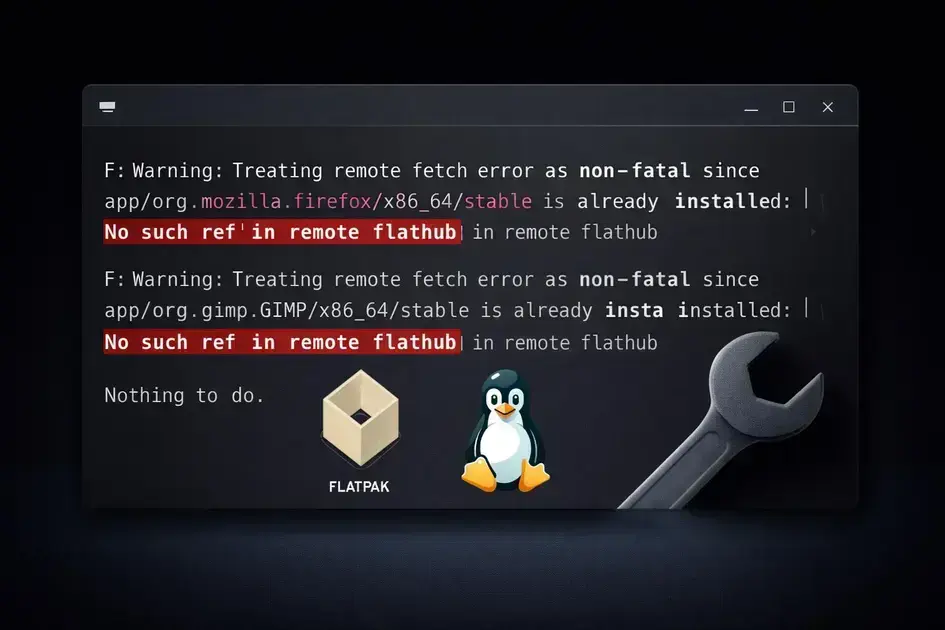
O erro “No Such Ref in Remote Flathub” no Flatpak ocorre quando referências desatualizadas no repositório impedem atualizações. Corrigir envolve limpar arquivos temporários, remover cache remoto, reparar o sistema via sudo e atualizar apps, garantindo um sistema Linux estável e livre de erros.
Se você usa Flatpak no Linux, já deve ter esbarrado no erro “No Such Ref in Remote Flathub”. Quer saber como resolver essa dor de cabeça que bloqueia suas atualizações? Vem comigo que vou mostrar um jeito simples e seguro, sem perder nada instalado.
O que significa o erro “No Such Ref in Remote Flathub”?
O erro “No Such Ref in Remote Flathub” aparece quando o Flatpak não encontra uma referência específica no repositório Flathub. Isso pode acontecer se o aplicativo foi removido, renomeado ou se a referência está desatualizada. Basicamente, o Flatpak está procurando algo que não existe mais na fonte indicada. Esse tipo de erro costuma gerar várias mensagens no terminal e pode impedir atualizações ou instalações de apps. Entender o que significa esse erro é o primeiro passo para corrigi-lo e manter seu sistema funcionando bem.
Por que surgem tantos avisos no Flatpak?
Os avisos no Flatpak aparecem quando há problemas com o repositório remoto, geralmente o Flathub. Isso acontece porque o sistema tenta acessar referências que foram removidas ou modificadas. Como o Flatpak mantém uma lista de apps e versões, qualquer desatualização pode gerar esses alertas. Esses avisos indicam que o Flatpak não encontrou certas versões ou pacotes esperados. Eles nem sempre quebram o sistema, mas podem causar falhas nas atualizações ou instalações. É importante entender esses sinais para agir e evitar erros maiores.
Passo 1: Limpando arquivos temporários do repositório Flatpak
Para começar a resolver o erro, é essencial limpar os arquivos temporários do repositório Flatpak. Esses arquivos podem acumular dados antigos e causar conflitos. O processo é simples e rápido, feito pelo terminal com comandos básicos. Limpar esses arquivos ajuda a excluir informações inconsistentes e deixa o sistema mais leve. Normalmente, essa limpeza resolve muitos avisos sem afetar os apps instalados. Use sempre comandos com atenção para evitar remover algo importante. Essa etapa prepara o sistema para corrigir o erro corretamente.
Passo 2: Removendo referências remotas em cache
O próximo passo é remover as referências remotas que ficam salvas em cache. O cache é um lugar onde o sistema guarda informações para acessar mais rápido. Mas, às vezes, essas informações ficam antigas e causam problemas. Apagar essas referências evita erros no Flatpak e ajuda a sincronizar o sistema com o repositório Flathub. Use comandos simples no terminal para fazer essa limpeza. Isso não afeta os seus aplicativos, apenas atualiza as informações armazenadas que não batem mais com o repositório real.
Passo 3: Executando o reparo do sistema Flatpak com sudo
Para reparar o sistema Flatpak, use o comando sudo flatpak repair. Esse comando verifica arquivos corrompidos ou faltando. Ele conserta os problemas no sistema e limpa dados mal salvos. O uso do sudo garante que o comando tenha permissão de administrador, necessária para acessar todos os arquivos. O processo pode levar alguns minutos, dependendo do seu sistema. É uma forma prática de corrigir erros e garantir que o Flatpak funcione corretamente sem perder aplicativos.
Passo 4: Atualizando apps e removendo pacotes não usados
Depois de reparar o sistema, é hora de atualizar seus apps Flatpak. Use o comando flatpak update para baixar as últimas versões disponíveis. Atualizar mantém seus programas seguros e recheados de melhorias. Também é importante remover pacotes que não são mais usados. Isso ajuda a liberar espaço e evita conflitos. O comando flatpak uninstall –unused elimina esses pacotes extras. Com essas ações, seu sistema fica mais leve e sem erros que atrapalhem o funcionamento do Flatpak.
Dicas para verificar se a correção funcionou e resolução de problemas comuns
Para verificar se a correção funcionou, tente atualizar seus apps com flatpak update. Se o erro sumiu, o problema foi resolvido. Observe se reaparecem avisos ou falhas. Também é bom usar sudo flatpak repair –system novamente para garantir tudo está ok. Caso continue com problemas, cheque se o repositório Flathub está online. Outro ponto importante é reiniciar seu computador para aplicar mudanças no sistema. Se o erro persistir, revise os passos anteriores com calma ou busque ajuda em fóruns Linux. Essas ações evitam travamentos e mantêm seu Flatpak estável.
Resumo da Solução Rápida
Se você estiver vendo erros como “Aviso: Tratando erro de busca remota como não fatal” ou “Nenhuma referência encontrada no Flathub remoto” ao executar `flatpak install` flatpak updateou flatpak repair`flatpak install`, seu repositório Flatpak local está dessincronizado. Corrija isso em 4 etapas:
- Limpar arquivos temporários:
sudo rm -rf /var/lib/flatpak/repo/tmp/* - Remover referências em cache:
sudo rm -rf /var/lib/flatpak/repo/refs/remotes/flathub - Executar reparo do sistema:
sudo flatpak repair --system - Limpe as embalagens não utilizadas:
flatpak update && flatpak uninstall --unused
Essa correção funciona para todas as distribuições Linux, incluindo Arch Linux, Debian, Fedora, Linux Mint, Manjaro, Pop!_OS e Ubuntu.
Conclusão
Resolver o erro “No Such Ref in Remote Flathub” no Flatpak é essencial para manter seu sistema Linux funcionando bem. Com passos simples, como limpar arquivos temporários, remover referências em cache e reparar o sistema, você evita problemas e mantém seus apps atualizados. Além disso, revisar as atualizações e remover pacotes não usados ajuda a deixar o sistema mais leve e estável. Fique atento aos avisos e siga as dicas para garantir que tudo funcione corretamente. Com cuidado e prática, seu Flatpak ficará livre desses erros que atrapalham o dia a dia.
FAQ – Perguntas frequentes sobre o erro “No Such Ref in Remote Flathub” no Flatpak
O que causa o erro “No Such Ref in Remote Flathub” no Flatpak?
Esse erro ocorre quando o Flatpak não encontra uma referência específica no repositório Flathub, geralmente por alterações ou remoções no repositório.
Como faço para limpar arquivos temporários do Flatpak?
Você pode limpar os arquivos temporários usando comandos no terminal que removem dados antigos armazenados no sistema Flatpak.
O que significa remover referências remotas em cache?
Remover referências remotas em cache é apagar informações antigas que o Flatpak guarda para acessar rapidamente o repositório, mas que podem estar desatualizadas.
Por que devo usar o comando sudo flatpak repair?
Esse comando verifica e corrige problemas do sistema Flatpak, garantindo que arquivos corrompidos ou faltantes sejam reparados com permissões adequadas.
Como atualizo apps e removo pacotes não usados no Flatpak?
Use o comando flatpak update para atualizar os apps e flatpak uninstall –unused para remover pacotes que não são mais utilizados.
O que fazer se o erro persistir após os passos de correção?
Revise os passos com calma, verifique se o repositório Flathub está online e peça ajuda em fóruns Linux para solucionar problemas mais complexos.
