
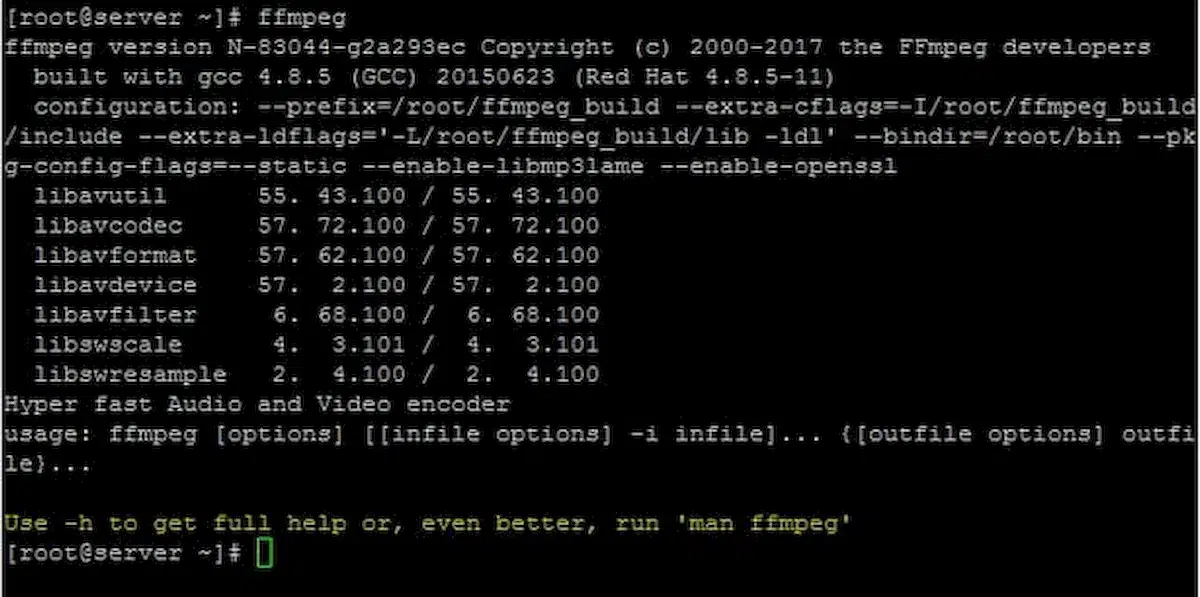
No Linux, é possível tirar fotos e gravar vídeos diretamente pelo terminal usando ferramentas como fswebcam e ffmpeg. O fswebcam captura fotos rápidas, enquanto o ffmpeg oferece controle total sobre resolução, FPS e áudio para vídeos. Essa técnica é ideal para automação, monitoramento e criação de time-lapses, sem depender de interfaces gráficas.
Você já pensou em usar o terminal Linux para tirar fotos e gravar vídeos? Parece coisa de hacker, mas é uma forma poderosa e prática de capturar imagens com precisão e automação, tudo sem precisar de interface gráfica. Quer saber como? Vem comigo que eu te conto!
Preparando o terreno: identificação e instalação das ferramentas essenciais
Antes de capturar fotos ou vídeos pelo terminal Linux, é fundamental preparar o ambiente. Primeiro, confirme se sua webcam está conectada e sendo reconhecida pelo sistema. Digite o comando ls /dev/video* no seu terminal.
Se a saída mostrar algo como /dev/video0 ou similar, isso significa que a webcam foi detectada. O número pode variar dependendo do seu hardware.
O próximo passo é instalar as ferramentas necessárias. Para tirar fotos, usaremos o fswebcam. Para gravar vídeos e ter mais controle sobre as configurações, o ffmpeg é a ferramenta ideal. Ambas são essenciais.
Em distribuições como Debian, Ubuntu e derivadas, você pode instalar esses programas com os seguintes comandos. Abra o terminal e execute:
sudo apt updatesudo apt install fswebcam ffmpeg v4l-utilsO pacote v4l-utils é útil para gerenciar e obter informações sobre dispositivos de vídeo, incluindo sua webcam. Com esses programas instalados, você terá tudo pronto para começar a captura de imagens.
Veja também:
FFmpeg no Linux Debian, Ubuntu e Fedora – como instalar
Tirando fotos pelo terminal: comandos e opções com fswebcam e ffmpeg
Para tirar fotos usando o terminal Linux, temos duas ferramentas principais: o fswebcam e o ffmpeg. O fswebcam é simples e rápido para capturar imagens.
Para uma foto básica, digite o seguinte comando no terminal:
fswebcam minha_primeira_foto.jpgIsso salvará uma imagem com o nome minha_primeira_foto.jpg. Você pode escolher a resolução da sua foto. Use a opção -r seguida do tamanho que deseja, como 640x480 ou 1280x720.
Por exemplo, para uma foto em alta definição:
fswebcam -r 1280x720 foto_em_hd.jpgSe sua imagem estiver espelhada, adicione a opção -f ou --flip. Quer um pequeno atraso antes de tirar a foto? Use -D (delay), que permite definir segundos para espera. Isso é útil para se posicionar:
fswebcam -D 3 -r 640x480 foto_com_atraso.jpgJá o ffmpeg oferece mais controle e é ótimo para capturas de um único quadro (foto) ou até vídeos. Para tirar uma foto com ele, o comando é um pouco diferente:
ffmpeg -i /dev/video0 -frames:v 1 foto_com_ffmpeg.pngAqui, -i /dev/video0 aponta para sua webcam. O -frames:v 1 significa que ele pegará apenas um quadro. Você pode também ajustar o tamanho da foto usando -s, assim:
ffmpeg -i /dev/video0 -frames:v 1 -s 1920x1080 foto_full_hd_ffmpeg.pngO formato .png é geralmente melhor para qualidade de imagem em fotos com ffmpeg. Ambas as ferramentas são poderosas para capturar imagens diretamente pelo terminal.
Gravando vídeos no terminal: personalização de resolução, codec, FPS e áudio
Gravar vídeos pelo terminal Linux é fácil com o ffmpeg, que oferece controle total. Você pode ajustar a resolução, os quadros por segundo (FPS) e até o codec de vídeo e áudio.
Para começar, um comando básico para gravar 10 segundos de vídeo seria:
ffmpeg -i /dev/video0 -t 00:00:10 video_simples.mp4Aqui, -i /dev/video0 indica sua webcam. O -t 00:00:10 define a duração para 10 segundos. O arquivo será salvo como video_simples.mp4.
Para personalizar, use opções como -s para resolução. Por exemplo, para um vídeo Full HD:
ffmpeg -i /dev/video0 -s 1920x1080 -t 00:00:10 video_fullhd.mp4Mudar o FPS, ou seja, a taxa de quadros por segundo, é feito com -r. Para 30 FPS, o comando seria:
ffmpeg -i /dev/video0 -r 30 -t 00:00:10 video_30fps.mp4O codec de vídeo é importante para a qualidade e o tamanho do arquivo. Para usar o codec H.264 (muito comum e eficiente), adicione -c:v libx264:
ffmpeg -i /dev/video0 -c:v libx264 -t 00:00:10 video_h264.mp4Se você quer áudio no seu vídeo, precisa especificar a entrada de áudio. Normalmente, é /dev/audio ou um dispositivo ALSA. Um exemplo para capturar áudio e vídeo juntos seria:
ffmpeg -i /dev/video0 -i default -map 0:v -map 1:a -c:v libx264 -c:a aac -t 00:00:10 video_com_audio.mp4Neste comando, -i default pega o áudio padrão. O -map garante que o vídeo e o áudio sejam incluídos. -c:a aac define o codec de áudio como AAC.
Você pode combinar todas essas opções para ter um controle bem completo sobre a gravação. O ffmpeg é realmente versátil para todas essas necessidades de captura de vídeo.
Aplicações criativas: monitoramento, time-lapse e automação via shell script
Usar o terminal Linux para tirar fotos e gravar vídeos abre muitas portas. Não é só para capturar algo rápido. Dá para criar sistemas de monitoramento, vídeos em time-lapse e automatizar tarefas.
Para monitoramento, você pode fazer um script simples. Ele vai tirar fotos em intervalos de tempo. Pense em um sistema de segurança ou para observar um animal. O comando fswebcam é perfeito para isso.
Imagine um script que tira uma foto a cada minuto. Depois, ele salva a foto com um nome único. Um exemplo seria:
#!/bin/bash while true do TIMESTAMP=$(date +%Y%m%d_%H%M%S) fswebcam -r 640x480 "monitoramento_$TIMESTAMP.jpg" sleep 60 # Espera 60 segundos doneSalve isso como monitora.sh e dê permissão de execução com chmod +x monitora.sh. Então, rode com ./monitora.sh.
Para fazer um time-lapse, o processo é parecido. Você tira muitas fotos ao longo do tempo. Depois, usa o ffmpeg para juntar todas elas em um vídeo. Isso é ótimo para ver o pôr do sol ou o crescimento de plantas.
Primeiro, um script para capturar as imagens, talvez a cada 10 segundos:
#!/bin/bash for i in $(seq 1 360); # Captura por 1 hora (360 fotos * 10s) do fswebcam -r 1280x720 "foto_$(printf %04d $i).jpg" sleep 10 doneDepois de ter todas as fotos (elas devem estar na mesma pasta e seguir uma sequência numérica), use o ffmpeg para criar o vídeo:
ffmpeg -framerate 15 -pattern_type glob -i '*.jpg' time_lapse.mp4Aqui, -framerate 15 define a velocidade do vídeo para 15 quadros por segundo. O -pattern_type glob -i '*.jpg' pega todas as imagens JPG da pasta.
Essas tarefas podem ser ainda mais úteis com a automação via shell script. Você pode agendar esses scripts. Use o cron para isso. Ele roda comandos em horários definidos, mesmo quando você não está usando o computador. Assim, suas câmeras podem trabalhar sozinhas, registrando tudo que você precisa.
Vimos que usar o terminal Linux para fotos e vídeos é bem prático. Você não precisa de programas complicados. Com fswebcam, tira fotos rapidinho. Com ffmpeg, grava vídeos com total controle.
É legal para quem busca automação e quer fazer coisas como monitoramento ou vídeos de time-lapse. Os comandos são fáceis de aprender e dão muita liberdade. Você pode ajustar tudo: resolução, FPS e até o áudio.
Então, que tal experimentar? O terminal oferece uma forma simples e poderosa de lidar com suas capturas de imagem. É uma habilidade bem útil para ter!
FAQ – Perguntas Frequentes sobre Captura de Mídia no Terminal Linux
Por que usar o terminal Linux para tirar fotos e gravar vídeos?
Usar o terminal permite automação, precisão e controle. É ideal para scripts, monitoramento e outras tarefas que não exigem uma interface gráfica complexa.
Quais programas preciso instalar para começar?
Você precisará do fswebcam para fotos rápidas e do ffmpeg para vídeos e maior controle. Em sistemas Debian/Ubuntu, instale-os com ‘sudo apt install fswebcam ffmpeg v4l-utils’.
Como faço para tirar uma foto simples com o terminal?
Use o comando ‘fswebcam nome_da_sua_foto.jpg’. Você pode adicionar opções como ‘-r’ para mudar a resolução ou ‘-D’ para um atraso antes da captura.
É possível gravar vídeos com áudio usando o terminal?
Sim, com o ffmpeg. Você precisa especificar a entrada de áudio junto com a de vídeo. Por exemplo: ‘ffmpeg -i /dev/video0 -i default -map 0:v -map 1:a video_com_audio.mp4’.
Posso ajustar a qualidade e o tamanho do vídeo ao gravar?
Com certeza! O ffmpeg permite controlar a resolução (‘-s’), os quadros por segundo (‘-r’) e até o codec de vídeo (‘-c:v’) e áudio (‘-c:a’) para o seu vídeo.
Quais são as aplicações criativas para essa técnica?
Você pode criar sistemas de monitoramento simples, fazer vídeos em time-lapse (juntando várias fotos) e automatizar todas essas tarefas usando shell scripts, inclusive agendando-as com o cron.
