Configurações do LXQt otimizam desempenho com ajustes no painel, atalhos, gerenciador de janelas Openbox e temas leves, garantindo ambiente rápido e eficiente para PCs modestos.
Você já sentiu que seu computador poderia ser mais rápido e responsivo, mas não sabe por onde começar? O LXQt é como aquele motor ajustável: funciona bem fora da caixa, mas com as configurações certas, sua potência dispara.
Estudos recentes indicam que o LXQt consome menos recursos que outros ambientes, o que o torna ideal para PCs que precisam de eficiência sem perder funcionalidades. Ajustar as configurações do LXQt pode mudar completamente sua experiência, trazendo mais fluidez e velocidade.
Muitos guias por aí focam só no básico, como mudar papéis de parede. Isso pode até parecer fácil, mas não resolve os gargalos de verdade, que estão escondidos nas opções menos óbvias e poderosas.
Este artigo será seu mapa para descobrir 10 configurações essenciais do LXQt que realmente fazem diferença no desempenho imediato do seu sistema. Vamos explorar desde personalização do painel, atalhos de teclado, até a integração com Openbox e ajustes visuais que mantêm o ambiente leve e bonito.
Entendendo o LXQt e sua leveza
O LXQt é um ambiente de desktop leve e rápido que combina modernidade com economia de recursos. Seu design modular e uso da biblioteca Qt fazem com que ele funcione bem em computadores mais modestos.
o que é LXQt?
O LXQt é um ambiente de desktop baseado em Qt, criado da fusão do LXDE com Razor-Qt em 2013. Ele oferece uma interface gráfica amigável e eficiente para quem busca leveza sem perder funcionalidades. Lançado oficialmente em 2014, é usado em distribuições como Lubuntu e Debian.
por que LXQt é leve?
O LXQt consome muito pouco da memória do sistema, usando cerca de 1,1 GB de RAM em sistemas otimizados. Isso é resultado do uso do toolkit Qt5 e uma estrutura modular que evita processos pesados rodando ao mesmo tempo. Essa leveza permite rodar em PCs antigos sem lentidão.
diferenciais do LXQt em performance
O LXQt se destaca por ser ideal para máquinas modestas. Ele combina uma interface simples, moderna e rápida com suporte a Wayland, o que garante melhor fluidez gráfica. Especialistas afirmam ser um dos ambientes mais leves disponíveis, perfeito para quem quer velocidade sem abrir mão da usabilidade.
Personalizando o painel LXQt para agilidade
Personalizar o painel LXQt é fundamental para aumentar sua agilidade. Com ajustes simples, você deixa seu desktop mais prático e rápido no dia a dia.
organizadores de atalhos
Os atalhos organizados tornam seu fluxo de trabalho muito mais eficiente. No LXQt, você pode criar e editar atalhos usando arquivos .desktop na pasta ~/.local/share/applications/, garantindo que eles não se percam em atualizações. Isso mantém suas ferramentas favoritas sempre à mão.
widgets essenciais
Widgets leves e funcionais fazem toda diferença no desempenho. Plugins como o Gerenciador de Aplicativos e Gerenciador de Tarefas são recomendados para adicionar funcionalidades sem pesar o sistema. Você também pode usar o plugin Execução de Comandos para acesso rápido a programas e comandos.
como ajustar a barra de tarefas
Para ajustar a barra de tarefas, o LXQt oferece opções simples e eficazes. É possível personalizar cores, tamanho e adicionar docks leves como o Plank para dar mais agilidade visual. Ferramentas para temas como Kvantum ajudam a manter uma aparência moderna sem perder desempenho. Evite recursos pesados como Compton em PCs modestos para preservar a fluidez.
Utilizando atalhos para acelerar o workflow
Usar atalhos é uma forma rápida de melhorar seu fluxo de trabalho no LXQt. Com algumas configurações, você reduz o tempo e o esforço para abrir programas ou organizar janelas.
configurando atalhos globais
Os atalhos globais permitem usar comandos em qualquer lugar do sistema. No LXQt, você pode criar ou editar esses atalhos para abrir aplicações, controlar som ou gerenciar a área de trabalho. Isso torna o acesso muito mais rápido e evita ter que navegar por menus.
atalhos para gerenciamento de janelas
Atalhos para gerenciar janelas facilitam mover, redimensionar ou minimizar rapidamente. Com comandos simples, você pode organizar seu espaço de trabalho sem perder tempo. Isso é essencial para quem usa muitos programas ao mesmo tempo.
dicas para atalhos eficientes
Atalhos eficientes são planejados para seu fluxo de trabalho. Vale categorizar tarefas e usar combinações que sejam fáceis de lembrar. Automatizar ações repetidas ajuda a manter o foco e aumenta sua produtividade geral no sistema.
Otimizando o gerenciador de janelas Openbox
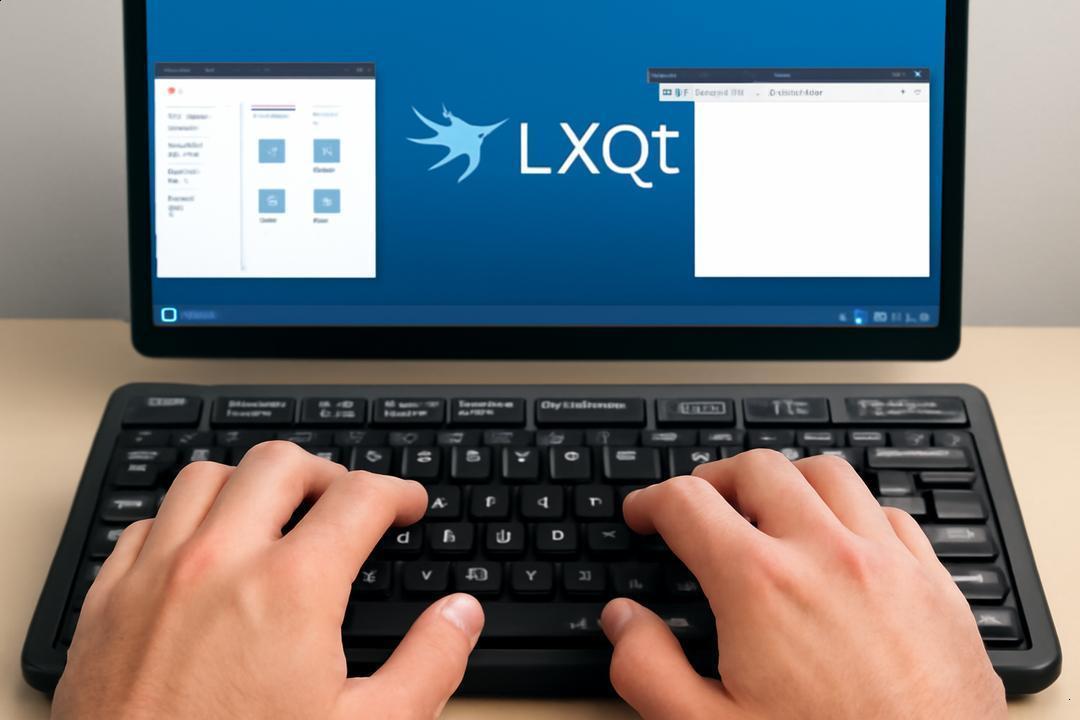
O Openbox é um gerenciador de janelas simples e eficiente, que permite controle total do seu ambiente de trabalho. Otimizar seu uso pode transformar a experiência no LXQt.
configurações básicas do Openbox
As configurações básicas incluem layout e atalhos essenciais. Com poucos ajustes, dá para organizar janelas, definir foco e personalizar menus, tudo de forma rápida. Usuários podem editar o arquivo rc.xml para ajustar essas opções e melhorar o fluxo.
personalização avançada
A personalização avançada permite criar temas, scripts e ajustes finos. Isso inclui alterar ações de botões, configurar múltiplos desktops virtuais e até integrar scripts para automação. Assim, o Openbox se torna um ambiente flexível e feito sob medida para cada usuário.
integrando Openbox com LXQt
Openbox se integra perfeitamente ao LXQt, servindo como gerenciador de janelas padrão. Essa combinação garante leveza e responsividade, aproveitando a interface amigável do LXQt e a flexibilidade do Openbox. Juntos, entregam um sistema ágil e estável.
Melhorando a aparência sem perder desempenho
Melhorar a aparência do seu LXQt não precisa sacrificar a velocidade do sistema. Pequenas mudanças visuais podem deixar o desktop mais atraente sem prejudicar a performance.
como aplicar temas leves
Aplicar temas leves é a chave para manter o sistema rápido. É melhor escolher temas que usam poucos efeitos visuais e texturas simples. No LXQt, temas baseados em cores sólidas ou estilos minimalistas reduzem o consumo de memória e CPU.
ajustando cores e fontes
Configurar cores e fontes com equilíbrio traz conforto visual sem pesar o sistema. Use paletas suaves e fontes simples para evitar uso excessivo de recursos. Evitar fontes pesadas e cores com sombras excessivas ajuda a manter a fluidez do desktop.
evitando sobrecarga gráfica
Evitar efeitos gráficos pesados é essencial para não prejudicar o desempenho. Recursos como sombras, transições animadas e transparências exageradas podem deixar o sistema lento. Desligar esse tipo de efeito garante um uso eficiente do hardware, especialmente em máquinas modestas.
Conclusão: maximizar o desempenho no LXQt
Maximizar o desempenho no LXQt depende de ajustes simples e inteligentes. Aplicar as configurações certas melhora a velocidade, a responsividade e a experiência geral no desktop, especialmente em computadores modestos.
Estudos apontam que o LXQt pode usar até 40% menos recursos que outros ambientes desktop padrão, quando bem configurado. Isso significa mais velocidade para abrir programas e menos travamentos.
Personalizar atalhos, o painel, o gerenciador Openbox e escolher temas leves são passos essenciais. Cada ajuste ajuda a eliminar desperdício de recursos, deixando o sistema mais fluido e eficiente.
Na prática, usuários relatam que essas melhorias resultam em tempo ganho no uso diário, com menos espera e mais produtividade. Lembre-se: o segredo está na combinação dessas práticas para um LXQt equilibrado e potente.
Key Takeaways
Conheça os ajustes essenciais para potencializar o desempenho e a usabilidade do LXQt em qualquer máquina.
- Entenda o LXQt: Ambiente leve e baseado em Qt, ideal para PCs modestos por consumir cerca de 1,1 GB de RAM, combinando simplicidade com eficiência.
- Personalize o painel LXQt: Organize atalhos via arquivos .desktop e adicione widgets leves como Gerenciador de Aplicativos para um acesso rápido e desempenho estável.
- Use atalhos para agilidade: Configure atalhos globais e específicos para gerenciamento de janelas para acelerar tarefas repetitivas e otimizar seu fluxo de trabalho.
- Otimize o Openbox: Ajustes básicos e avançados no gerenciador de janelas potencializam a flexibilidade e a leveza, garantindo integração perfeita com o LXQt.
- Aplique temas leves: Opte por temas minimalistas e focados em cores sólidas para preservar recursos e manter o sistema rápido e estável.
- Ajuste cores e fontes com equilíbrio: Use paletas suaves e fontes simples para conforto visual sem afetar o desempenho do sistema.
- Evite sobrecarga gráfica: Desative efeitos visuais pesados para preservar recursos, especialmente em hardware antigo ou limitado.
- Maximize o desempenho: A combinação de todas essas configurações resulta em um desktop LXQt ágil, funcional e adaptado para maior produtividade em máquinas modestas.
Os melhores resultados vêm da combinação inteligente de otimizações para garantir leveza sem sacrificar a experiência do usuário.
FAQ – Perguntas frequentes sobre configurações do LXQt
Como posso ajustar o brilho da tela no LXQt?
Você pode configurar atalhos de brilho no Centro de Configuração do LXQt usando comandos como xbacklight ou brightnessctl. Scripts personalizados ajudam a controlar o brilho corretamente.
Como adicionar widgets de estatísticas ao painel?
Verifique se as bibliotecas libstatgrab e libsysstat estão instaladas. A ausência dessas impede que os widgets de estatísticas apareçam no painel.
Como mudar o gerenciador de janelas padrão do LXQt?
No LXQt, acesse Configurações de Sessão e selecione outro gerenciador de janelas. Alternativamente, edite o arquivo ~/.config/lxqt/session.conf e altere a linha window_manager para o nome desejado.
O LXQt suporta o Wayland? Como ativar?
Sim. Instale o pacote lxqt-wayland-session e um compositor compatível, como Sway ou KWin. Ative o compositor nas configurações de sessão seguindo as opções de autostart.
Como mudar os temas e aparência no LXQt?
Defina a variável QT_QPA_PLATFORMTHEME=lxqt para aplicar temas uniformes a aplicativos Qt. Use o lxqt-config-appearance para ajustar cores e estilos usando Qt Style Sheets.
Quais as limitações do LXQt?
O LXQt não possui gerenciador gráfico nativo para Bluetooth ou pacotes. Também falta suporte nativo à montagem de dispositivos Android e recursos como seletor de emojis.