
Voltando a série “Conhecendo distribuições interessantes que podem ser úteis”, hoje falarei da Redo Backup and Recovery.
[postlist tags=”grub” requesttype=”1″ number=”9″]
Como indica o próprio nome, Redo Backup and Recovery é uma distribuição voltada para backup e restauração de sistemas, além de ser completamente gratuita para uso pessoal e comercial.
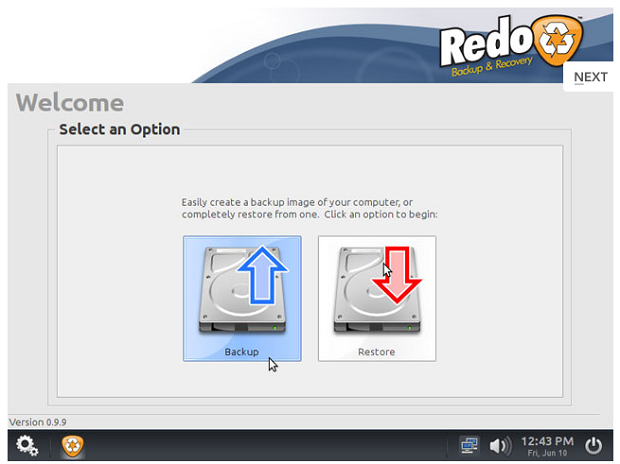
O sistema é distribuído como um live CD, por isso, não importa se você usa Windows ou Linux. Você pode usar a mesma ferramenta para backup e restauração de todas as máquinas.
Redo Backup and Recovery é um script Perl GPLv3 construído com uma interface GTK2+ projetado em Glade. O script é simplesmente um front-end para o partclone, que realiza o backup real e restauração.
O live CD é construído sobre o Ubuntu para fornecer uma interface gráfica do usuário e binários não modificados de cada programa, mas o script será executado em qualquer plataforma Linux que tenha os programas necessários instalados.
Para usar a distro, tudo que você precisa fazer é baixar e gravar a imagem ISO dela, colocar o disco na unidade de CD/DVD, e reiniciar a máquina. O sistema irá carregar um mini sistema operacional completo, com uma interface point-and-click na memória do seu computador, sem gravar qualquer informação no disco rígido.
Depois disso, você será capaz de executar operações de backup, restauração e recuperação, mesmo que você não esteja conseguindo inicializar em seu sistema operacional regular.
Conheça melhor o Redo Backup and Recovery
Para saber mais sobre essa distribuição, viste o site dela clicando nesse link.
Baixe e experimente o Redo Backup and Recovery
A imagem ISO do Redo Backup and Recovery pode ser baixada acessando o link abaixo:
Redo Backup and Recovery
Verifique se a imagem ISO está corrompida
Antes de gravar a imagem ISO que você baixou, verifique se ela está corrompida usando o tutorial abaixo:
Como verificar se uma imagem ISO está corrompida
Como gravar uma imagem ISO no Linux
Quem precisar gravar a imagem ISO após o download, pode usar esse tutorial do blog:
Como gravar uma imagem ISO Usando o Nautilus
Como gravar uma imagem ISO usando o Terminal
Como criar um pendrive de instalação do Ubuntu
Conheça outras distribuições interessantes e úteis
[postlist tags=”distribuicoes,interessantes” requesttype=”1″]
