
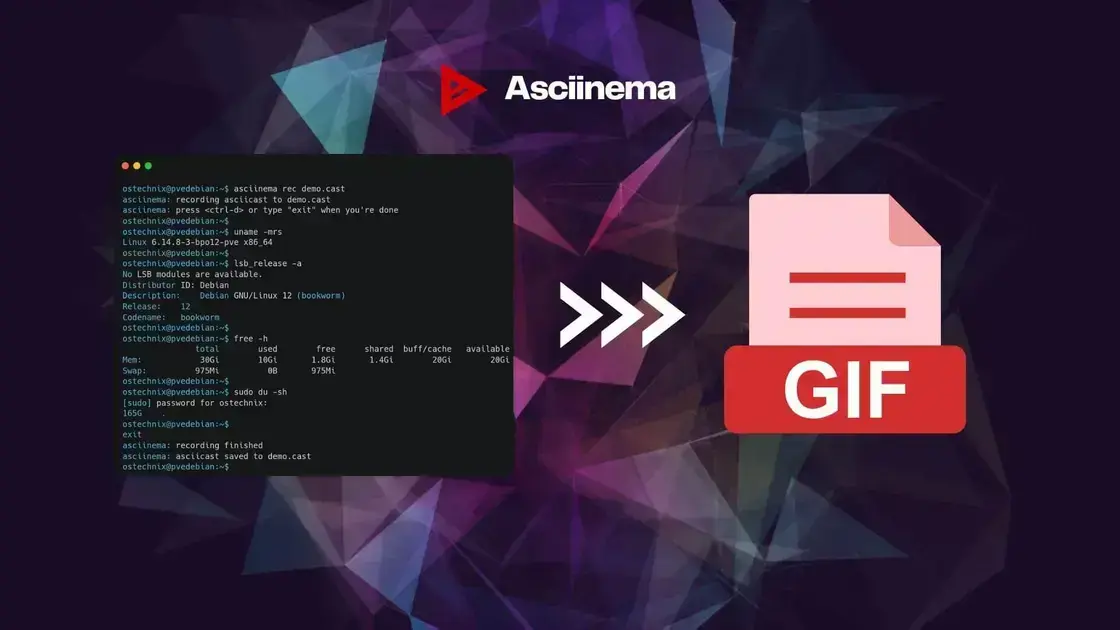
Asciinema é uma ferramenta leve e eficiente para gravar sessões de terminal no Linux, permitindo criar GIFs animados e tutoriais claros que facilitam o compartilhamento e aprendizado de comandos.
Se você busca uma forma prática e leve de registrar atividades no terminal Linux, Asciinema é a ferramenta certa.
Esqueça gravações pesadas de tela e descubra um jeito rápido de criar GIFs animados que destacam apenas o que importa.
Por que usar Asciinema para gravação de terminal no Linux?
Asciinema é uma ferramenta leve para gravar sessões no terminal Linux. Ela grava apenas os comandos e a saída, não o vídeo da tela inteira.
Isso faz os arquivos serem muito menores do que gravações comuns de tela. Além disso, os arquivos são simples de compartilhar e editar.
Com Asciinema, você pode mostrar comandos em ação, o que ajuda muito em tutoriais e apresentações.
Outra vantagem é que ele mantém a qualidade do texto, sem perder a nitidez, diferente do vídeo que pode ficar borrado.
Além disso, Asciinema permite a reprodução interativa da sessão, ou seja, quem assistir pode copiar e colar os comandos diretamente.
Isso torna a ferramenta muito útil para quem ensina ou aprende comandos Linux.
O que você precisa para gravar a tela do terminal como GIF
Para criar GIFs animados a partir de sessões de terminal no Linux, você precisa das seguintes ferramentas:
- Asciinema (Gravador de Sessões de Terminal) – grava sessões de terminal
- agg (gerador de gifs do Asciinema) – converte gravações do Asciinema em GIFs.
Ambas as ferramentas são compatíveis com a maioria das distribuições Linux.
Passo a passo para gravar e converter sessões em GIF
Para gravar sua sessão de terminal com Asciinema, o primeiro passo é instalar o programa. Use o comando sudo apt install asciinema em distribuições baseadas em Debian ou equivalente.
Escolha o comando com base na sua distribuição.
Debian / Ubuntu / Linux Mint / Pop!_OS:
sudo apt install asciinema
Fedora:
sudo dnf install asciinema
Depois, basta iniciar a gravação com asciinema rec demo.cast. O terminal vai começar a registrar todos os comandos e suas respostas até você parar a gravação com Ctrl+D ou digitando exit.
O arquivo fica salvo no formato JSON, que é leve e fácil de compartilhar.
O Asciinema não gera GIFs diretamente. Para isso, você precisa do agg (gerador de GIFs do Asciinema) .
O agg converte gravações do Asciinema em GIFs animados. Ele permite controlar o tamanho da fonte, a velocidade de reprodução e o espaçamento, o que torna a saída adequada para documentação e arquivos README.
Acesse a página de lançamentos do agg no GitHub e baixe a versão adequada para a arquitetura do seu sistema.
Instale o agg em sistemas x86_64 :
curl -LO https://github.com/asciinema/agg/releases/latest/download/agg-x86_64-unknown-linux-gnu
chmod +x agg-x86_64-unknown-linux-gnu
sudo mv agg-x86_64-unknown-linux-gnu /usr/local/bin/agg
Instale o agg em sistemas ARM/aarch64:
curl -LO https://github.com/asciinema/agg/releases/latest/download/agg-aarch64-unknown-linux-gnu
chmod +x agg-aarch64-unknown-linux-gnu
sudo mv agg-aarch64-unknown-linux-gnu /usr/local/bin/agg
Confirme a instalação usando o comando:
agg --versão
Converter Screencast do Asciinema em GIF
Converta a gravação usando este comando:
agg demo.cast demo.gif
Agora você tem um GIF de terminal pronto para o seu arquivo README ou documentação.
Dicas para otimizar e usar GIFs em tutoriais e documentos
Ao usar GIFs criados com Asciinema em tutoriais, é importante manter os arquivos leves. Isso evita que as páginas carreguem lentamente.
Para isso, limite a duração das gravações e escolha cenas curtas e claras.
Outra dica é destacar só os comandos principais. Evite mostrar passos repetitivos ou desnecessários, para não cansar quem assiste. Use legendas curtas ou comentários ao lado para ajudar a entender.
Quando for inserir GIFs em documentos, prefira formatos compatíveis e tamanhos que fiquem visíveis, mas sem perder qualidade. Assim, o conteúdo fica mais atrativo e fácil de seguir.
Você pode ajustar o tamanho da fonte, a velocidade e o espaçamento.
Comando recomendado:
agg demo.cast demo.gif \
  --tamanho da fonte 14 \
  --altura-da-linha 1.2 \
  --velocidade 1.3
Essas configurações melhoram a legibilidade e reduzem o cansaço visual.
Por fim, sempre teste os GIFs em diferentes dispositivos para garantir que funcionem bem em todos os lugares.
Finalizando: aproveite o poder do Asciinema
O Asciinema é uma ferramenta prática para quem quer criar registros de terminal claros e leves. Usando ela, é possível fazer tutoriais mais eficientes e fáceis de entender.
Gravar, converter e otimizar GIFs com Asciinema facilita o compartilhamento e o aprendizado de comandos Linux.
Além disso, os arquivos pequenos são ideais para enviar na internet sem perder qualidade.
Experimente usar essas dicas no seu próximo projeto e veja como a criação de conteúdos técnicos pode ficar mais dinâmica e acessível para todos.
FAQ – Perguntas frequentes sobre Asciinema e gravação de terminal
O que é Asciinema e para que serve?
Asciinema é uma ferramenta que grava sessões de terminal no Linux, registrando os comandos e suas respostas em arquivos leves e fáceis de compartilhar.
Como instalo o Asciinema no meu Linux?
Você pode instalar o Asciinema usando o comando sudo apt install asciinema em distribuições baseadas em Debian ou o equivalente para sua distro.
Posso converter minhas gravações em vídeos ou GIFs?
Sim, as gravações do Asciinema podem ser convertidas em vídeos ou GIFs usando ferramentas externas que transformam o arquivo JSON em animações visuais.
Quais são as vantagens de usar Asciinema para tutoriais?
Asciinema cria arquivos leves que mostram comandos em tempo real, com qualidade de texto, facilitando o entendimento em tutoriais e apresentações.
Como otimizar GIFs gerados com Asciinema?
Limite a duração das gravações, destaque os comandos principais e use tamanhos de arquivo compatíveis para que os GIFs carreguem rápido e fiquem claros.
Posso usar os GIFs em documentos e páginas web?
Sim, os GIFs criados a partir das gravações do Asciinema são ótimos para adicionar em tutoriais, documentos e páginas web, tornando o conteúdo mais atrativo e fácil de seguir.
