
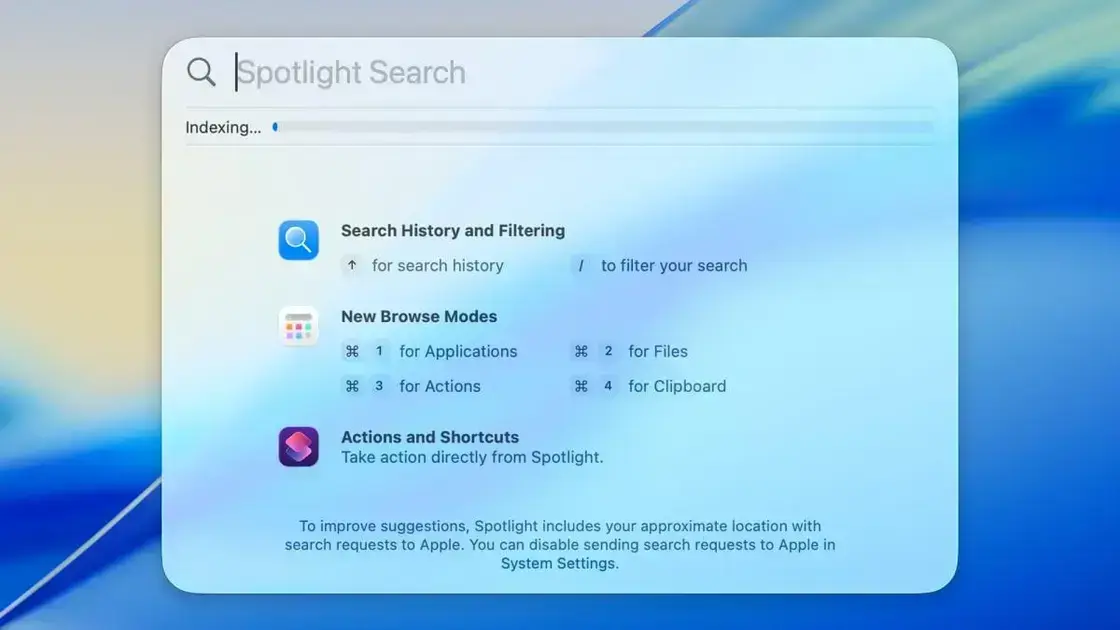
O Spotlight macOS 26 revoluciona a forma como você usa seu Mac, indo além da busca ao integrar-se com o aplicativo Atalhos. Isso permite ações diretas e automação de tarefas, otimizando sua rotina. Com ele, você executa comandos e acessa conteúdos rapidamente, diretamente da barra de busca, tornando-se mais eficiente.
Você já conhece as super novidades do Spotlight macOS 26? Prepare-se para explorar uma ferramenta que vai muito além da busca, trazendo automações e ações diretas para facilitar sua rotina no Mac. Quer saber como aproveitar tudo isso? Então, continue com a gente!
Novas funções e integração de Spotlight no macOS 26
O Spotlight no macOS 26 foi muito melhorado. Ele é mais do que uma simples ferramenta de busca agora. Pense nele como seu novo assistente pessoal. O Spotlight agora entende melhor o que você quer fazer. Ele pode realizar ações diretas sem precisar abrir outros programas.
Você pode, por exemplo, criar um timer rapidinho. Ou até mesmo iniciar uma nota usando apenas o Spotlight. Isso é graças à sua nova integração com o aplicativo Atalhos. Com o Spotlight e os Atalhos juntos, dá para automatizar várias tarefas. Não precisa mais de vários cliques. O Spotlight te ajuda a ser mais eficiente no seu dia a dia.
Como usar o Spotlight para automatizar tarefas e acessar conteúdos
O Spotlight no macOS 26 mudou muito para te ajudar. Agora, ele não é só para procurar coisas. Você pode usá-lo para fazer várias tarefas rapidinho. Basta digitar o que você precisa na barra de busca. Por exemplo, se quiser converter uma moeda, é só digitar ’10 dólares em reais’. O Spotlight mostra o resultado na hora.
Ele também se conecta com o aplicativo Atalhos. Isso significa que você pode criar ações automáticas e chamá-las direto pelo Spotlight. Quer iniciar um timer para cozinhar? Digite ‘timer 5 minutos’. Precisa encontrar um documento específico? Escreva o nome dele. O Spotlight encontra e abre o arquivo para você. Assim, você economiza tempo e faz mais coisas sem abrir vários apps.
Aproveite ao máximo o Spotlight macOS 26
Como vimos, o Spotlight no macOS 26 não é apenas uma ferramenta de busca. Ele é um assistente completo que pode mudar seu jeito de usar o Mac. Com a integração de Atalhos, você faz mais em menos tempo. Isso porque ele permite automatizar tarefas e acessar informações rapidamente.
Experimente as novas funções do Spotlight e veja como ele facilita seu dia a dia. Comece a explorar suas capacidades e torne sua experiência com o macOS ainda melhor. É hora de otimizar sua rotina e aproveitar tudo que essa ferramenta oferece.
FAQ – Perguntas Frequentes sobre Spotlight macOS 26
O que há de novo no Spotlight macOS 26?
O Spotlight macOS 26 vai além da busca, integrando-se com o aplicativo Atalhos e permitindo a execução de ações diretas e automação de tarefas.
Como o Spotlight se integra com o aplicativo Atalhos?
A integração permite que você crie e execute automações personalizadas diretamente pela barra de busca do Spotlight, facilitando tarefas complexas.
É possível automatizar tarefas usando o Spotlight?
Sim, com a nova integração, você pode automatizar diversas tarefas, como criar timers, iniciar notas e converter valores, diretamente pelo Spotlight.
Quais tipos de ações diretas o Spotlight pode realizar?
Ele pode realizar ações como converter moedas, iniciar um timer, criar notas rápidas e abrir documentos, tudo isso sem a necessidade de abrir outros aplicativos.
Aprender a usar as novas funções do Spotlight é fácil?
Sim, o Spotlight no macOS 26 foi projetado para ser intuitivo e conversacional, tornando o aprendizado e o uso das novas funções bastante simples para o dia a dia.
Como o Spotlight pode melhorar minha eficiência diária?
Ele agiliza suas tarefas ao permitir que você execute ações e acesse informações rapidamente, reduzindo o número de cliques e a necessidade de alternar entre aplicativos.
Fonte: Lifehacker
