
Continuando nossa lista de dicas de coisas para fazer depois da instalação do Ubuntu 13.10, Hoje iremos instalar alguns AppIndicators ou applets extras.
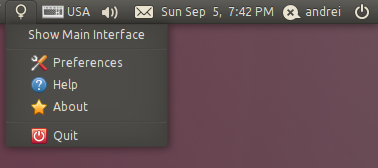
Nada melhor do que colocar alguns indicadores, para dar uma boa incrementada no desktop do novo sistema e colocar as informações bem a vista. Conheça e instale o System Load Indicator, Cpufreq Indicator, Diodon Indicator, My Weather Indicator e o Variety.
Instalando o System Load Indicator no Ubuntu
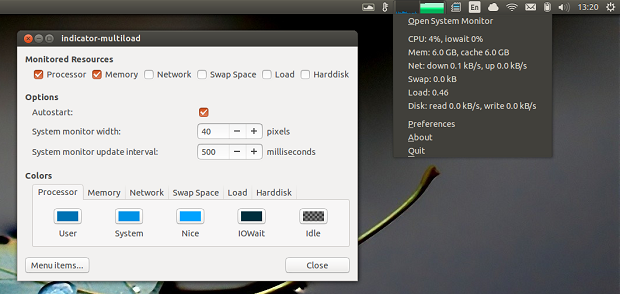
System Load Indicator, ou Indicador de carga do sistema é um port do popular applet System Monitor GNOME Panel e ele pode exibir CPU, memória, uso da rede, leitura e escrita do disco e muito mais no painel. Você pode instalar ele a partir da Central de programas, clicando nesse link.
Ou abra um terminal (Usando o Dash ou pressionando as teclas CTRL+ALT+T) e instale, usando o seguinte comando:
sudo apt-get install indicator-multiloadInstalando o Cpufreq Indicator no Ubuntu
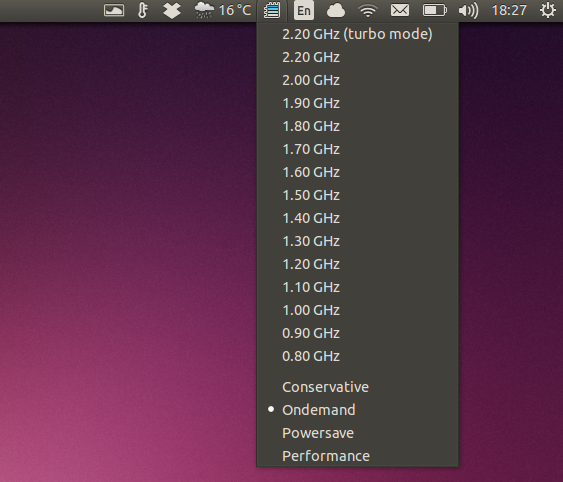
Cpufreq Indicator é o equivalente do velho Applet GNOME CPU frequency scaling. Ele pode ser usado para alterar a frequência da CPU on-the-fly. Você pode instalar ele a partir da Central de programas, clicando nesse link.
Ou abra um terminal e instale, usando o seguinte comando:
sudo apt-get install indicator-cpufreqInstalando o Diodon Indicator no Ubuntu
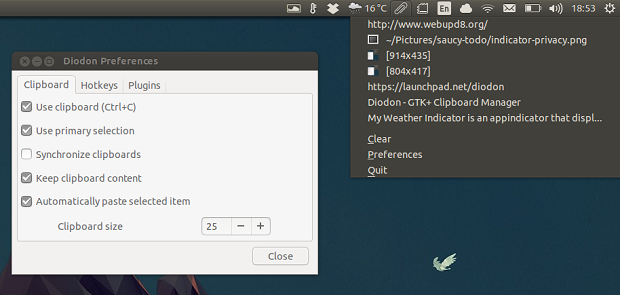
Você provavelmente também quer um gerenciador de área de transferência. Eu recomendo Diodon que é leve, suporta arquivos, seções de imagem e muito mais. Para instalar ele a partir da Central de programas, clique nesse link.
Ou abra um terminal e instale, usando o seguinte comando:
sudo apt-get install diodon diodon-pluginsInstalando o My Weather Indicator no Ubuntu
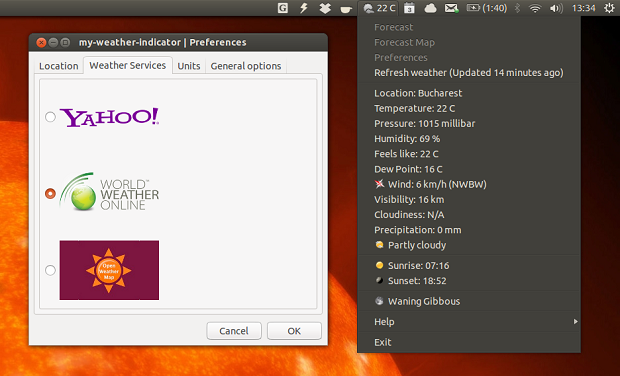
My Weather Indicator é uma appindicator que exibe o tempo atual no painel Unity. O appindicator também pode exibir uma previsão de 5 dias, um widget de desktop e suporta quatro serviços meteorológicos: OpenWeatherMap, Yahoo, Wunderground e World Weather Online.
Para instalar ele no Ubuntu, faça o seguinte:
Passo 1. Abra um terminal;
Passo 2. Se ainda não tiver, adicione esse repositório com o seguinte comando:
sudo add-apt-repository ppa:atareao/atareaoPasso 3. Atualize o APT com o comando:
sudo apt-get updatePasso 4. Agora instale o programa com o comando:
sudo apt-get install my-weather-indicatorInstalando o Variety no Ubuntu
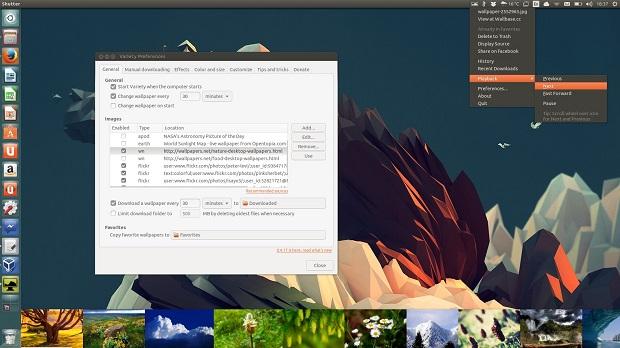
Variety é na verdade um aplicativo que vem com um AppIndicator, mas depois que você faz a configuração básica dele uma vez, você só precisará usar o AppIndicator. Ele é um trocador de papel de parede legal que automaticamente baixa e muda seu papel de parede em um determinado intervalo. Com ele, você terá wallpapers novos todos os dias. Usando o AppIndicator você pode ir rapidamente para o próximo papel de parede (aleatório) ou copiar o papel de parede de favoritos, para uso posterior.
Para instalar ele no Ubuntu, faça o seguinte:
Passo 1. Abra um terminal;
Passo 2. Se ainda não tiver, adicione esse repositório com o seguinte comando:
sudo add-apt-repository ppa:peterlevi/ppaPasso 3. Atualize o APT com o comando:
sudo apt-get updatePasso 4. Agora instale o programa com o comando:
sudo apt-get install varietyEntenda melhor essa história
[postlist tags=”dicas-pos-instalacao-1310” requesttype=”1″]
O que está sendo falado no blog hoje
Quer mais informações e dicas? Conheça também essas séries:
- Resumo dos resumos
- Resumo mês a mês de 2013
- Dicas de coisas para fazer depois de instalar o Ubuntu 13.10
- Não desinstale o Ubuntu, apenas mude a interface
- Instalando aplicativos interessantes (ou importantes) no Ubuntu
- Atualizando o Kernel do Ubuntu
- Instalando o Microsiga Protheus 10 com PostgreSQL no Linux
- Instalando e manipulando aplicativos Windows no Linux e outros assuntos relacionados
- Conhecendo distribuições interessantes que podem ser úteis
- Editores de vídeo para Linux
- Dicas de coisas para fazer depois de instalar o Ubuntu 13.04
Compartilhe
Gostou da dica? Aproveite e conte sua experiência nos comentários e se quiser saber informações assine nosso feed, ele está na barra lateral direita do site. Com o feed você receberá as novidades sempre que forem publicadas. Assine e também compartilhe nossas postagens clicando nos botões do Google+, Twitter e Facebook.
