
Para quem precisa virtualizar algum sistema operacional no Linux e por algum motivo não pode usar o VirtualBox, o VMware é uma boa pedida. Por isso, mostrarei rapidamente como fazer isso.
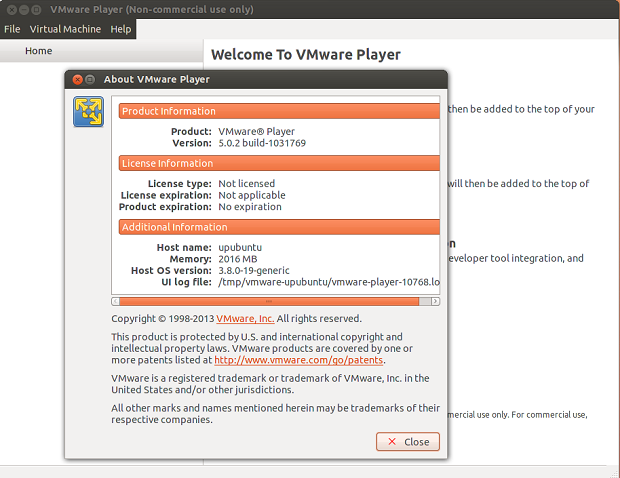
Neste breve guia, vamos ver como usar o terminal para instalar o VMware Player 5.0.2 no Ubuntu tanto em sistemas de 32, como de 64 bits. Acompanhe.
Dependências
A primeira coisa a ser feita é a instalação de algumas dependências exigidas pela VMware. Para isso, faça o seguinte:
Passo 1. Abra um terminal (Usando o Dash ou pressionando as teclas CTRL+ALT+T);
Passo 2. Instale as dependências como programa digitando o seguinte comando:
sudo apt-get install build-essential linux-headers-`uname -r`
Instalando em um Ubuntu de 32 bits
Para instalar o VMware Player em sistemas de 32 bits, faça o seguinte no terminal já aberto no procedimento anterior:
Passo 1. Crie uma pasta e vá para ela;
mkdir ~/VMware && cd ~/VMwarePasso 2. Baixe o pacote do programa;
wget -c http://goo.gl/4oy6G -O VMware-Player-5.0.2-1031769.i386.bundle.tarPasso 3. Descompacte o pacote;
tar -xvf VMware-Player-5.0.2-1031769.i386.bundle.tarPasso 4. Dê permissão de execução para o instalador;
chmod +x VMware-Player-5.0.2-1031769.i386.bundlePasso 5. Execute o instalador;
sudo sh VMware-Player-5.0.2-1031769.i386.bundleVocê será solicitado a concordar com o contrato de licença, pressione Q e depois Y, então siga o assistente de instalação para concluir a instalação do VMware Player 5.0.2.
Instalando em um Ubuntu de 64 bits
Para instalar o VMware Player em sistemas de 64 bits, faça o seguinte no terminal já aberto nos procedimentos anteriores:
Passo 1. Crie uma pasta e vá para ela;
mkdir ~/VMware && cd ~/VMwarePasso 2. Baixe o pacote do programa;
wget -c http://goo.gl/JXy7L -O VMware-Player-5.0.2-1031769.x86_64.bundle.tar
Passo 3. Descompacte o pacote;
tar -xvf VMware-Player-5.0.2-1031769.x86_64.bundle.tar
Passo 4. Dê permissão de execução para o instalador;
chmod +x VMware-Player-5.0.2-1031769.x86_64.bundle
Passo 5. Execute o instalador;
sudo sh VMware-Player-5.0.2-1031769.x86_64.bundle
Você será solicitado a concordar com o contrato de licença, pressione Q e depois Y, então siga o assistente de instalação para concluir a instalação do VMware Player 5.0.2.
Pronto. Agora é só começar a usar. Diga como foi sua experiência com a instalação do VMware no comentários para que os outros leitores também se informem.
Entenda melhor essa história:
[postlist tags=”pós,instalação” requesttype=”1″]
