
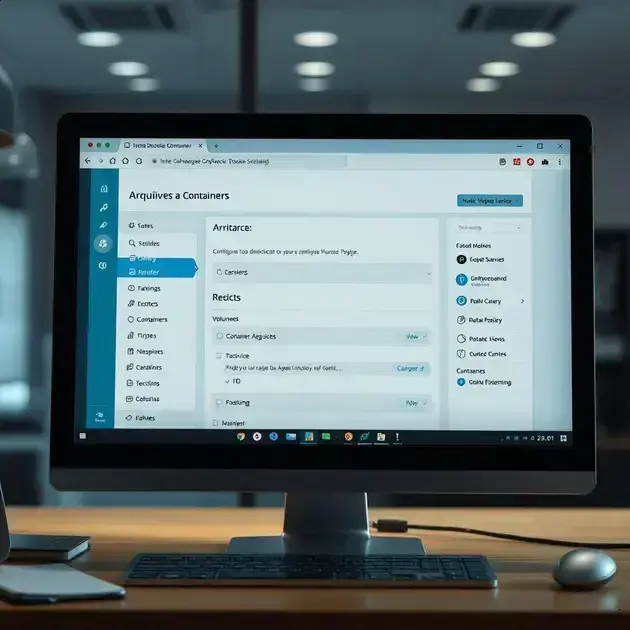
Docker Compose facilita o gerenciamento de múltiplos containers através de um arquivo simples, e o Dockge oferece uma interface web intuitiva para criar, editar e controlar essas stacks, tornando o uso do Docker mais acessível e eficiente, especialmente para quem busca simplicidade e organização.
Se você já trabalhou com containers, sabe que o Docker Compose pode facilitar (e muito) a vida na hora de gerenciar vários serviços simultaneamente. Mas e se, além disso, existisse uma forma ainda mais simples e visual para criar e editar seus arquivos Docker Compose? Vamos conhecer essa novidade?
Introdução ao Docker e seus desafios
O Docker é uma tecnologia que cria containers para rodar aplicações de forma isolada. Isso ajuda a evitar problemas entre softwares diferentes no mesmo sistema. No entanto, usar Docker pode ser complicado no começo. Muitas pessoas enfrentam dificuldades para configurar os containers e fazer eles conversarem entre si. Além disso, a linha de comando do Docker pode ser confusa para quem está começando. Esses são alguns dos desafios que fazem o Docker parecer difícil para muitos usuários. Por isso, ferramentas que simplificam esse processo são tão importantes, especialmente para quem quer produtividade e menos erros.
Limitações do comando docker run
O comando docker run é útil para iniciar containers, mas tem suas limitações. Ele funciona bem para tarefas simples, mas quando o projeto cresce, fica complicado gerenciar muitos containers. Cada vez que você precisa mudar configurações, precisa digitar comandos longos e repetir informações. Isso pode gerar erros e atrasos no trabalho. Além disso, o comando não organiza dependências entre containers nem redes, o que pode causar falhas inesperadas. Por isso, para projetos maiores, usar apenas o docker run pode ser pouco prático e pouco eficiente.
Vantagens do Docker Compose
O Docker Compose facilita o controle de múltiplos containers com um único arquivo de configuração. Ele permite que você defina serviços, redes e volumes de forma clara e organizada. Isso ajuda a evitar erros comuns ao usar vários comandos docker run. Com o Compose, você pode iniciar, parar e gerenciar todo o ambiente com poucos comandos simples. Além disso, o Docker Compose facilita a replicação do ambiente em outras máquinas, aumentando a consistência. Isso é especialmente útil para projetos complexos que dependem de vários serviços interligados.
Por que usar uma interface web para Docker Compose?
Usar uma interface web para o Docker Compose facilita a vida de quem gerencia containers. Em vez de digitar muitos comandos, você controla tudo com cliques simples. Isso reduz erros comuns ao lidar com linhas de comando longas. A interface também mostra o status dos containers em tempo real, ajudando a identificar problemas rápido. Além disso, qualquer pessoa da equipe pode acompanhar e colaborar sem precisar ser expert em Docker. Essa facilidade torna o processo mais rápido, visual e acessível para todos.
Apresentação do Dockge
Dockge é uma interface web que simplifica o uso do Docker Compose. Com ela, você cria, edita e gerencia stacks de containers de forma visual, sem precisar digitar comandos complexos. A ferramenta é ótima para quem quer agilidade e menos erros ao trabalhar com múltiplos containers. Além disso, o Dockge permite controlar variáveis, redes e volumes de maneira prática. Essa abordagem visual ajuda equipes a colaborarem melhor e evita confusões comuns em ambientes docker, tornando a gestão muito mais eficiente.
Requisitos para usar o Dockge
Para usar o Dockge, é preciso ter o Docker e o Docker Compose instalados no servidor. O ideal é usar uma versão recente do Ubuntu Server, como o 24.04, para garantir compatibilidade. Além disso, é necessário adicionar o seu usuário ao grupo Docker para executar comandos sem precisar do sudo. Ter acesso SSH ao servidor facilita a instalação e configuração. O Dockge roda via Docker Compose, então o arquivo de configuração deve estar configurado corretamente. Com esses requisitos, você consegue instalar e usar o Dockge sem maiores problemas.
Passo a passo para instalar o Docker no Ubuntu Server 24.04
Para instalar o Docker no Ubuntu Server 24.04, comece atualizando os pacotes com sudo apt update. Depois, instale as dependências necessárias, como apt-transport-https e ca-certificates. Em seguida, adicione a chave GPG oficial do Docker para garantir a autenticidade dos pacotes. Depois, configure o repositório do Docker adicionando a fonte correta ao sistema. Agora, instale o Docker usando sudo apt install docker-ce. Após a instalação, verifique se o Docker está funcionando com sudo systemctl status docker. Com esses passos simples, o Docker estará pronto para uso no seu servidor Ubuntu.
Veja também:
Aprenda a instalar Docker Compose no Ubuntu em poucos passos!
Adicionando usuário ao grupo Docker
Para rodar comandos Docker sem usar sudo, é necessário adicionar o usuário ao grupo Docker. Isso facilita o uso diário e evita problemas com permissões. Use o comando sudo usermod -aG docker $USER para adicionar seu usuário ao grupo. Depois, é só reiniciar a sessão ou o computador para as mudanças valerem. Esse passo simples ajuda a tornar o trabalho com Docker mais ágil e menos burocrático, principalmente para quem usa a linha de comando frequentemente.
Preparação para o deploy do Dockge
Antes de fazer o deploy do Dockge, é importante preparar o ambiente corretamente. Primeiro, verifique se o Docker e o Docker Compose estão instalados e atualizados. Depois, configure as permissões de usuário para evitar problemas na execução. Também é recomendável criar um diretório específico para os arquivos do Dockge, facilitando o acesso e organização. Configure as portas e variáveis de ambiente necessárias no arquivo de configuração. Com tudo pronto, o ambiente estará preparado para um deploy rápido e sem complicações.
Download e configuração do arquivo compose.yaml
Para começar, faça o download do arquivo compose.yaml, que define os serviços do Docker Compose. Esse arquivo contém as configurações de containers, redes e volumes. É importante revisar e ajustar os parâmetros para o seu ambiente, como nomes e portas. Salve o arquivo no diretório preparado para o Dockge. Com o compose.yaml bem configurado, você garante que os containers serão criados conforme o esperado. Se precisar, pode editar o arquivo depois para incluir mais serviços ou variáveis. Essa configuração é essencial para o funcionamento correto do Dockge.
Iniciando o Dockge com docker-compose
Para iniciar o Dockge, use o comando docker-compose up -d no diretório onde está o arquivo compose.yaml. O parâmetro -d faz o Dockge rodar em segundo plano, liberando seu terminal. Esse comando vai baixar as imagens necessárias e criar os containers conforme a configuração. Depois, você pode verificar o status com docker ps para ver os containers ativos. Com o Dockge rodando, fica fácil gerenciar e monitorar os serviços via interface web.
Acessando o Dockge via navegador
Para acessar o Dockge via navegador, abra seu browser e digite o IP do servidor seguido da porta configurada. Por exemplo, http://192.168.0.100:8080. Assim, você entra na interface web do Dockge para gerenciar suas stacks de containers. Não esqueça de garantir que a porta esteja liberada no firewall do servidor. A interface é intuitiva e permite criar, editar e controlar seus serviços com poucos cliques. Isso torna a administração mais fácil, mesmo para quem não é especialista em Docker.
Configurando sua primeira stack no Dockge
Para configurar sua primeira stack no Dockge, comece acessando a interface web. Clique na opção para criar uma nova stack e dê um nome que identifique seu projeto. Em seguida, adicione os serviços que deseja executar, definindo imagens e portas. Você pode configurar variáveis de ambiente para personalizar cada container. Lembre-se de ajustar volumes e redes para garantir a comunicação entre serviços. Depois, salve e suba a stack para que o Dockge crie e inicie os containers automaticamente.
Adicionando variáveis de ambiente e containers
Adicionar variáveis de ambiente ao configurar containers é essencial para personalizar o comportamento das aplicações. No Dockge, você pode definir essas variáveis na configuração da stack, facilitando o ajuste sem precisar mudar o código. Por exemplo, é possível configurar senhas, portas ou modos de operação. Além disso, ao adicionar novos containers, certifique-se de conectar corretamente as redes e volumes para garantir comunicação e persistência de dados. Isso torna sua stack mais robusta e fácil de manter.
Como usar volumes ocultos no Dockge
No Dockge, usar volumes ocultos ajuda a manter dados importantes fora do acesso direto, protegendo informações sensíveis. Esses volumes são usados para armazenar dados de containers sem expor esses arquivos no sistema host. Para configurar, basta definir o volume no arquivo Compose sem mapear para um caminho visível. Isso torna a gestão de dados mais segura e organizada. Além disso, volumes ocultos evitam conflitos entre containers e facilitam backups automáticos do Docker.
Gerenciando stacks com o Dockge
Gerenciar stacks com o Dockge é simples e eficiente. A interface web permite iniciar, parar e reiniciar stacks com poucos cliques. Você também pode editar configurações sem precisar acessar o terminal. O Dockge exibe o status dos containers em tempo real, facilitando a identificação de problemas. Para adicionar novos serviços, basta atualizar a stack na interface. Essa ferramenta ajuda a manter tudo organizado e agiliza o trabalho diário com Docker Compose.
Resumo sobre o uso do Docker Compose com Dockge
O Dockge torna o uso do Docker Compose muito mais fácil e visual. Com ele, você gerencia containers de forma eficiente sem complicação. A ferramenta ajuda a evitar erros e economiza tempo no dia a dia.
Seguindo os passos para instalar, configurar e usar o Dockge, você terá um ambiente moderno e organizado. Isso facilita o trabalho tanto para iniciantes quanto para profissionais.
Experimente usar o Dockge para simplificar seu gerenciamento de containers. Assim, você poderá focar no que importa: desenvolver e entregar projetos de qualidade.
FAQ – Perguntas frequentes sobre Docker Compose e Dockge
O que é Docker Compose e para que serve?
Docker Compose é uma ferramenta que ajuda a gerenciar múltiplos containers Docker usando um arquivo de configuração simples.
Quais as vantagens de usar o Dockge?
O Dockge oferece uma interface web para gerenciar stacks Docker, facilitando a criação, edição e controle dos containers sem usar comandos complexos.
Como faço para instalar o Docker no Ubuntu Server?
Basta atualizar o sistema, instalar as dependências, adicionar a chave GPG do Docker, configurar o repositório e instalar o Docker com o comando apt.
Posso acessar o Dockge de qualquer computador?
Sim, desde que você tenha acesso ao IP e à porta do servidor onde o Dockge está instalado, é possível acessar via navegador.
Como adicionar novos containers no Dockge?
Você pode editar sua stack na interface do Dockge, adicionando serviços, variáveis de ambiente e configurando volumes e redes.
O Dockge é indicado para iniciantes no Docker?
Sim, a interface visual do Dockge facilita muito o uso do Docker Compose, tornando-o acessível para quem está começando.
