
Executar aplicativos AppImage no Linux exige liberar permissões de execução, usar o arquivo único portátil e, se desejar, integrar com ferramentas como AppImageLauncher para rodar apps rápida e seguramente.
Já se perguntou por que executar aplicativos AppImage no Linux pode parecer complicado à primeira vista? Imagine tentar abrir um arquivo que não exige instalação, mas que o sistema não reconhece de imediato. Isso é comum para quem está começando a explorar o mundo Linux com essa novidade portátil.
Como executar aplicativos AppImage no Linux de forma rápida e segura
Segundo estimativas da comunidade Linux, mais de 60% dos usuários enfrentam dificuldades para executar arquivos AppImage devido à falta de permissões corretas ou conhecimento sobre o processo. Entender como executar aplicativos AppImage é chave para aproveitar essa tecnologia que une portabilidade e praticidade.
Muitos tutoriais abordam apenas as etapas básicas, como mudar permissões, mas acabam deixando de lado a integração ao sistema e personalizações importantes. Essa abordagem parcial pode gerar frustração e limitar a experiência do usuário.
Neste guia, vou mostrar como usar AppImage de maneira rápida e segura, cobrindo desde a preparação do ambiente até dicas avançadas para integração e automação. Assim, você poderá tirar o máximo proveito dessa ferramenta poderosa no seu Linux.
O que é AppImage e por que usar
AppImage é um formato portátil e universal para Linux que permite executar aplicativos sem instalar nada no sistema. Ele reúne tudo o que o app precisa em um único arquivo, simplificando o uso e a distribuição.
Características principais
Um AppImage é um arquivo executável único que contém o programa e suas dependências, tudo compactado dentro de um sistema de arquivo ISO montado automaticamente.
Essa estrutura faz com que o AppImage não modifique o sistema base e mantenha os aplicativos em modo somente leitura, aumentando a segurança e a portabilidade.
Vantagens sobre formatos tradicionais
AppImage dispensa instalação e permissões administrativas, diferente de pacotes comuns como .deb e .rpm. Ele roda direto, sem precisar de root ou instalação, o que facilita especialmente para usuários iniciantes.
Comparado a outras soluções como Snap e Flatpak, ele não exige sandbox ou gerenciadores centrais, o que significa menos complexidade e mais liberdade.
Compatibilidade entre distribuições
Funciona em qualquer distribuição Linux moderna, como Ubuntu, Fedora e Debian, porque carrega suas próprias bibliotecas e não depende de versões específicas do sistema.
Isso facilita para desenvolvedores lançarem um único arquivo que roda em diversos sistemas, algo raro em Linux.
Preparando o Linux para executar AppImage
Executar um AppImage no Linux requer preparação simples para garantir que o arquivo possa rodar sem problemas. A principal etapa é liberar permissões e cuidar de dependências básicas.
Configurando permissões de execução
Um AppImage precisa de permissão para ser executado, pois vem bloqueado por padrão. Você pode liberar essa permissão via terminal com o comando chmod +x nome.AppImage.
Se preferir, use o gerenciador de arquivos: clique com o botão direito, escolha Propriedades, depois Permissões e marque “Permitir execução”.
Instalando dependências básicas
A biblioteca libfuse2 é essencial para rodar muitos AppImages em distribuições modernas, especialmente Ubuntu 22.04+.
Você pode instalar pelo terminal via sudo apt install libfuse2 ou o equivalente em outras distros. Sem essa biblioteca, o AppImage pode simplesmente não funcionar.
Configurando ferramentas auxiliares
Apps como o daemon appimaged facilitam o uso automático de AppImages, detectando arquivos novos e adicionando ao menu.
Também é possível criar atalhos e arquivos .desktop para que o AppImage apareça integrado, com ícone e fácil acesso. Isso torna o uso mais fluido e profissional.
Métodos para executar um AppImage
Executar um AppImage pode ser simples e direto, seja pela interface gráfica ou pelo terminal. Entender os métodos facilita o uso e resolve problemas comuns.
Execução via interface gráfica
O método mais fácil é clicar duas vezes no arquivo, mas antes você precisa liberar a permissão de execução.
No gerenciador de arquivos, clique com o botão direito, vá em Propriedades e marque a opção para permitir a execução.
Se tiver o AppImageLauncher instalado, abrir o arquivo oferece a opção de integrar o app ao menu do sistema, deixando tudo mais prático.
Execução via terminal
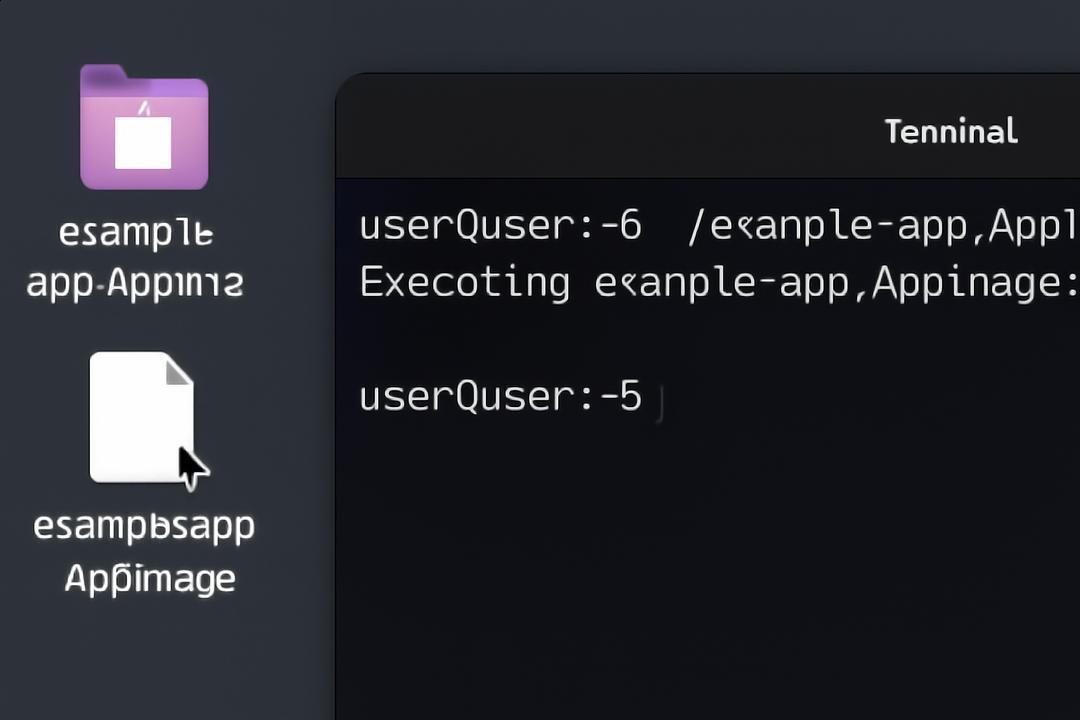
Pelo terminal, o processo é direto e universal. Primeiro, navegue até a pasta do AppImage.
Use o comando chmod +x nome.AppImage para dar permissão de execução e então execute com ./nome.AppImage.
Essa forma é útil quando a interface gráfica não responde ou em sistemas minimalistas.
Resolvendo problemas comuns
Problemas frequentes envolvem permissões e bibliotecas. Se o app não abrir, verifique se a permissão está correta com o comando chmod +x.
Outro problema comum é a falta do libfuse2, biblioteca essencial para muitos AppImages, especialmente em novas versões do Ubuntu.
Em caso de falhas, evite rodar o AppImage em pastas restritas; use sempre pastas do usuário, como Downloads ou Documentos.
Integrando AppImage ao sistema Linux
Integrar AppImages ao Linux facilita o uso diário, tornando os aplicativos acessíveis direto do menu, como qualquer programa instalado.
Uso de AppImageLauncher
AppImageLauncher é a ferramenta que simplifica a integração. Ao abrir um AppImage, ela oferece mover o arquivo para uma pasta dedicada e criar o atalho automaticamente.
O daemon appimagelauncherd pode ser configurado para iniciar junto com o sistema, garantindo integração automática para futuros AppImages.
Adicionando ao menu de aplicativos
A integração gera arquivos .desktop automáticos na pasta do usuário, permitindo que o AppImage apareça no menu principal.
Você pode centralizar os AppImages em uma pasta como Applications para manter a organização e facilitar o acesso.
Gerenciamento de atualizações
Atualizar AppImages é manual ou via ferramentas específicas, como o AppImageUpdate, que verifica e baixa novas versões quando disponíveis.
Por não instalar no sistema, deletar o arquivo já remove o programa totalmente, deixando o Linux limpo e organizado.
Dicas avançadas para usuários de AppImage
Para tirar o máximo do AppImage, use dicas avançadas que facilitam a rotina e ajustam o comportamento desses arquivos portáteis.
Automatizando permissões e execuções
Automatizar as permissões evita perda de tempo. Ferramentas como scripts de inicialização podem aplicar chmod +x automaticamente em novas AppImages na sua pasta.
Uso do daemon appimagelauncherd acelera a integração, configurando permissões e menus sem que você precise fazer manualmente.
Personalizando comportamento do AppImage
É possível ajustar como o AppImage roda usando variáveis ambiente para controlar permissões, cache e logs.
Alguns usuários criam aliases ou scripts para abrir os AppImages com parâmetros específicos que melhoram desempenho ou compatibilidade em seus sistemas.
Soluções para problemas complexos
Problemas que não se resolvem na configuração comum podem envolver conflitos de biblioteca ou permissões mais complexas no sistema de arquivos.
Usar ferramentas de debugging, como execuções com --appimage-extract para acessar conteúdos internos ou rodar em containers, ajuda a identificar e corrigir erros.
Conclusão
AppImage é uma solução simples, portátil e poderosa para executar aplicativos no Linux sem complicações de instalação e dependência. Usando as permissões corretas e ferramentas como AppImageLauncher, você transforma seu Linux numa plataforma eficiente para rodar apps diversos.
Esse formato oferece compatibilidade ampla entre distribuições, facilitando o dia a dia de usuários e desenvolvedores. Sua portabilidade e facilidade de uso economizam tempo e evitam bagunça no sistema.
Com a flexibilidade de atualizar via AppImageUpdate e a possibilidade de personalização avançada, essa tecnologia é uma vantagem clara para quem busca agilidade e controle.
Portanto, entender como executar e integrar AppImages é essencial para aproveitar o potencial máximo do seu Linux, seja para uso casual ou profissional.
Key Takeaways
Descubra as práticas essenciais para executar e integrar aplicativos AppImage no Linux de forma rápida, segura e eficiente:
- Portabilidade do AppImage: O formato encapsula o app e suas dependências em um único arquivo, garantindo compatibilidade ampla entre distribuições.
- Permissões de execução: É necessário liberar a permissão do arquivo com
chmod +xou pelas propriedades para que o AppImage funcione. - Dependência da biblioteca libfuse2: Essencial para a maioria dos AppImages, principalmente em distribuições modernas como Ubuntu 22.04+.
- Execução simples: Pode ser feita via interface gráfica com duplo clique ou via terminal usando comandos básicos de permissão e execução.
- Integração com o sistema: Ferramentas como AppImageLauncher automatizam a adição dos apps ao menu, facilitando o uso cotidiano.
- Atualização manual e automática: Uso do AppImageUpdate permite atualizar apps facilmente sem bagunçar o sistema.
- Dicas avançadas: Automatizar permissões e criar scripts personalizados otimiza a experiência e resolve problemas complexos.
- Remoção e limpeza: Basta deletar o arquivo para remover o aplicativo, mantendo o Linux organizado e leve.
Compreender e aplicar corretamente esses conceitos transforma o uso de AppImage em uma solução prática, poderosa e confiável para o Linux.
