
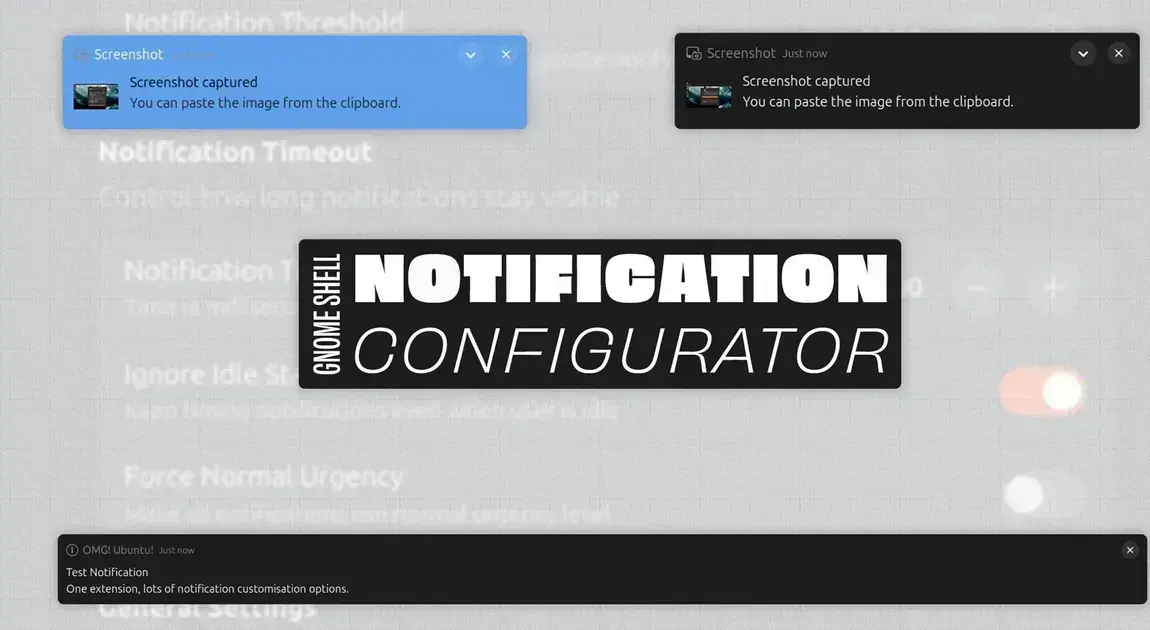
Notification Configurator é uma extensão para GNOME Shell que permite personalizar notificações, ajustando posição, cores e frequência para melhorar a organização e evitar distrações no desktop.
Já pensou em ter controle total sobre as notificações do seu GNOME Shell? Com a extensão Notificações GNOME, você pode personalizar posição, cores, filtros e outros detalhes que antes eram difíceis de ajustar. Quer saber como melhorar sua experiência? Vem comigo!
Por que personalizar as notificações no GNOME Shell?
Personalizar as notificações no GNOME Shell ajuda a deixar seu desktop mais organizado e eficiente. As notificações aparecem várias vezes ao dia, e sem ajuste, podem atrapalhar sua concentração. Com a personalização, você pode escolher onde elas aparecem, quais ficam visíveis e até o estilo delas, tornando tudo mais confortável para usar. Isso também evita que notificações importantes sejam perdidas no meio de outras menos relevantes. No fim, dá para controlar melhor as informações que chegam e melhorar sua produtividade no computador.
O que é o Notification Configurator?
Notification Configurator é uma extensão para o GNOME Shell que permite personalizar suas notificações. Ela oferece vários ajustes que o sistema padrão não traz, como mudar a posição, controlar quais notificações aparecem e modificar cores. Isso ajuda a deixar alertas mais visíveis e adequados ao seu modo de uso. A extensão é fácil de usar, com um painel de configurações simples, onde você pode ativar ou desativar opções conforme precisa. Ela melhora bastante a forma como você recebe informações no seu computador, tornando tudo mais organizado e menos intrusivo.
Compatibilidade da extensão com versões GNOME
A extensão Notification Configurator é compatível com várias versões do GNOME Shell, especialmente as mais recentes. Ela funciona melhor em versões 40, 41 e 42 do GNOME. Porém, a compatibilidade pode variar dependendo das atualizações do sistema. Sempre vale a pena verificar se a extensão está atualizada para garantir o funcionamento. Se a sua versão do GNOME for muito antiga, alguns recursos podem não funcionar direito. Para melhorar a experiência, atualize seu sistema e a extensão sempre que possível.
Configurações de posição das notificações
Com a extensão Notification Configurator, você pode escolher onde as notificações aparecem na tela. As opções comuns são no canto superior direito, superior esquerdo, inferior direito ou inferior esquerdo. Essa flexibilidade permite adaptar as notificações para não atrapalhar seu fluxo de trabalho. Por exemplo, se você usa programas que ocupam toda a tela à esquerda, pode posicionar os alertas no lado oposto. Além disso, mudar o local ajuda a destacar notificações importantes que, do contrário, poderiam passar despercebidas.
Controle de frequência e bloqueio de alertas
O Notification Configurator permite controlar a frequência das notificações que você recebe. Isso evita que seu desktop fique cheio de alertas repetidos e incomodos. Você pode definir filtros para bloquear notificações de certos apps ou com palavras específicas. Também dá para limitar o número de notificações que aparecem ao mesmo tempo, deixando a tela mais limpa. Esse controle é ótimo para evitar distrações e garantir que só as mensagens mais importantes apareçam. Assim, você mantém o foco e organiza melhor as informações no seu GNOME Shell.
Customização de cores para aplicativos específicos
Com a extensão Notification Configurator, você pode configurar cores diferentes para notificações de cada aplicativo. Isso ajuda a identificar mais rápido de onde vem cada alerta. Por exemplo, pode deixar as notificações do e-mail em azul e as do chat em verde. As cores tornam o desktop mais agradável e facilitam o reconhecimento das mensagens. A personalização é simples e você escolhe as cores que preferir. É uma ótima forma de deixar seu GNOME Shell com a sua cara e organizado visualmente.
Ativação/desativação em modo tela cheia
A extensão Notification Configurator permite ativar ou desativar as notificações quando você estiver em modo tela cheia. Isso é útil para não ter interrupções enquanto assiste um vídeo ou trabalha em apps que usam a tela inteira. Você pode escolher se as notificações ficam silenciosas ou desaparecem temporariamente. Essa funcionalidade garante que você mantenha o foco e aproveite melhor seu tempo. Assim, nada atrapalha o que está na tela, evitando distrações desnecessárias.
Funcionamento do teste de notificações e limitações
A função de teste na extensão Notification Configurator permite enviar notificações de exemplo para ver como elas aparecem na tela. É uma forma prática de ajustar cores, posições e estilos antes de usar de verdade. Porém, o teste pode não simular todas as situações reais. Algumas notificações só aparecem em eventos específicos do sistema ou apps. Além disso, o comportamento pode variar de acordo com a versão do GNOME que você usa. Ainda assim, o teste ajuda bastante a personalizar seus alertas com segurança e sem surpresas.
Personalize suas notificações e melhore sua experiência no GNOME Shell
Controlar as notificações com a extensão Notification Configurator torna seu uso do GNOME mais prático e agradável. Com opções para mudar posição, cores e frequência, você decide o que realmente deseja ver.
Além disso, a extensão ajuda a evitar distrações, principalmente no modo tela cheia, e garante que os alertas importantes não passem despercebidos. O teste de notificações torna a personalização segura e fácil.
Experimente essas funções para deixar seu desktop com a sua cara, mantendo o foco e a organização. Assim, trabalhar ou aproveitar o computador fica muito mais eficiente.
FAQ – Perguntas frequentes sobre personalização de notificações no GNOME Shell
O que é a extensão Notification Configurator?
É uma extensão para o GNOME Shell que permite personalizar as notificações, incluindo posição, cores e frequência.
Quais versões do GNOME são compatíveis com a extensão?
A extensão funciona melhor nas versões 40, 41 e 42 do GNOME, mas pode variar com atualizações do sistema.
Posso mudar onde as notificações aparecem na tela?
Sim, você pode escolher o canto da tela onde as notificações serão exibidas para não atrapalhar seu trabalho.
É possível bloquear notificações indesejadas?
Sim, a extensão permite filtrar e bloquear notificações de aplicativos ou palavras específicas para evitar distrações.
As notificações funcionam em modo tela cheia?
Você pode configurar para ativar ou desativar notificações quando estiver usando aplicativos em tela cheia, evitando interrupções.
Como funciona o teste de notificações?
O teste envia notificações de exemplo para que você veja como ficam as configurações antes de usar de verdade, embora não simule todas as situações reais.
Fonte: Omgubuntu
