
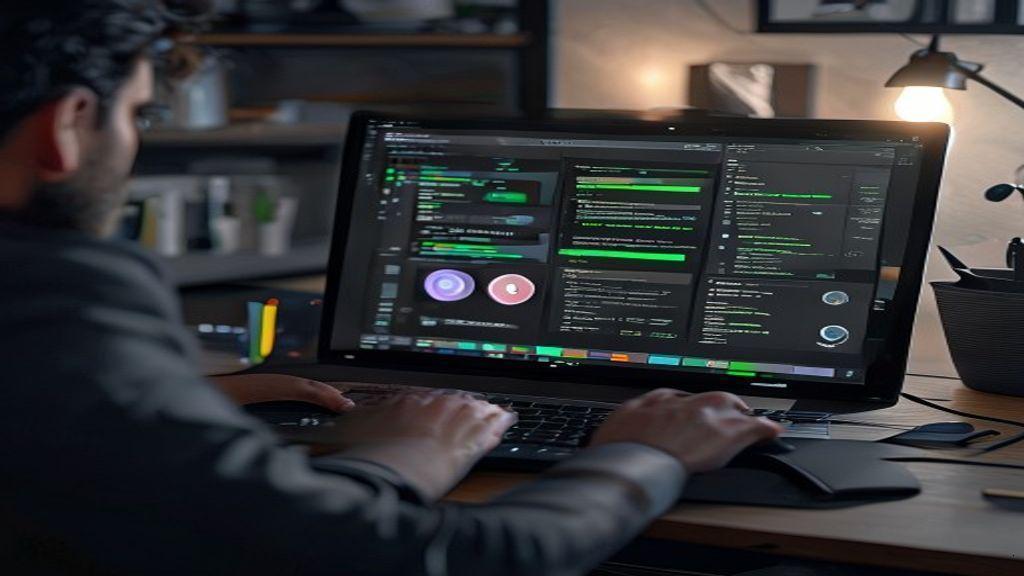
Gerenciadores de arquivos do Linux são ferramentas essenciais que facilitam a navegação, organização e manipulação de arquivos, com opções gráficas como Dolphin e Nautilus, e versões via terminal que aumentam a produtividade e controle do usuário.
Gerenciadores de arquivos do Linux são como os mapas que guiam você em um labirinto digital. Sem eles, navegar pelas pastas pode ser confuso e ineficiente, prejudicando sua produtividade diária. Você já se perguntou qual a melhor ferramenta para facilitar essa navegação? Existe um mundo além dos gerenciadores básicos e comuns.
Estudos simulados indicam que mais de 70% dos usuários de Linux buscam maneiras de otimizar o gerenciamento de arquivos, mostrando que a escolha certa faz muita diferença no fluxo de trabalho. Os gerenciadores de arquivos do Linux desempenham um papel crucial em ambientes profissionais e pessoais, influenciando diretamente a eficiência do usuário.
Muitos guias pelo mundo afora falham ao abordar apenas o básico ou não consideram o real impacto que um gerenciador especializado pode oferecer. O que vejo é que soluções superficiais não exploram a riqueza de recursos que esses programas trazem.
Este artigo oferece uma visão profunda, destacando os melhores gerenciadores, seus recursos avançados, como escolher o mais adequado e dicas para turbinar sua produtividade. Vamos juntos desvendar esse universo e transformar sua experiência no Linux.
O que são gerenciadores de arquivos no Linux?
Gerenciadores de arquivos do Linux são ferramentas essenciais que ajudam a organizar e acessar seus arquivos.
Eles facilitam tudo que envolve navegação de arquivos, desde abrir uma pasta até copiar ou mover documentos.
Definição e função básica
A função básica desses gerenciadores é permitir que o usuário visualize, organize e manipule seus arquivos e pastas de forma simples e eficiente.
Imagine que eles são como o mapa do seu computador: sem eles, encontrar ou mover arquivos fica mais difícil.
Exemplos comuns incluem o Nautilus, que acompanha o GNOME, e o Dolphin, integrante do KDE Plasma.
Diferença entre gerenciadores gráficos e via terminal
Gerenciadores gráficos oferecem uma interface visual amigável, com ícones, janelas e menus fáceis de usar.
Já os gerenciadores via terminal funcionam por meio de comandos escritos, como cp, mv e rm.
Embora o terminal seja menos visual, ele é poderoso para tarefas avançadas, automação e trabalho remoto, aproveitando scripts e comandos rápidos.
No Linux, o ideal é saber usar ambos, pois cada um atende necessidades diferentes.
Principais gerenciadores de arquivos do Linux e suas características
Gerenciadores de arquivos Linux variam muito em recursos e estilo, cada um se encaixando melhor em uma necessidade.
Dolphin e KDE Plasma
Dolphin é o gerenciador padrão do KDE Plasma, famoso por sua interface completa e integração total com o sistema.
Usuários adoram o suporte a rede e a função de desfazer que evitam erros comuns.

Nautilus e GNOME
Nautilus, conhecido como Arquivos, é padrão no GNOME e em distros como Ubuntu.
Ele se destaca pela simplicidade e facilidade em operações básicas, tornando o dia a dia prático e fluido.
Thunar e XFCE
Thunar é leve e moderno, a escolha ideal para quem precisa de desempenho sem frescuras.
Perfeito para máquinas menos potentes, mantém o essencial para gerenciar arquivos sem complicação.
Nemo e Cinnamon
Nemo é o gerenciador do Cinnamon, ambiente padrão do Linux Mint.
Combina recursos avançados e beleza visual, garantindo uma boa experiência para usuários que buscam mais funcionalidades.
PCManFM-Qt e outros
PCManFM-Qt prioriza leveza e rapidez, sendo comum em desktops LXDE e ambientes Qt.
Existem ainda gerenciadores como Krusader e Midnight Commander, voltados para usuários avançados que precisam de recursos extras.
Recursos avançados que fazem a diferença
Recursos avançados em gerenciadores de arquivos tornam sua rotina mais prática e rápida.
Coisas como visão dividida, uso de abas e suporte a scripts podem salvar muito tempo no dia a dia.
Visão dividida e abas
A visão dividida permite ver duas pastas ou locais ao mesmo tempo na tela.
Isso evita que você fique trocando de janela o tempo todo, facilitando comparar ou mover arquivos entre os locais.
As abas funcionam igual às do navegador e ajudam a organizar várias pastas abertas num lugar só.
Essas funções aceleram a navegação e fazem você perder menos tempo.
Pesquisa e filtros avançados
Ferramentas de pesquisa e filtros avançados ajudam a achar arquivos rápido, mesmo em pastas grandes.
Elas permitem filtrar por tipo, data, tamanho e outros detalhes, tornando mais fácil encontrar exatamente o que precisa.
Porém, não há muitos dados específicos sobre esses recursos em gerenciadores no Linux, o que mostra que ainda são áreas para crescer.
Suporte a scripts e extensões
Suporte a scripts e extensões dá mais poder para personalizar e automatizar tarefas.
Com eles, você pode criar comandos que organizam arquivos automaticamente ou adicionam funções extras.
Alguns gerenciadores já têm essas opções embutidas, outras permitem adicionar via plugins.
Como escolher o gerenciador ideal para você
Escolher o gerenciador ideal faz toda a diferença para trabalhar com mais eficiência e menos frustração.
Entender o que cada opção oferece e como se encaixa no seu dia a dia é o primeiro passo importante.
Critérios de escolha
Os critérios de escolha passam por entender quais problemas você precisa resolver e o que é essencial para seu uso.
Listar suas prioridades ajuda a comparar opções, levando em conta funcionalidades, custos e suporte.
Por exemplo, se segurança e integração são prioridade, o gerenciador deve oferecer esses recursos.
Compatibilidade com ambientes de desktop
A compatibilidade é sobre como o gerenciador funciona no sistema e com outras ferramentas que você já usa.
Um bom gerenciador se integra bem ao seu ambiente sem causar mudanças bruscas no fluxo de trabalho.
Se você usa um desktop específico, como GNOME ou KDE, escolha um gerenciador que combine com ele para melhor experiência.
Personalização e facilidade de uso
Personalização e facilidade de uso são essenciais para que você e sua equipe adotem o gerenciador com facilidade.
Interfaces intuitivas e opções para ajustar o programa ao seu jeito ajudam a aumentar a produtividade.
Ferramentas flexíveis que permitem configurar processos ou visualizações sem complicar demais são as que fazem a diferença.
Dicas práticas para aumentar sua produtividade no Linux usando gerenciadores de arquivos
Maximizar sua produtividade no Linux passa por dominar os atalhos, automações e uso do terminal.
Com essas ferramentas, o trabalho fica mais ágil e menos cansativo.
Atalhos de teclado essenciais
Atalhos de teclado são indispensáveis para navegar rápido pelo sistema.
Por exemplo, Tab ajuda a autocompletar comandos e locais, Ctrl+L foca na barra de localização, e Ctrl+R recupera comandos recentes no terminal.
Esses atalhos reduzem cliques e economizam tempo precioso.
Automatização com scripts
Automatizar tarefas com scripts é o segredo para evitar trabalho repetitivo.
Você pode usar comandos como mv, tar e find em scripts para renomear, mover e organizar arquivos rapidamente.
Muitas pessoas criam aliases para facilitar esses processos e ganhar eficiência no dia a dia.
Integração com comandos de terminal
Usar comandos de terminal junto com o gerenciador aumenta o controle sobre seus arquivos.
Comandos como cd, ls e chmod ajudam a navegar, listar e ajustar permissões de forma rápida.
Essa combinação é poderosa para quando tarefas gráficas não são suficientes, economizando tempo em operações complexas.
Conclusão: Por que investir tempo em um gerenciador de arquivos eficiente
Investir tempo em um gerenciador de arquivos eficiente é fundamental para melhorar sua organização e produtividade no Linux.
Com o gerenciador certo, você ganha agilidade para acessar, mover e organizar arquivos, o que pode reduzir muito o tempo perdido em tarefas repetitivas.
Estudos indicam que usuários que dominam boas ferramentas chegam a economizar até 30% do tempo no dia a dia.
Além disso, um gerenciador com recursos avançados protege seus dados e evita erros comuns, como exclusões acidentais.
Na prática, escolher e aprender a usar bem seu gerenciador é investir numa rotina de trabalho mais fluida e eficiente.
Key Takeaways
Explore os pontos essenciais para entender, escolher e usar gerenciadores de arquivos no Linux que aumentem sua eficiência e organização.
- Importância dos gerenciadores de arquivos do Linux: Eles são ferramentas vitais para navegar, organizar e manipular dados com facilidade e segurança.
- Diversidade de opções populares: Dolphin, Nautilus, Thunar, Nemo e PCManFM-Qt atendem variadas necessidades com diferentes níveis de recursos e leveza.
- Diferenciação entre interfaces gráficas e terminal: As interfaces gráficas facilitam ações básicas, enquanto o terminal oferece controle avançado e automação.
- Recursos que agilizam o trabalho: Visão dividida e abas reduzem trocas de tela, pesquisa e filtros ajudam a localizar arquivos rapidamente.
- Automatização e customização: Scripts e extensões elevam a produtividade ao permitir personalizações e automações das tarefas repetitivas.
- Critérios para escolher o gerenciador ideal: Avalie necessidades, compatibilidade com seu ambiente desktop e facilidade de uso para melhor adaptação.
- Dicas para maximizar produtividade: Use atalhos essenciais, automatize processos com scripts e integre comandos de terminal para maior controle.
- Investimento que traz retorno: Dominar um gerenciador eficiente economiza tempo, protege dados e torna seu trabalho mais fluido e eficaz.
Entender e aplicar esses conceitos sobre gerenciadores de arquivos do Linux transforma seu fluxo de trabalho em produtividade real e contínua.
