
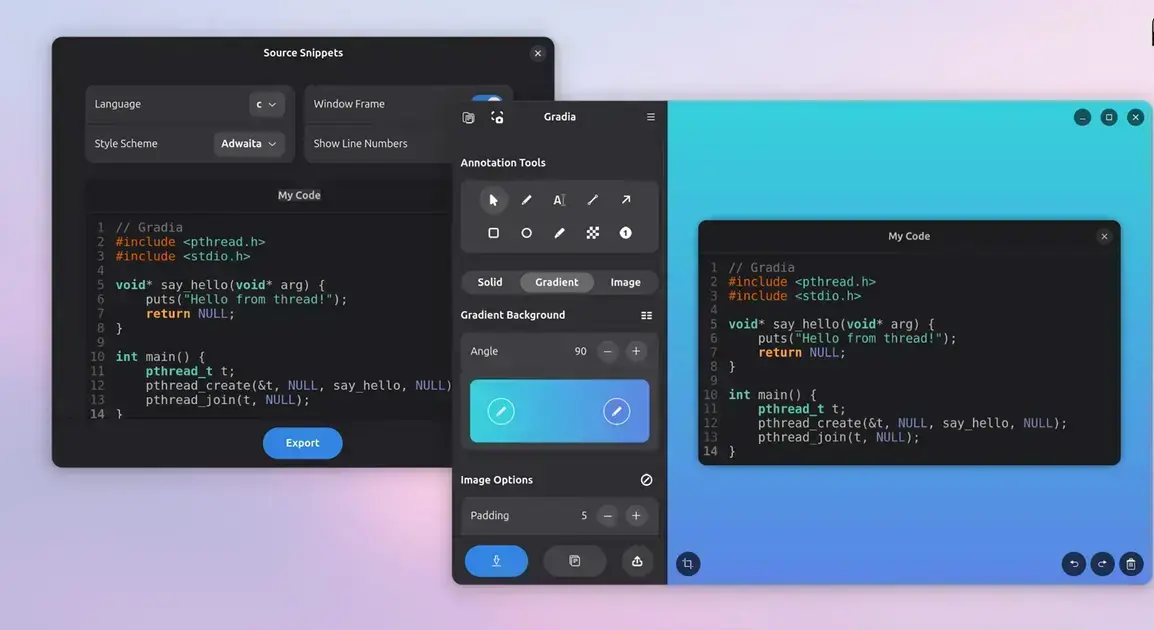
O Gradia 1.7 é um aplicativo Linux que permite criar capturas de tela estilizadas e transformar trechos de código em imagens visuais profissionais. Com temas, ferramentas de texto e opções de corte, ele aprimora a apresentação de seus conteúdos, sendo fácil de usar e instalar, ideal para desenvolvedores e criadores.
Se você curte produzir imagens caprichadas de código para tutoriais ou redes sociais, vai gostar do Gradia 1.7. Essa ferramenta Linux acaba de ganhar uma função para transformar seu código em gráficos atrativos. Quer dar uma cara nova e profissional às suas capturas? Vem ver!
O que é o Gradia e seu foco inicial em desenvolvedores Linux
O Gradia nasceu como uma ferramenta simples para desenvolvedores. Ele foi feito para quem usa o sistema operacional Linux. No começo, o foco era ajudar a criar capturas de tela. Essas capturas eram de janelas de programas, não da tela inteira. A ideia era mostrar o conteúdo de aplicativos de um jeito bonito. Isso era muito útil para fazer tutoriais. Também servia para compartilhar projetos em apresentações. Assim, os desenvolvedores conseguiam exibir seu trabalho com facilidade. O Gradia ajudava a deixar as imagens com uma aparência profissional.
Nova função de geração de imagens de trechos de código
O Gradia 1.7 traz uma novidade bem legal. Agora, ele consegue transformar seus trechos de código. Você pode criar imagens bonitas a partir deles. Imagine ter um código no seu computador. Com essa função, você o converte em um gráfico. Isso é perfeito para tutoriais. Também serve para posts em redes sociais. Se você é um desenvolvedor, vai adorar. É uma forma de mostrar seu código de um jeito mais visual. Fica muito mais fácil de entender e de compartilhar. Essa função melhora muito a apresentação do seu trabalho.
Temas e opções de personalização para códigos no Gradia
O Gradia 1.7 permite que você personalize bastante seus códigos. Ele oferece diversos temas prontos para você escolher. Assim, é fácil mudar as cores e o estilo do texto do seu código. Você pode deixar o visual do jeito que preferir. Além dos temas, o Gradia dá outras opções de customização. Dá para ajustar o espaçamento interno da imagem. Também é possível mudar o estilo da janela onde o código aparece. Você pode, por exemplo, colocar sombras ou cantos arredondados. Isso garante que suas imagens de código fiquem com um visual bem profissional. É tudo feito para você ter o controle total sobre a estética.
Outras melhorias no Gradia 1.7: ferramentas de texto e rotação de imagens
O Gradia 1.7 não trouxe apenas a função de código. Ele também melhorou outras ferramentas importantes. Agora, você tem mais opções para adicionar texto às suas imagens. Dá para escolher a fonte e o tamanho. Isso é ótimo para colocar anotações ou títulos nas capturas. Além disso, a nova versão permite rotacionar as imagens. Você pode virar a imagem para o lado que quiser. Essas melhorias deixam o Gradia mais completo. Elas ajudam a criar visuais ainda mais interessantes. Assim, é mais fácil deixar suas imagens prontas para qualquer uso.
Funcionalidades adicionais como cortar imagem e nomeação automática de arquivos
O Gradia 1.7 traz mais recursos úteis para o dia a dia. Uma dessas funções é a de cortar imagens. Agora, você pode ajustar o tamanho de suas capturas facilmente. Se a imagem ficou maior do que o necessário, é só cortar as partes que não precisa. Isso ajuda a focar no que realmente importa. Outra novidade prática é a nomeação automática de arquivos. O Gradia sugere nomes para suas imagens salvas. Isso economiza tempo e evita que você tenha que pensar em um nome toda vez. Essas funções extras tornam o uso do Gradia mais rápido e intuitivo. Elas otimizam seu fluxo de trabalho.
Gradia não captura telas, apenas aprimora screenshots existentes
É importante entender como o Gradia 1.7 funciona. Ele não tira fotos da sua tela. Ele não é um programa de captura de tela. Em vez disso, o Gradia serve para melhorar imagens que já existem. Você tira sua própria captura de tela primeiro. Depois, você abre essa imagem no Gradia. Aí sim, você pode estilizá-la. Você pode adicionar bordas, sombras e outros efeitos. Ele pega a imagem bruta e a transforma em algo mais bonito. Pense nele como uma ferramenta de design para suas screenshots. Ele dá um acabamento profissional às suas capturas.
Como atualizar o Gradia via Flatpak para aproveitar novidades
Para ter as últimas funções do Gradia 1.7, você pode atualizá-lo via Flatpak. É um jeito simples de garantir que você tenha todas as novidades. Abra o terminal do seu computador. Digite um comando específico para a atualização. Este comando vai buscar a versão mais recente do aplicativo. Ele instala todas as melhorias para você. Assim, você aproveita a geração de imagens de código. Também usa as ferramentas novas de texto. Manter o Gradia atualizado garante a melhor experiência de uso. É rápido e prático de fazer.
Como instalar o Gradia no Ubuntu usando Snap Store
Instalar o Gradia 1.7 no Ubuntu é bem fácil. Você pode usar a Snap Store, que já vem no seu sistema. Primeiro, abra a loja de aplicativos do Ubuntu. Ela é como uma loja de apps para seu computador. Depois, use a barra de busca e digite ‘Gradia’. O aplicativo deve aparecer nos resultados. Clique nele para abrir a página de detalhes. Lá, você verá um botão para instalar. É só clicar e o sistema faz o resto. Essa forma de instalação é simples e segura. Ela também garante que o Gradia será atualizado sozinho. Assim, você sempre terá a versão mais nova.
Benefícios da interface e usabilidade para criar imagens visuais profissionais
A interface do Gradia 1.7 foi pensada para ser fácil de usar. Isso torna a criação de imagens profissionais algo simples. Você não precisa ser um designer para conseguir ótimos resultados. O layout é limpo e direto. As ferramentas estão bem visíveis na tela. Assim, você edita suas capturas sem complicação. É fácil ajustar temas, cores e estilos visuais. A boa usabilidade do Gradia acelera seu trabalho. Você gasta menos tempo e obtém mais qualidade. Isso é ótimo para compartilhar seu código de um jeito impactante. Ele ajuda a deixar suas apresentações mais bonitas e profissionais.
Em resumo, o Gradia 1.7 é uma ferramenta muito útil. Ele ajuda desenvolvedores e criadores de conteúdo. Com ele, você transforma seus códigos e capturas de tela em imagens incríveis. A nova função para gerar gráficos de código é um grande destaque. As opções de personalização são várias. E as melhorias nas ferramentas de texto e rotação tornam tudo mais fácil. É simples de instalar via Snap ou atualizar com Flatpak. Sua interface é bem amigável. Se você quer dar um toque profissional aos seus visuais, o Gradia é a escolha certa.
FAQ – Perguntas Frequentes sobre o Gradia 1.7
O que é o Gradia 1.7 e para que serve?
O Gradia 1.7 é um aplicativo para Linux. Ele ajuda a estilizar capturas de tela e transformar trechos de código em imagens bonitas. É ideal para apresentações e tutoriais.
O Gradia tira fotos da tela do meu computador?
Não, o Gradia não tira fotos da tela. Ele serve para melhorar imagens que você já tem. Primeiro, você tira a captura. Depois, usa o Gradia para deixar a imagem mais profissional.
Quais são as novidades do Gradia 1.7?
A principal novidade é a função de criar imagens a partir de códigos. Ele também tem mais opções para adicionar texto e permite girar suas imagens. Há também nomeação automática de arquivos.
Posso mudar o visual dos meus códigos no Gradia?
Sim! O Gradia oferece vários temas e opções. Você pode mudar as cores, o estilo da janela e até a sombra. Isso deixa suas imagens de código com o visual que você quiser.
Como faço para instalar o Gradia no Ubuntu?
Você pode instalar o Gradia facilmente pela Snap Store do Ubuntu. Basta abrir a loja, procurar por ‘Gradia’ e clicar no botão de instalação.
É fácil usar o Gradia para quem não é designer?
Sim, a interface do Gradia é bem simples e fácil de entender. Mesmo sem experiência em design, você consegue criar imagens com aparência profissional rapidamente.
Fonte: Omgubuntu
