
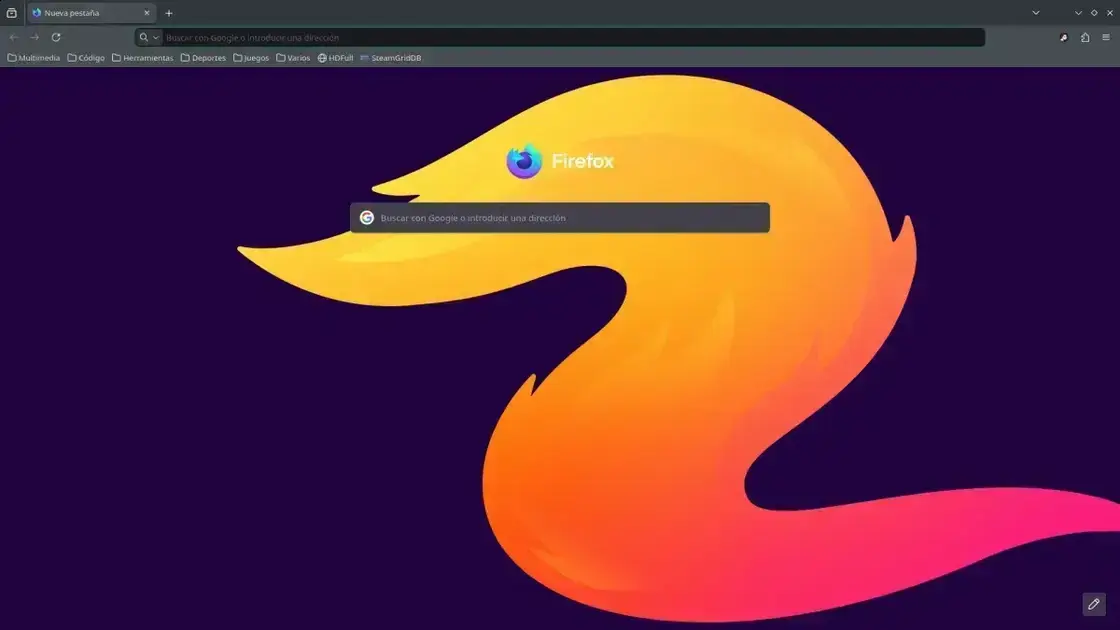
O Firefox Nightly é a versão de testes do navegador Mozilla que recebe atualizações diárias com recursos em desenvolvimento. Para usar no Ubuntu, é recomendável instalar via APT, Flatpak ou tarball, criar perfis separados para evitar conflitos e configurar atalhos para facilitar o acesso.
Se você quer explorar o que há de mais novo no navegador da Mozilla, o Firefox Nightly pode ser uma ótima escolha.
Mas será que dá para testar essa versão no Ubuntu sem perder a estabilidade do seu Firefox de sempre? Este guia vai mostrar como fazer isso de um jeito simples e seguro, com dicas para não dar ruim.
O que é Firefox Nightly e suas vantagens
O Firefox Nightly é uma versão de teste do navegador Firefox. Ele recebe atualizações diárias com as novidades que ainda estão em desenvolvimento. Isso permite que usuários experimentem os recursos mais recentes antes de chegarem à versão oficial.
Por ser uma versão de testes, o Nightly pode ter bugs, mas é ideal para quem quer ajudar a Mozilla testando as funções novas. Com ele, você fica por dentro das novidades em primeira mão e pode contribuir com feedback.
Entre as vantagens do Firefox Nightly, estão o acesso antecipado a melhorias de desempenho, segurança e novas ferramentas para desenvolvedores. Se você gosta de tecnologia e quer explorar o que vem por aí, essa versão é perfeita.
Apesar de ser uma versão poderosa, é importante usar o Nightly em paralelo com o Firefox estável, para evitar problemas no seu dia a dia. Assim, você aproveita o melhor dos dois mundos, mantendo sua navegação segura e estável.
Métodos para instalar no Ubuntu: APT, Flatpak e tarball
No Ubuntu, você pode instalar o Firefox Nightly de três formas principais. A primeira é pelo APT, que é a ferramenta padrão do sistema para instalar programas. Basta adicionar o repositório certo e instalar com comandos simples no terminal. Para mais detalhes, confira o tutorial abaixo:
Como instalar o Firefox Nightly no Ubuntu e derivados
A segunda forma é usando o Flatpak, que é uma tecnologia que instala programas isolados do sistema. O Flatpak mantém tudo separado, evitando conflitos com outras versões do Firefox. É ótimo para quem quer manter o sistema limpo.
Quer experimentar a versão Flatpak do Firefox? Veja como!
O terceiro método é o tarball, que é um arquivo compactado com o programa pronto para usar. Você baixa, descompacta e executa sem precisar instalar oficialmente. Esse método é indicado para quem quer testar rápido, mas exige mais cuidado para atualizar manualmente. Para mais detalhes, confira o tutorial abaixo:
Como instalar o Firefox Nightly no Linux manualmente
Cada método tem suas vantagens, e a escolha depende do seu nível de conforto com o terminal e preferências pessoais. Usar o Flatpak costuma ser mais seguro para evitar problemas, enquanto o tarball dá mais controle para quem gosta de personalizar.
Configuração de perfis independentes para evitar conflitos
Usar o Firefox Nightly junto com a versão padrão do Firefox no Ubuntu pode causar conflitos. Por isso, é importante configurar perfis independentes para cada um. Assim, suas configurações e dados ficam separados.
Para criar um perfil novo, você pode usar o gerenciador de perfis. Basta abrir o terminal e rodar firefox -P. Lá, é só adicionar um perfil exclusivo para o Nightly.
Depois, configure o atalho do Firefox Nightly para usar esse perfil específico. Isso evita que os dois navegadores tentem usar as mesmas configurações ao mesmo tempo.
Com perfis separados, suas senhas, histórico e extensões permanecem organizados e sem conflito. Isso deixa a experiência mais segura e estável ao usar as versões diferentes do Firefox no mesmo computador.
Como criar um atalho .desktop para facilitar o acesso
Para facilitar o acesso ao Firefox Nightly no Ubuntu, você pode criar um atalho .desktop na sua área de trabalho. Esse arquivo é como um atalho que abre o navegador com um clique.
Primeiro, abra um editor de texto simples e crie um arquivo chamado firefox-nightly.desktop. Nele, você colocará as informações do aplicativo, como nome, comando e ícone.
Um exemplo básico do conteúdo do arquivo inclui o nome do aplicativo, o comando para rodar o Firefox Nightly e o caminho para o ícone. Salve o arquivo na pasta ~/.local/share/applications/.
Depois de salvar, dê permissão para o arquivo ser executado com um comando simples no terminal, como chmod +x firefox-nightly.desktop. Isso permitirá que o atalho funcione corretamente.
Agora, o Firefox Nightly aparece no menu de aplicativos e pode ser fixado na barra de tarefas ou na área de trabalho. Assim, você abre o navegador rápido e evita usar o terminal toda vez.
Gerenciamento de idiomas e atualizações para Nightly
O Firefox Nightly permite que você configure vários idiomas para a interface e para a navegação. Isso é útil se você prefere usar o navegador em outro idioma que não o padrão.
Para mudar o idioma, vá nas configurações do Firefox Nightly e escolha o idioma que deseja usar. Se precisar, você pode baixar pacotes de idiomas extras direto do navegador.
As atualizações do Nightly são automáticas e diárias. Isso significa que você sempre terá acesso às últimas melhorias e correções assim que forem liberadas, mesmo que ainda estejam em fase de testes.
Lembre-se que, por ser uma versão de testes, algumas atualizações podem trazer mudanças que alteram a interface ou funções temporariamente.
Manter o navegador atualizado garante melhor desempenho e segurança. Para isso, confirme que as atualizações automáticas estão ativadas no seu sistema.
Problemas comuns e suas soluções práticas
Ao usar o Firefox Nightly, você pode encontrar alguns problemas comuns. Um deles são travamentos ocasionais. Isso acontece porque o Nightly é uma versão de teste e nem sempre está totalmente estável.
Se perceber lentidão, reiniciar o navegador pode ajudar. Também é bom limpar o cache e cookies de vez em quando para evitar erros.
Outro problema é o conflito de perfis quando você usa o Nightly junto com o Firefox normal. Para evitar isso, crie perfis independentes para cada versão, assim os dados não se misturam.
Se uma extensão não funcionar no Nightly, verifique se ela é compatível com essa versão ou aguarde atualizações dos desenvolvedores.
Para qualquer problema, manter o navegador atualizado ajuda a garantir correções rápidas. E se precisar, a comunidade online está sempre pronta para ajudar com dicas e soluções.
Considerações finais sobre o uso do Firefox Nightly no Ubuntu
O Firefox Nightly é uma ótima forma de conhecer as novidades do navegador antes de todo mundo. Com as dicas certas, dá para usar ele junto com o Firefox normal sem perder a estabilidade.
Escolher o método de instalação correto, configurar perfis separados e criar atalhos facilita muito a sua experiência. Além disso, cuidar dos idiomas e das atualizações ajuda a manter tudo funcionando bem.
Mesmo que possam surgir problemas comuns, existem soluções práticas que evitam dores de cabeça. Assim, você fica por dentro das últimas tecnologias com segurança e praticidade.
Lembre-se de que testar o Nightly é para quem gosta de inovação e quer ajudar a melhorar o navegador mais usado no mundo.
FAQ – Perguntas frequentes sobre Firefox Nightly no Ubuntu
O que é o Firefox Nightly?
O Firefox Nightly é uma versão de teste do navegador Firefox que recebe atualizações diárias com novidades e melhorias em desenvolvimento.
Posso usar o Firefox Nightly junto com a versão estável do Firefox?
Sim, mas é importante criar perfis independentes para evitar conflitos entre as duas versões e manter suas configurações separadas.
Quais métodos posso usar para instalar o Firefox Nightly no Ubuntu?
Você pode instalar usando o APT, Flatpak ou baixando o arquivo tarball para execução manual.
Como criar um atalho para abrir o Firefox Nightly facilmente?
Basta criar um arquivo .desktop com as configurações certas e salvar na pasta adequada, assim o navegador aparece no menu de aplicativos.
Como faço para configurar o idioma no Firefox Nightly?
Nas configurações do navegador, você pode escolher e baixar pacotes de idiomas para usar a interface no idioma que preferir.
Quais problemas comuns posso encontrar no Firefox Nightly?
Alguns problemas são travamentos e extensões incompatíveis. Para isso, reiniciar o navegador, limpar o cache e verificar a compatibilidade das extensões ajudam a resolver.
