
Por padrão, o Ubuntu vem com apenas alguns indicadores. Para melhorar isso, que tal instalar alguns indicadores úteis no Ubuntu que podem ser usados no seu dia a dia?
Indicadores ajudam a acessar as informações ou configurações mais rápido, por isso, hoje mostrarei alguns que podem ser instalados no Ubuntu.
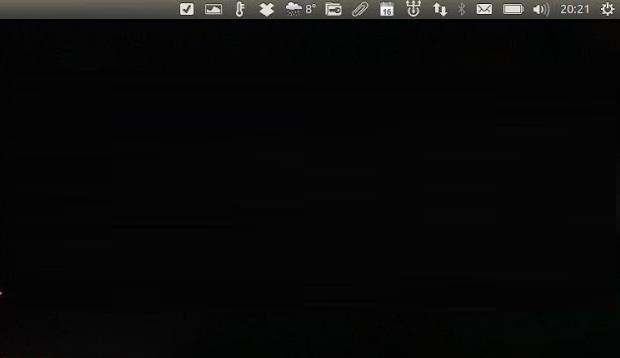
Conheça esses indicadores e veja quais podem ser úteis para você. Só não exagere na quantidade, para não deixar o painel lotado e consumir muitos recursos do seu sistema.
Mais sobre indicadores úteis
[postlist tags=”indicador” requesttype=”1″ number=”15″]
[postlist tags=”indicator” requesttype=”1″ number=”15″]
Instalando alguns indicadores úteis no Ubuntu
Na lista abaixo, você verá uma série de indicadores úteis no Ubuntu. Alguns deles podem não servir para o que você quer, mas a maioria vale a pena ser conhecido. Acompanhe!
YouTube-Indicator
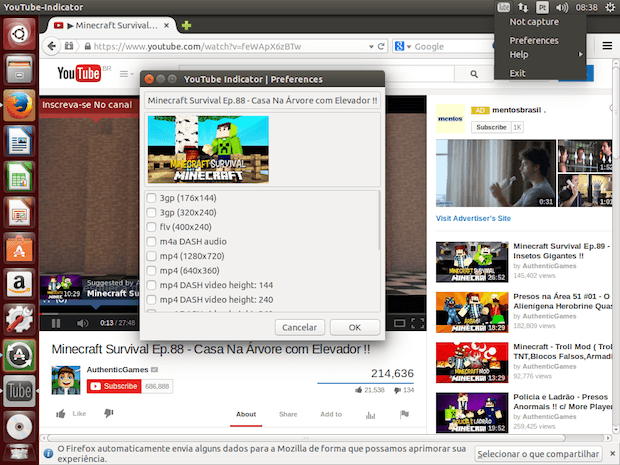
YouTube-indicador é um novo aplicativo que permite baixar vídeos do YouTube através de um applet indicador no painel do ambiente Unity no Ubuntu.
O indicador funciona monitorando a área de transferência e quando ele detecta que você copiou um link no padrão do YouTube (por exemplo, https://www.youtube.com/watch?v=FoyWw0gICQ0), aparece uma caixa de diálogo pedindo para o usuário selecionar o formato ou formatos em que ele deseja fazer o download do vídeo.
Instalando o YouTube-Indicator no Ubuntu e seus derivados
Para instalar o YouTube-Indicator no Ubuntu e ainda poder receber automaticamente as futuras atualizações dele, você deve fazer o seguinte:
Passo 1. Abra um terminal (no Unity use as teclas CTRL + ALT + T);
Passo 2. Se ainda não tiver, adicione o repositório do programa com este comando ou use esse tutorial;
sudo add-apt-repository ppa:atareao/atareaoPasso 3. Atualize o APT com o comando:
sudo apt-get updatePasso 4. Agora use o comando abaixo para instalar o programa;
sudo apt-get install youtube-indicatorDisk Manager Indicator
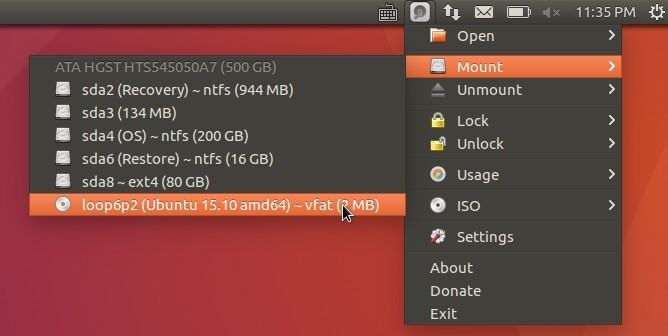
Disk Manager Indicator é um applet de indicador de bandeja de sistema simples para gerenciar dispositivos no Ubuntu. O software é desenvolvido por Tony George, o homem por trás do Timeshift (aplicativo de restauração do sistema).
Como instalar o Disk Manager Indicator
Para instalar o Disk Manager Indicator no Linux, acesse esse tutorial:
Gerenciamento de discos no painel com o Disk Manager Indicator
Calendar Indicator
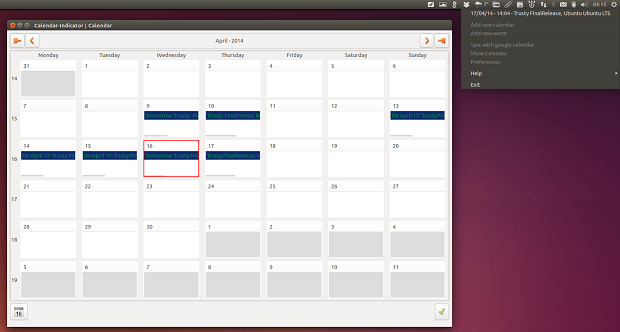
Esse é um dos melhores indicadores para Ubuntu. Ele exibe seus 10 eventos no menu indicador, onde você também pode adicionar novos eventos (o que, naturalmente, são sincronizados com o serviço do Google) e tem uma visualização de calendário completa, onde você pode ver todos os seus eventos do Google Agenda, editar ou adicionar novos eventos e etc.
Para saber mais sobre esse indicador, acesse esse link.
Instalando o Calendar Indicator no Ubuntu
Para instalar o Calendar Indicator no Ubuntu, faça o seguinte:
Passo 1. Abra um terminal (Usando o Dash ou pressionando as teclas CTRL+ALT+T);
Passo 2. Se ainda não tiver, adicione o repositório do programa com este comando ou use esse tutorial;
sudo add-apt-repository ppa:atareao/atareaoPasso 3. Atualize o APT com o comando:
sudo apt-get updatePasso 4. Em seguida, instale o programa usando o comando:
sudo apt-get install calendar-indicatorPindgin Indicator
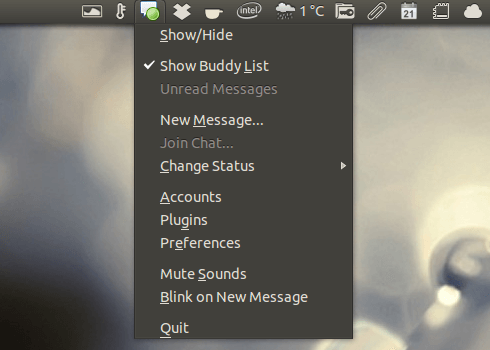
O Pidgin pode não ser o cliente de mensagens instantâneas padrão para algumas versões do Ubuntu, mas ainda é uma aplicação muito popular. Pidgin usa um ícone de bandeja por padrão, mas agora você pode usar um AppIndicator que é especialmente útil uma vez que o antigo systray whitelist Unity não está mais disponível.
Esse Indicador não é uma parte do Pidgin por padrão (portanto, você precisa instalar o Pidgin antes), mas ele funciona muito bem e você pode instalá-lo no Ubuntu usando um repositório.
Instalando o Pindgin Indicator no Ubuntu
Para instalar o Pindgin Indicator no Ubuntu, faça o seguinte:
Passo 1. Abra um terminal (Usando o Dash ou pressionando as teclas CTRL+ALT+T);
Passo 2. Se ainda não tiver, adicione o repositório do programa com este comando ou use esse tutorial;
sudo add-apt-repository ppa:nilarimogard/webupd8Passo 3. Atualize o APT com o comando:
sudo apt-get updatePasso 4. Em seguida, instale o programa usando o comando:
sudo apt-get install pidgin-indicatorUma vez instalado, abra o Pidgin e no seu menu, selecione a opção “Ferramentas” e depois “Plugins”. Em seguida, role para baixo até ver um plugin chamado “Ubuntu Indicator” e autorize este plugin.
My Weather Indicator
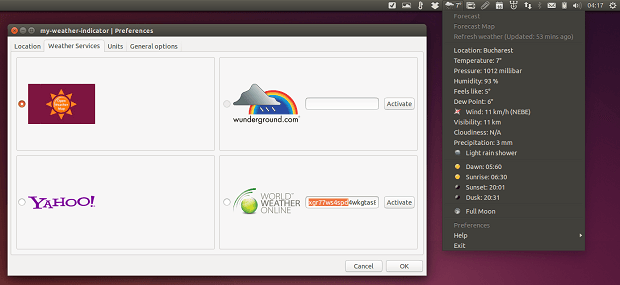
Uma vez que o Ubuntu não vem com um indicador de tempo, o My Weather Indicator é a melhor opção para essa função. Ele exibe o tempo atual no painel superior do Unity. A ferramenta também pode exibir uma previsão de 5 dias (isso dependerá de qual o serviço de tempo você usa). Ele também vem com alguns bons widgets de desktop (opcional) e outras opções.
Instalando o My Weather Indicator no Ubuntu
Para instalar o My Weather Indicator no Ubuntu, faça o seguinte:
Passo 1. Abra um terminal (Usando o Dash ou pressionando as teclas CTRL+ALT+T);
Passo 2. Se ainda não tiver, adicione o repositório do programa com este comando ou use esse tutorial;
sudo add-apt-repository ppa:atareao/atareaoPasso 3. Atualize o APT com o comando:
sudo apt-get updatePasso 4. Em seguida, instale o programa usando o comando:
sudo apt-get install my-weather-indicator[postlist tags=”unity” requesttype=”1″ number=”4″]
Variety Indicator
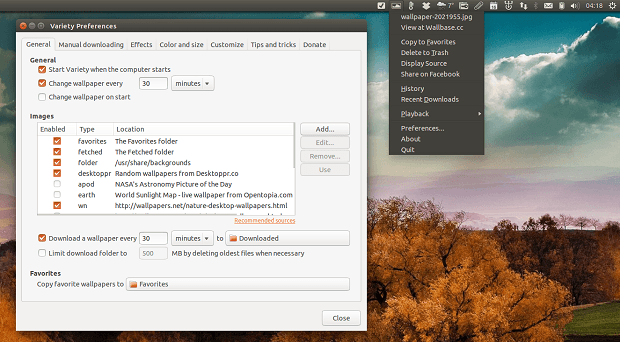
Esse é mais que um AppIndicator, é um aplicativo completo com um Indicador para você usar sempre que quiser. Variety Wallpaper Changer é um trocador de wallpaper que baixa e muda o seu papel de parede em um dado intervalo automaticamente.
Com o Variety Wallpaper Changer, você sempre terá novos papéis de parede. E a partir do menu AppIndicator, você poderá alternar rapidamente para o próximo papel de parede (aleatório) ou copiar o papel de parede para sua lista de favoritos, para uso posterior.
Instalando o Variety Indicator no Ubuntu
Para instalar o Variety Indicator no Ubuntu, faça o seguinte:
Passo 1. Abra um terminal (Usando o Dash ou pressionando as teclas CTRL+ALT+T);
Passo 2. Se ainda não tiver, adicione o repositório do programa com este comando ou use esse tutorial;
sudo add-apt-repository ppa:peterlevi/ppaPasso 3. Atualize o APT com o comando:
sudo apt-get updatePasso 4. Em seguida, instale o programa usando o comando:
sudo apt-get install varietyCPUFreq Indicador
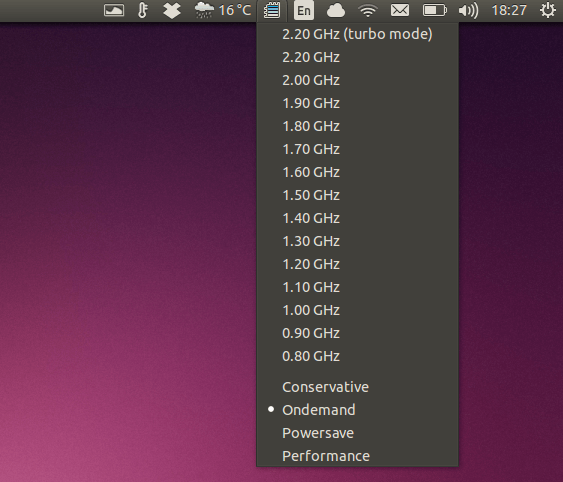
CPUFreq Indicador é o equivalente do velho applet GNOME CPU frequency scaling, que pode ser usado para alterar a freqüência da CPU on-the-fly.
Instalando o CPUFreq Indicador no Ubuntu
Para instalar o CPUFreq Indicador no Ubuntu, abra a Central de programa, pesquise e instale o aplicativo, ou faça o seguinte:
Passo 1. Abra um terminal (Usando o Dash ou pressionando as teclas CTRL+ALT+T);
Passo 2. Atualize o APT com o comando:
sudo apt-get updatePasso 3. Em seguida, instale o programa usando o comando:
sudo apt-get install indicator-cpufreqVale lembrar que o CPUFreq Indicator não funciona com Intel P-State (ver 8.2).
Rocket Menu indicator
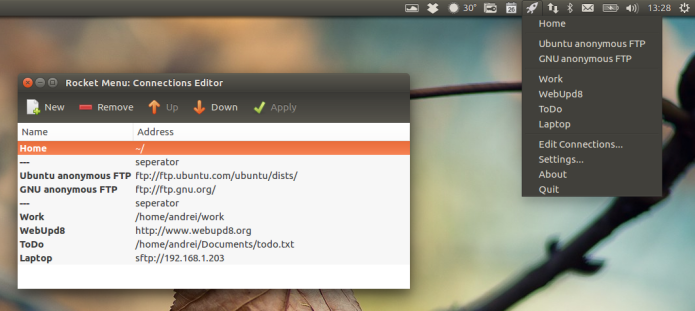
Rocket Menu é um AppIndicator para abrir arquivos, diretórios e fazer conexões com servidores remotos via Nautilus.
Instalando o Rocket Menu Indicador no Ubuntu
Para instalar o Rocket Menu Indicador no Ubuntu, veja esse tutorial:
Acesse arquivos e pastas remotos com Rocket Menu AppIndicator
SpaceView indicator
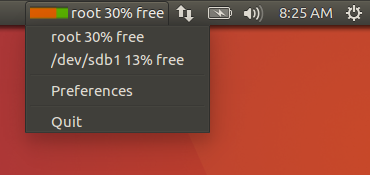
SpaceView indicator é um indicador Ubuntu que exibe o uso do sistema de arquivos, mais especificamente o espaço em disco no linux. Ele ajuda a evitar que o usuário seja pego de surpresa e fique sem espaço em disco.
Instalando o SpaceView indicator no Ubuntu
Para instalar o SpaceView indicator no Ubuntu, veja esse tutorial:
Use o SpaceView indicator para ver espaço em disco no linux
Gostou da lista? Faça uma busca no site, que você irá encontrar muitos outros indicadores!
Veja mais artigos publicados neste dia…
