
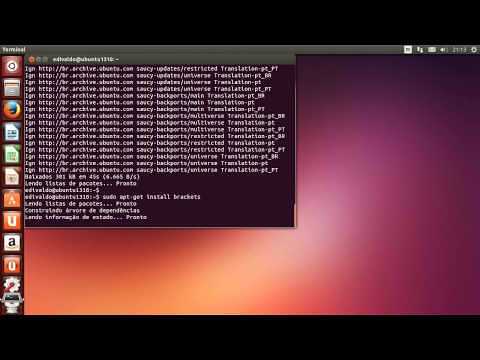
Se você trabalha com desenvolvimento web, o Brackets pode ser uma ótima opção para ajudá-lo em suas necessidades.
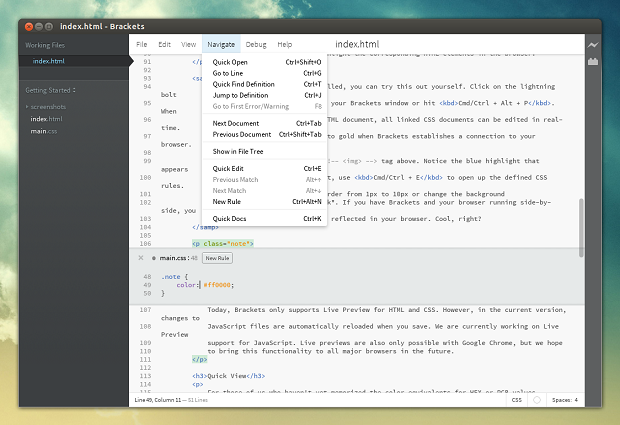
Brackets é um editor de código open-source para web design e desenvolvimento em cima de tecnologias web como HTML, CSS e JavaScript. O aplicativo foi criado pela Adobe, mas agora é mantido pela comunidade e está disponível para Linux, Windows e Mac OS X.
O programa vem com algumas características muito interessantes, como um modo de edição rápida (Ctrl + E) que traz o CSS relevantes para a tag selecionada no editor principal ou o recurso live browser previews (pré visualização no navegador ao vivo), onde as mudanças são empurradas imediatamente para o navegador (apenas Chrome), sem ter que salvar as alterações ou recarregar a página. Além disso, o programa suporta extensões para adicionar funcionalidades extras e até o momento, são mais de 100 extensões que facilmente podem ser instaladas através de um Gerenciador de extensão embutido (Extension Manager).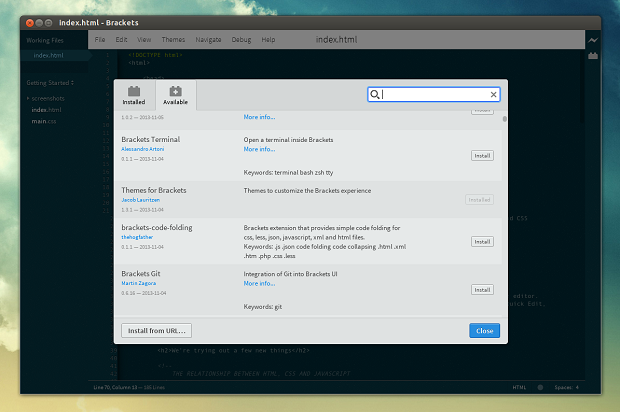
Brackets para Linux foi lançado em agosto e, embora as compilações Linux estejam praticamente em paridade de recursos com as versões para Mac e Windows, existem alguns problemas conhecidos. Por exemplo, atualmente ele não utiliza menus nativos do sistema operacional, por causa disso, no Unity o menu não é exibido no painel superior. Há também um problema que ocorre quando você tenta fechar o aplicativo: é preciso clicar no botão fechar duas vezes realmente sair do aplicativo.
Abaixo você encontrará um vídeo de introdução para programa (o vídeo é antigo, mas deve ser o suficiente para ter uma ideia sobre o que Brackets pode fazer e por isso é diferente de outros editores de código):

Instalando o Brackets no Ubuntu e derivados
Para Instalando o Brackets no Ubuntu e derivados, faça o seguinte:
Passo 1. Abra um terminal usando o Dash ou pressionando as teclas CTRL+ALT+T;
Passo 2. Se ainda não tiver, adicione o repositório do programa usando o comando abaixo:
sudo add-apt-repository ppa:webupd8team/bracketsPasso 3. Atualize o APT com o comando:
sudo apt-get updatePasso 4. Agora instale o programa usando o comando abaixo:
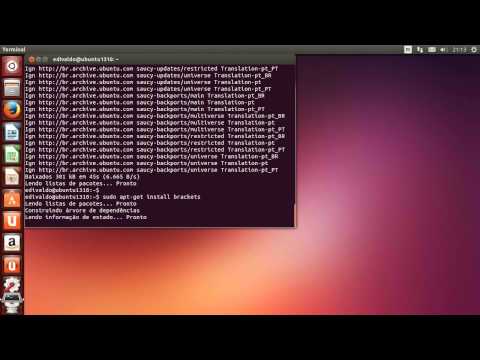
sudo apt-get install bracketsNovidade! Veja abaixo um vídeo mostrando o passo a passo descrito acima:
O que está sendo falado no blog hoje
Outras coisas para fazer no Ubuntu 13.10
[postlist tags=”dicas-pos-instalacao-1310″ requesttype=”1″]
Quer mais informações e dicas? Conheça também essas séries:
- Resumo dos resumos
- Resumo mês a mês de 2013
- Dicas de coisas para fazer depois de instalar o Ubuntu 13.10
- Dicas de coisas para fazer depois de instalar o Ubuntu 13.04
- Não desinstale o Ubuntu, apenas mude a interface
- Instalando aplicativos interessantes (ou importantes) no Ubuntu
- Atualizando o Kernel do Ubuntu
- Instalando o Microsiga Protheus 10 com PostgreSQL no Linux
- Instalando e manipulando aplicativos Windows no Linux e outros assuntos relacionados
- Conhecendo distribuições interessantes que podem ser úteis
- Editores de vídeo para Linux
Compartilhe
Gostou da dica? Aproveite e conte sua experiência nos comentários e se quiser saber informações assine nosso feed, ele está na barra lateral direita do site. Com o feed você receberá as novidades sempre que forem publicadas. Assine e também compartilhe nossas postagens clicando nos botões do Google+, Twitter e Facebook.
