
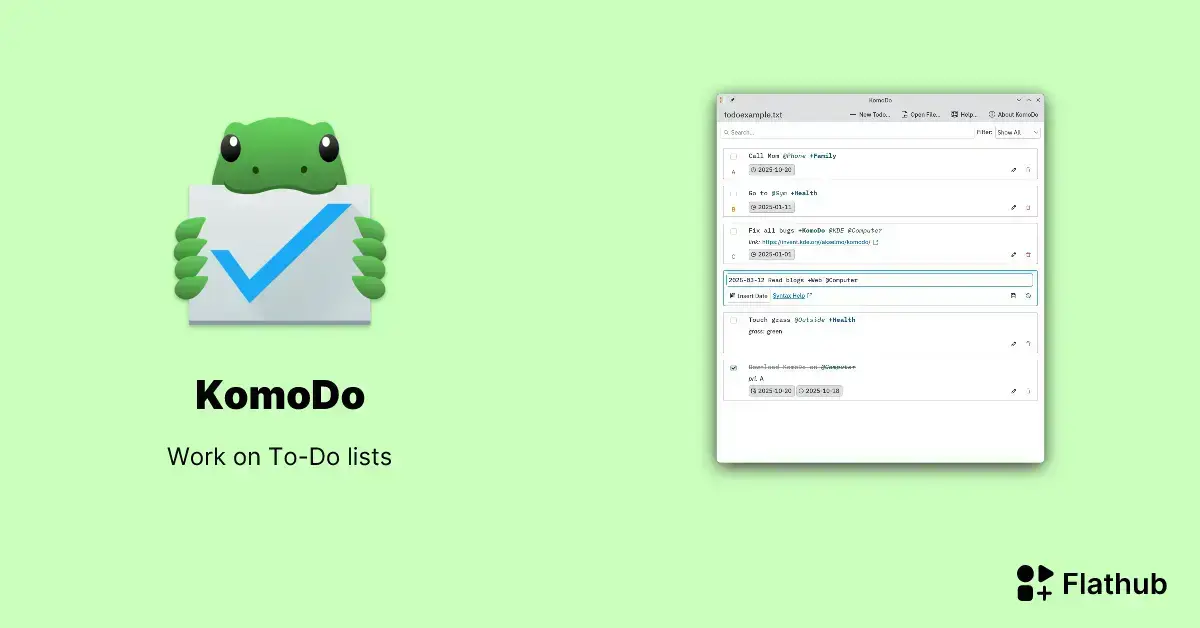
KomoDo é um gerenciador de tarefas eficiente que simplifica a organização diária, permitindo adicionar tarefas, definir prazos e categorizá-las em listas. Sua interface limpa otimiza a produtividade, tornando-o ideal para gerenciar compromissos pessoais e profissionais com facilidade.
O KomoDo é um gerenciador de tarefas feito para simplificar sua rotina. Ele permite que você adicione tarefas de forma rápida e fácil. É simples definir prazos, ajudando a não esquecer compromissos importantes.
Com o KomoDo, você pode organizar suas tarefas em listas separadas. Isso é ótimo para dividir projetos de trabalho ou estudos de afazeres pessoais. Você pode marcar as tarefas como concluídas com apenas um clique.
A interface do KomoDo é limpa e direta ao ponto. Ela foi pensada para tornar a organização uma tarefa sem estresse. Assim, você tem mais tempo para o que realmente importa. Experimente o KomoDo para organizar melhor seu dia a dia.
Em resumo, o KomoDo surge como uma ferramenta bem prática para quem busca mais organização. Ele ajuda a gerenciar suas tarefas diárias de um jeito simples.
Com ele, fica fácil adicionar novas atividades e manter os prazos em dia. As listas separadas são ótimas para organizar tudo, seja trabalho ou coisas pessoais.
Isso tudo torna o KomoDo uma opção inteligente para otimizar seu tempo. Experimente e veja como ele pode fazer a diferença na sua rotina.
Como instalar o KomoDo no Linux via Flatpak
Para instalar o KomoDo no Linux via Flatpak você precisa ter o suporte a essa tecnologia instalado em seu sistema. Se não tiver, use o tutorial abaixo para instalar:
Como instalar o suporte a Flatpak no Linux
Por usar a tecnologia Flatpak, é possível instalar o aplicativo no Ubuntu, Fedora, Debian, openSUSE, e todas as distribuições que suportam esse formato, usando esse tutorial.
Depois, você pode instalar o KomoDo no Linux via Flatpak, fazendo o seguinte:
Passo 1. Abra um terminal;
Passo 2. Use o comando abaixo para instalar o programa via Flatpak. Tenha paciência, pois muitas vezes pode demorar vários minutos para que o Flatpak faça o download de tudo o que precisa;
flatpak install --user https://flathub.org/repo/appstream/org.kde.komodo.flatpakrefPasso 3. Para atualizar o programa, quando uma nova versão estiver disponível, execute o comando:
flatpak --user update org.kde.komodoPronto! Agora, quando quiser iniciar o programa, digite flatpak run org.kde.komodo em um terminal.
Você também pode tentar iniciar o programa no menu Aplicativos/Dash/Atividades ou qualquer outro lançador de aplicativos da sua distro, ou digite komodo ou em um terminal, seguido da tecla TAB.
Como desinstalar
Depois, se for necessário, para desinstalar o KomoDo no Linux via Flatpak, faça o seguinte:
Passo 1. Abra um terminal;
Passo 2. Desinstale o programa, usando o seguinte comando no terminal:
flatpak --user uninstall org.kde.komodoOu
flatpak uninstall org.kde.komodoFAQ – Perguntas Frequentes sobre KomoDo
O que é o KomoDo?
KomoDo é um gerenciador de tarefas desenhado para ajudar a organizar suas atividades diárias de forma simples e eficiente.
Como o KomoDo me ajuda a organizar tarefas?
Ele permite que você adicione tarefas rapidamente, defina prazos e as organize em listas, facilitando a visualização e o gerenciamento.
É possível definir prazos para as tarefas no KomoDo?
Sim, você pode definir prazos para cada tarefa, o que ajuda a lembrar de compromissos importantes e a manter tudo em dia.
Posso criar diferentes listas de tarefas no KomoDo?
Com certeza! Você pode criar várias listas para separar tarefas de trabalho, estudos ou afazeres pessoais, mantendo tudo bem organizado.
Qual é a principal vantagem da interface do KomoDo?
A interface do KomoDo é limpa e direta, projetada para tornar a organização sem estresse e otimizar seu tempo.
O KomoDo é adequado para uso pessoal e profissional?
Sim, o KomoDo é versátil e pode ser usado tanto para organizar tarefas pessoais quanto para gerenciar projetos e atividades profissionais.
