
Conheça o Laxer OS, um Arch Linux com Gnome que não requer tantos recursos e tem uma boa aparência. Confira os detalhes e veja onde baixar a distro.
Se você deseja experimentar o Arch Linux, mas sem a necessidade de passar pelo processo de instalação, o que para iniciantes no Linux pode ser complicado ou se você prefere poupar algum tempo no processo, a boa notícia é que existe uma nova distribuição Linux que pode ajudá-lo nisso.
O Laxer OS é a distribuição sobre a qual falarei neste artigo e que pode ser uma boa recomendação para quem quiser experimentar o Arch Linux sem precisar passar pelo processo tradicional de instalação.
É claro que muitos dirão, para isso há Manjaro, Arco Linux, etc, etc. Para esses, acho que vale a pena tentar o sistema para que você possa conhecê-lo e também ver se ele é estável o suficiente para que seu ambiente possa trabalhar nele.
O teste é válido pela simples razão de que seus desenvolvedores ainda rotulam a distribuição como uma versão “semi-estável”, por assim dizer (ou na fase de teste, se você se sentir confortável).
Conheça o Laxer OS
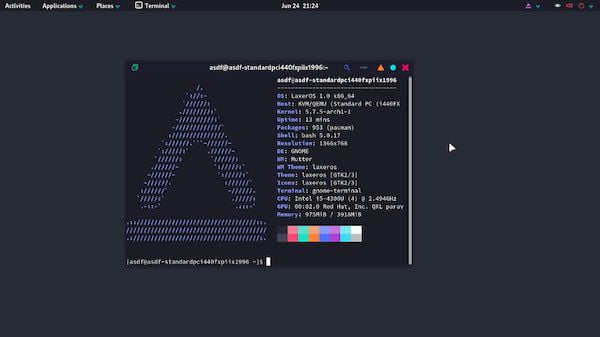
Basicamente, o Laxer OS é uma distribuição Linux versátil e simples projetada para atender às necessidades de usuários competentes e comuns do Linux. É poderoso, fácil de gerenciar e instalar, tornando-o uma distribuição ideal para estações de trabalho e laptops.
Na publicação, eles compartilham o seguinte:
“Nesta versão, fizemos todos os esforços para melhorar o sistema operacional geral, uma vez que estamos baseados no Arch Linux, é muito difícil obter a estabilidade do sistema operacional devido a atualização contínua e atualizações contínuas, mas na versão final Hoje, podemos garantir que nosso sistema é muito estável e pronto para se tornar seu controlador diário, seja para instalação em um laptop ou desktop e mesmo se você usa o firmware ou grub UEFI, suportamos ambos.”
“Esta versão é a primeira versão do Laxer OS, omitimos muitos recursos sofisticados nessa versão, como “gnome design switch” e também removemos muitos planejados para enviar extensões de gnome. Nosso foco principal para esta versão foi trazer estabilidade e falha. Sistema operacional gratuito para uso diário.”
Atualmente, o Laxer OS está na versão 1.0, vem com o ambiente de desktop GNOME e se concentra em tornar a instalação, a configuração e o trabalho no sistema o mais fácil possível.
Esta primeira versão se concentrou principalmente em fornecer uma estrutura estável adequada para o uso diário, além da qual a funcionalidade necessária é planejada no futuro, por exemplo, uma interface está planejada para ser adicionada para alterar rapidamente o design da área de trabalho.
Quanto aos requisitos necessários para instalar e executar o sistema no seu computador, você deve pelo menos ter o seguinte:
- Apenas 1 GB de RAM;
- Processador 1GZ de 64 bits;
- 10 GB de espaço em disco rígido.
Com esses requisitos, devo mencionar que você trabalhará um pouco limitado, mas é uma excelente proposta executar um sistema que não requer tantos recursos inicialmente e podemos alocar o restante de nosso equipamento para nossos aplicativos e jogos.
Em relação aos requisitos recomendados:
- 2 GB de RAM;
- Processador 1GZ de 64 bits;
- 30 GB de espaço em disco rígido.
Por outro lado, em relação aos aplicativos, podemos encontrar Firefox, LibreOffice, Flatpak, yay, ffmpeg, Gnome, GDM, hashcat, GIMP, Gparted, entre outros.
Por fim, para aqueles que estão interessados em aprender mais sobre esta distribuição Linux, além de encontrar o guia de instalação do sistema, você pode encontrar mais informações no site da distribuição.
Baixe e experimente o Laxer OS
Se você estiver interessado em testar ou instalar esta distribuição Linux, a imagem ISO do Laxer OS já pode ser baixada acessando a página de download da distribuição.
Verifique se a imagem ISO está corrompida
Antes de gravar a imagem ISO que você baixou, verifique se ela está corrompida usando o tutorial abaixo:
Como verificar se uma imagem ISO está corrompida
Como gravar uma imagem ISO no Linux
Quem precisar gravar a imagem ISO após o download, pode usar esse tutorial do blog:
Como gravar uma imagem ISO Usando o Nautilus
Como gravar uma imagem ISO usando o Terminal
Como criar um pendrive de instalação
Como criar um pendrive inicializável com GNOME Disks
Como criar um pendrive inicializável com o Etcher no Linux
