
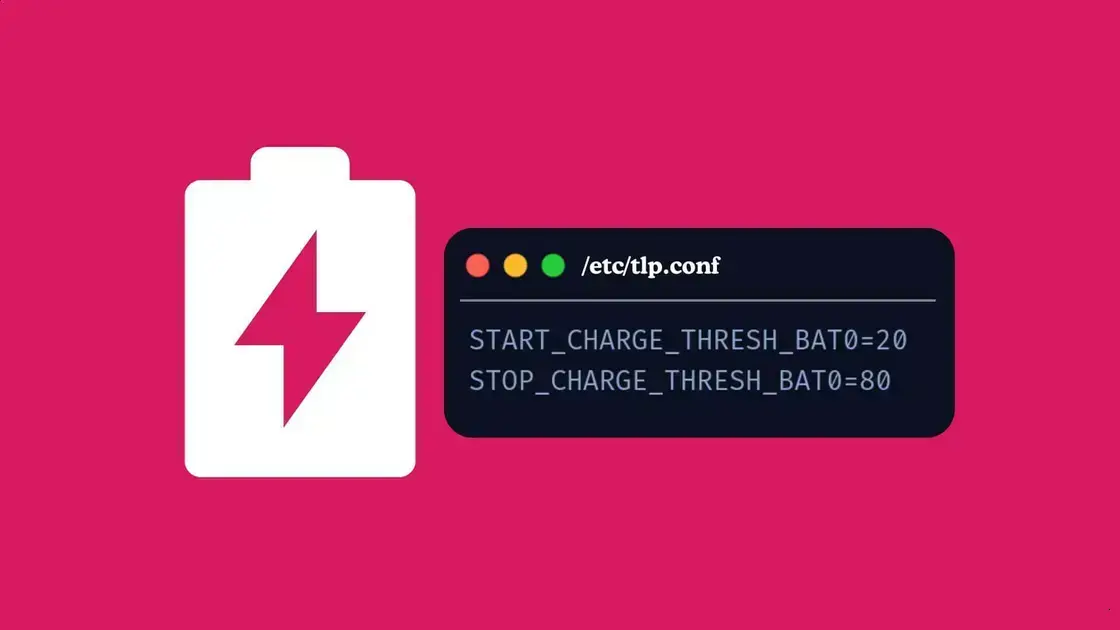
O TLP é uma ferramenta essencial para controlar os limites de carga da bateria no Linux em laptops, ajudando a prolongar a vida útil, reduzir o desgaste e otimizar o consumo de energia de forma eficiente e prática.
Você sabia que manter a bateria do seu laptop sempre carregada a 100% pode acelerar seu desgaste? Com o TLP, você pode facilmente definir limites de carga no Linux para prolongar a vida útil da bateria. Quer entender como? Vamos lá!
O que são limites de carga da bateria e por que configurá-los
Limites de carga da bateria são configurações que definem até que ponto a bateria do seu laptop pode ser carregada. Geralmente, as baterias são carregadas até 100%, mas isso nem sempre é o ideal.
Ao limitar a carga, por exemplo, para 80% ou 90%, você pode ajudar a preservar a saúde da bateria. Isso acontece porque manter a bateria sempre cheia pode acelerar seu desgaste e diminuir sua vida útil.
Configurar esses limites é importante para quem quer que a bateria dure mais tempo e funcione melhor.
Muitos laptops modernos têm essa opção nativa, mas para usuários de Linux, ferramentas como o TLP tornam essa tarefa simples e eficiente.
Além disso, limitar a carga evita o superaquecimento da bateria e reduz o impacto ambiental, já que baterias menos desgastadas são menos descartadas.
Então, configurar limites de carga pode ser visto como um cuidado essencial para quem usa o laptop com frequência, mantendo o desempenho e economizando a longo prazo.
Benefícios de usar TLP para controle de bateria
O TLP é uma ferramenta poderosa para quem quer cuidar melhor da bateria do laptop.
Ele ajuda a controlar a forma como a bateria é carregada e descarregada. Isso faz com que a bateria dure mais tempo sem perder a capacidade de armazenamento.
Outro benefício importante é a redução do calor gerado pela bateria durante o uso. Menos calor significa menos desgaste das células internas.
O TLP também é fácil de configurar e funciona em segundo plano, sem atrapalhar o uso do computador.
Além disso, o TLP melhora a eficiência do consumo de energia, o que pode aumentar o tempo de uso longe da tomada.
Ele funciona em várias marcas e modelos, adaptando as configurações conforme o dispositivo.
Para quem usa Linux, essa ferramenta oferece uma gestão inteligente e automática da bateria. Isso torna o cuidado com o laptop simples e eficiente.
Requisitos para instalar e usar o TLP
Para usar o TLP, seu sistema precisa ser baseado em Linux. A ferramenta funciona em diversas distribuições populares, como Ubuntu, Fedora e Debian.
Você deve ter acesso administrativo, ou seja, permissão para usar o comando sudo. Isso é essencial para instalar e configurar o TLP corretamente.
Além disso, o TLP é compatível com laptops que suportam gerenciamento avançado de energia. A maioria dos modelos recentes atende a esse requisito.
Não é preciso ter conhecimentos avançados, mas entender comandos básicos do terminal ajuda muito na instalação e ajustes da ferramenta.
Por fim, manter o sistema atualizado garante que o TLP funcione com as melhores práticas de energia e estabilidade.
Como instalar o TLP em diferentes distribuições Linux
Instalar o TLP pode variar um pouco conforme a distribuição Linux que você usa. Nas distribuições baseadas em Debian, como Ubuntu, use o comando sudo apt install tlp. Após a instalação, basta iniciar o TLP com sudo tlp start.
Em distribuições baseadas no Fedora, o comando para instalar é sudo dnf install tlp tlp-rdw. Depois, ative o serviço com sudo systemctl enable tlp e sudo systemctl start tlp.
Para quem usa Arch Linux, use sudo pacman -S tlp. Ative o daemon com sudo systemctl enable tlp.service e inicie-o com sudo systemctl start tlp.service.
É importante verificar se seu usuário tem privilégios para usar esses comandos e manter o sistema atualizado. Assim, o TLP vai funcionar da melhor forma e ajudar no controle de bateria do seu laptop.
Como configurar os limites de carga da bateria no Linux no arquivo /etc/tlp.conf
Para configurar os limites de carga da bateria com o TLP, você precisa editar o arquivo /etc/tlp.conf. Esse arquivo contém várias opções para controlar a energia do seu laptop.
Procure pelas linhas que começam com START_CHARGE_THRESH_BAT0 e STOP_CHARGE_THRESH_BAT0. Essas definem os limites mínimos e máximos de carga da bateria. Por exemplo, para carregar apenas até 80%, ajuste STOP_CHARGE_THRESH_BAT0=80.
Você pode também configurar limites diferentes para baterias secundárias, caso seu laptop tenha mais de uma. Basta alterar as linhas correspondentes no arquivo.
Depois de salvar as alterações, reinicie o TLP com sudo tlp start para aplicar as configurações. Assim, sua bateria ficará protegida e seu laptop mais eficiente.
Configuração por marcas de laptops (ThinkPad, Dell, ASUS e mais)
Diferentes marcas de laptops podem ter opções específicas para configurar os limites de carga com o TLP. No ThinkPad, o TLP oferece suporte especial para suas baterias, permitindo ajustes precisos de carga e descarga.
Para laptops Dell, o TLP reconhece a bateria e permite configurar os limites usando parâmetros dedicados, garantindo maior compatibilidade.
Em notebooks ASUS, algumas configurações podem variar, mas o TLP funciona bem para ajustar os limites e preservar a bateria, desde que o hardware suporte.
Outras marcas também são suportadas, mas sempre vale conferir a documentação do TLP para ajustes finos. A ferramenta é projetada para oferecer flexibilidade conforme o modelo do laptop.
Usar configurações específicas para cada marca ajuda a manter sua bateria saudável e otimiza o desempenho do seu dispositivo.
Verificação, aplicação temporária e ajuste de limites
Para verificar a configuração atual do TLP, use o comando tlp-stat -b. Ele mostra informações detalhadas sobre a bateria e os limites configurados.
Se quiser aplicar um limite temporário de carga, pode usar comandos do sistema, mas lembre-se que essas mudanças não persistem após reiniciar.
Para ajustes permanentes, altere as configurações no arquivo /etc/tlp.conf e reinicie o TLP com sudo tlp start.
O TLP também oferece comandos para suspender e retomar o controle da bateria, permitindo experimentar diferentes limites antes de definir o definitivo.
Faça testes com calma e monitore a performance da bateria para encontrar a configuração ideal para o seu uso diário.
Perguntas frequentes sobre TLP e carga de bateria
O que é o TLP? É uma ferramenta para gerenciar energia em laptops Linux, especialmente baterias.
Por que limitar a carga da bateria? Isso ajuda a prolongar a vida útil e evitar desgaste rápido.
Posso usar o TLP em qualquer laptop? Ele funciona na maioria dos modelos, mas algumas funções são específicas para certas marcas.
Como sei se o TLP está funcionando? Use o comando tlp stat -b para ver o status da bateria e configurações.
Preciso reiniciar o computador após configurar? É recomendado reiniciar ou reiniciar o TLP para aplicar as mudanças.
O TLP consome muita energia? Não, ele é leve e ajuda a economizar bateria.
Solução de problemas comuns e dicas finais
Se o TLP não funcionar como esperado, verifique se ele está instalado corretamente usando tlp-stat. Às vezes, o serviço pode não estar ativo; use sudo systemctl status tlp para conferir.
Problemas comuns incluem limites que não são aplicados ou erros nas configurações. Nesses casos, revise o arquivo /etc/tlp.conf para garantir que os valores estejam corretos e sem caracteres extras.
Outra dica é reiniciar o TLP com sudo tlp start após qualquer alteração. Também vale atualizar seu sistema e o próprio TLP para a versão mais recente.
Se a bateria não responde aos comandos do TLP, confirme se o hardware do seu laptop suporta controle avançado de energia. Nem todos os modelos são totalmente compatíveis.
Mantenha backups do arquivo de configuração antes de editar. Assim, você pode reverter mudanças facilmente se algo não funcionar.
Resumo sobre o uso do TLP para controlar a bateria no Linux
O TLP é uma ferramenta simples e eficiente para melhorar a vida útil da bateria do seu laptop. Com ele, você pode configurar limites de carga que evitam o desgaste precoce.
Além disso, o TLP ajuda a reduzir o calor e otimizar o consumo de energia. Configurar corretamente o arquivo /etc/tlp.conf e entender as especificidades de cada marca de laptop é fundamental para aproveitar todos os benefícios.
Problemas comuns são fáceis de resolver, desde que você siga as dicas e verifique o funcionamento da ferramenta regularmente. Com um pouco de cuidado, sua bateria pode durar muito mais tempo e seu laptop ficará mais eficiente.
Não deixe de experimentar o TLP e aproveite uma gestão inteligente da energia no seu Linux.
FAQ – Perguntas frequentes sobre TLP e controle de bateria no Linux
O que é o TLP e para que serve?
O TLP é uma ferramenta para gerenciar o consumo de energia da bateria em laptops que usam Linux, ajudando a prolongar sua vida útil.
Por que devo limitar a carga da bateria no laptop?
Limitar a carga evita o desgaste rápido da bateria e prolonga sua durabilidade, mantendo o desempenho do laptop por mais tempo.
Como instalar o TLP em diferentes distribuições Linux?
A instalação varia: no Ubuntu use ‘sudo apt install tlp’, no Fedora ‘sudo dnf install tlp’, e no Arch Linux ‘sudo pacman -S tlp’.
Como configurar os limites de carga no TLP?
Edite o arquivo ‘/etc/tlp.conf’ e ajuste as linhas de limite de carga, como ‘STOP_CHARGE_THRESH_BAT0’, para definir o limite máximo.
Posso aplicar ajustes temporários nos limites de carga?
Sim, mas essas mudanças não duram após reiniciar. Para ajustes permanentes, modifique o arquivo de configuração e reinicie o TLP.
Quais problemas comuns podem ocorrer ao usar o TLP?
Problemas incluem limites não aplicados ou erros na configuração. Verifique o arquivo ‘/etc/tlp.conf’ e reinicie o serviço para corrigir.
