
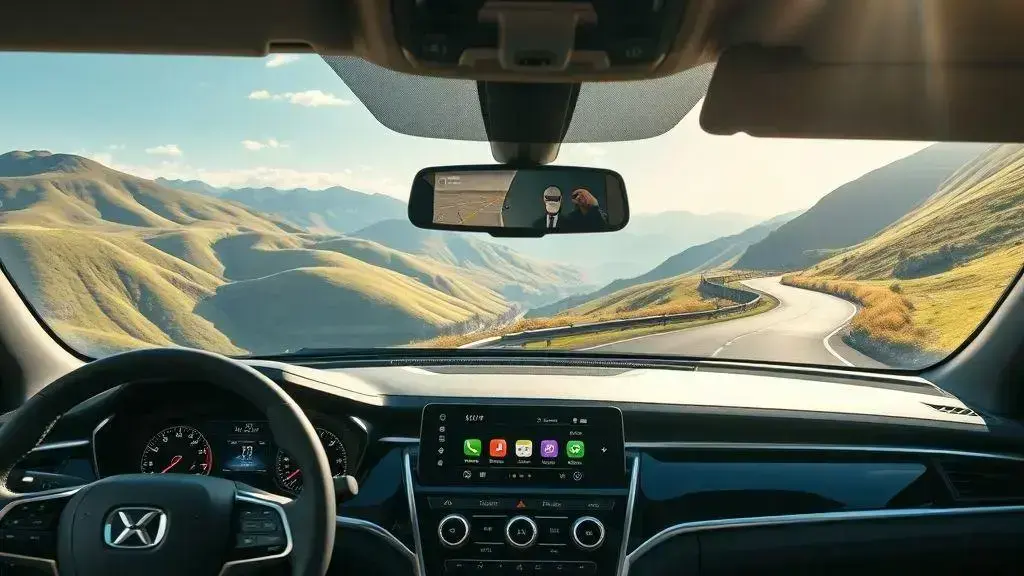
O Android Auto melhora sua experiência de direção ao permitir que você utilize aplicativos com segurança. Mantenha o aplicativo sempre atualizado, use adaptadores sem fio para um acesso mais livre e personalize a interface com seus aplicativos favoritos. Utilizar comandos de voz facilita a navegação e a comunicação, tornando a condução mais segura. Além disso, explorar configurações de desenvolvedor pode oferecer recursos extras, mas deve ser feito com cuidado. Siga estas dicas para aproveitar ao máximo o Android Auto e tornar suas viagens mais agradáveis e eficientes.
Se você utiliza Android Auto, sabe que pode ir além do básico! Temos aqui 7 dicas que vão te ajudar a otimizar sua experiência e aproveitá-lo ao máximo.
Organize seus aplicativos favoritos
Organizar seus aplicativos favoritos no Android Auto é uma ótima maneira de ter tudo ao seu alcance. Primeiro, acesse a tela inicial do Android Auto. Você verá uma opção para adicionar aplicativos. Escolha aqueles que usa com mais frequência. Isso ajuda a acessar suas musicas, mapas ou até redes sociais sem complicação.
Outra dica é agrupar aplicativos semelhantes. Por exemplo, coloque todos os apps de música em um único lugar. Assim, você não perde tempo procurando o que deseja. Use o recurso de arrastar e soltar para rearranjar os ícones na tela. Essa ação torna a navegação rápida e prática.
Além disso, revise seus aplicativos periodicamente. Se você não usa algum app, considere removê-lo. Isso mantém sua tela limpa e organizada. No final das contas, a ideia é ter um espaço fácil de usar, que te ajuda na condução e no dia a dia.
Crie atalhos para ações diárias
Criar atalhos para suas ações diárias no Android Auto é uma maneira prática de acelerar sua rotina. Você pode personalizar a tela inicial para acessar rapidamente funções que usa com frequência. Por exemplo, se sempre toca sua playlist favorita, adicione um atalho para ela. Clique na opção de personalização e escolha ‘Adicionar atalho’.
Atalhos para mensagens também são úteis. Ao receber uma mensagem, você pode responder sem tirar os olhos da estrada. Se você costuma enviar mensagens para os mesmos contatos, crie um atalho para eles. Isso faz a comunicação mais fácil e rápida.
Outro exemplo são os atalhos para o GPS. Se você vai sempre para o trabalho ou para a casa de um amigo, salve esses destinos. Isso vai te ajudar a encontrar o caminho mais rápido sem aborrecimentos. Aproveite esses recursos para tornar suas viagens mais seguras e confortáveis.
Privacidade nas mensagens no painel
Manter a privacidade nas mensagens enquanto usa o Android Auto é muito importante. Quando você recebe uma mensagem, seu painel pode mostrar ela automaticamente. Para evitar isso, ative a opção de ocultar mensagens. Isso mantém suas conversas pessoais longe dos olhos dos outros.
Para ajustar suas configurações, vá até as preferências do Android Auto. Procure por Configurações de Privacidade e escolha a opção que melhor se adapta ao que você precisa. Evitar que mensagens apareçam na tela pode ajudar a evitar distrações enquanto dirige.
Caso você queira ouvir suas mensagens, faça isso usando comandos de voz. Apenas diga algo como “Leia minha mensagem” e ela será lida em voz alta. Isso garante que você continue focado na estrada, sem abrir o telefone.
Utilize rotinas do Google Assistant
Usar rotinas do Google Assistant no Android Auto pode facilitar muito sua vida. As rotinas permitem automatizar funções diárias como tocar música, ler mensagens ou até ajustar a temperatura do carro. Para começar, abra o Google Assistant e vá até Configurações de Rotinas.
Aqui, você pode escolher ações que deseja que o assistant execute. Por exemplo, crie uma rotina chamada “Saindo de casa”. Isso pode incluir tocar sua playlist, informar o tempo e navegar até o trabalho. Assim, tudo fica pronto com apenas um comando.
As rotinas são muito úteis para economizar tempo. Você pode programá-las para certos horários ou localizações. Por exemplo, ao sair do trabalho, o Google Assistant pode preparar um resumo das mensagens e tocar sua música favorita automaticamente.
Domine a navegação por comandos de voz
Dominar a navegação por comandos de voz no Android Auto é muito prático. Isso permite que você mantenha os olhos na estrada e as mãos no volante. Para começar, ative os comandos de voz dizendo “Ok Google” ou pressionando o botão do microfone.
Comandos simples como “Leve-me a casa” ou “Navegar para o trabalho” funcionam bem. O Android Auto entende o que você quer, e ajusta a rota automaticamente. Também é possível pedir ao Google Assistant para evitar trânsito ou definir uma rota alternativa.
Outra vantagem é que você pode pesquisar lugares específicos. Por exemplo, diga “Encontre restaurantes próximos”. O assistente mostrará uma lista de opções, tudo isso sem precisar olhar para a tela. Isso faz com que a condução seja mais segura e tranquila.
Use adaptadores para Android Auto sem fio
Usar adaptadores para Android Auto sem fio é uma maneira prática de conectar seu smartphone ao carro. Eles permitem que você use todas as funções do Android Auto sem precisaro de cabos. Para começar, escolha um adaptador compatível com seu modelo de carro.
Depois de obter o adaptador, siga as instruções para configurá-lo. A maioria dos adaptadores se conecta via Bluetooth ou Wi-Fi. Uma vez conectado, você poderá acessar aplicativos, músicas e mapas facilmente, apenas usando sua voz ou o controle do carro.
Além disso, a liberdade de se mover sem fios torna a experiência muito mais confortável. Você pode usar seu telefone para fazer chamadas ou enviar mensagens sem distrações. Com isso, suas viagens se tornam mais seguras e agradáveis.
Explore configurações de desenvolvedor
Explorar as configurações de desenvolvedor no Android Auto pode te dar acesso a recursos exclusivos. Para ativar, vá nas Configurações do seu dispositivo e encontre a opção Sobre o telefone. Toque várias vezes em Build number até ver a mensagem de que você se tornou um desenvolvedor.
Uma vez ativado, volte às Configurações e localize Opções de desenvolvedor. Aqui, você encontrará várias opções que podem melhorar seu uso. Por exemplo, pode ajustar a taxa de quadros ou habilitar o modo artístico das aplicações.
Lembre-se de usar essas configurações com cuidado. Elas podem afetar o desempenho do Android Auto, mas ajudam a personalizar sua experiência. Sempre que possível, documente as mudanças que fizer. Assim, você pode voltar atrás se algo não funcionar.
Dicas para uma melhor experiência
Para ter uma melhor experiência no Android Auto, siga essas dicas simples. Primeiro, mantenha seu aplicativo sempre atualizado. As atualizações trazem novos recursos e melhorias de segurança.
Uma segunda dica é personalizar a tela inicial. Adicione seus aplicativos favoritos e organize-os de maneira que você os encontre rapidamente. Isso facilita o acesso durante a condução.
Use comandos de voz sempre que puder. Dizer “Ok Google” e fazer perguntas torna tudo mais fácil. Você pode navegar, enviar mensagens e fazer chamadas sem tirar as mãos do volante.
Além disso, configure o modo noturno. Isso ajuda a reduzir o brilho à noite, tornando a interação mais confortável. Lembre-se de ajustar as configurações de privacidade para manter suas informações seguras.
Mantenha seu Android Auto atualizado
Manter seu Android Auto atualizado é fundamental para uma boa experiência. Atualizações trazem novos recursos, melhorias e correções de segurança. Para verificar se você tem a versão mais recente, abra a Google Play Store.
Na Play Store, procure por Android Auto e veja se há uma opção de atualização. Se houver, basta tocar em Atualizar. Isso garante que você tenha as melhores funcionalidades disponíveis.
Além disso, habilite as atualizações automáticas. Dessa forma, seu Android Auto sempre estará na versão mais atual sem que você precise se preocupar. Isso simplifica tudo e mantém sua experiência de condução mais segura e agradável.
Conclusão
Em resumo, usar o Android Auto pode transformar sua experiência de condução. Com as dicas que discutimos, como manter seu aplicativo atualizado e explorar funcionalidades úteis, você pode aproveitar ao máximo essa tecnologia. Personalizar a interface e usar comandos de voz não só torna suas viagens mais seguras, mas também mais agradáveis.
Além disso, usar adaptadores sem fio e explorar configurações de desenvolvedor oferece mais flexibilidade e controle. Lembre-se de que a prática constante e a adaptação às novas ferramentas podem fazer toda a diferença na sua rotina. Portanto, siga nossas dicas e divirta-se ao dirigir!
FAQ – Perguntas frequentes sobre Android Auto
Como posso atualizar meu Android Auto?
Para atualizar, abra a Google Play Store, busque por Android Auto e toque em ‘Atualizar’ se houver uma nova versão disponível.
Quais são as vantagens de usar adaptadores sem fio?
Adaptadores sem fio permitem que você conecte seu smartphone ao Android Auto sem cabos, proporcionando mais liberdade de movimento durante a condução.
Como personalizar a tela do Android Auto?
Você pode adicionar seus aplicativos favoritos e arranjar ícones de forma que fique mais fácil de acessar durante a direção.
Quais comandos de voz posso usar no Android Auto?
Comandos como ‘Leve-me a casa’ ou ‘Tocar música’ tornam a navegação e o entretenimento mais fáceis e seguros.
É seguro usar comandos de voz enquanto dirijo?
Sim, comandos de voz ajudam a manter suas mãos no volante e os olhos na estrada, aumentando a segurança ao dirigir.
Como posso explorar configurações de desenvolvedor no Android Auto?
Ative as Opções de desenvolvedor nas configurações do telefone, mas use as ferramentas com cautela para evitar problemas de desempenho.
