
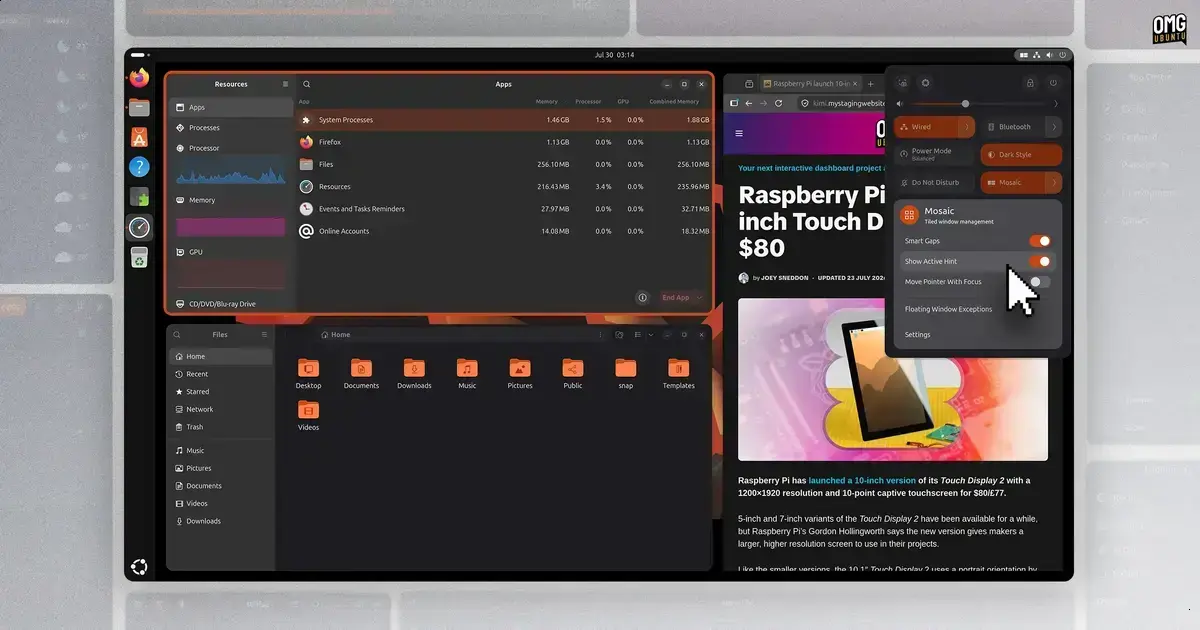
O Mosaic é uma extensão para GNOME Shell que traz o auto-tiling inspirado no i3, permitindo alternar entre a organização automática e janelas flutuantes. Compatível com GNOME Shell 45 ou superior, facilita a gestão de janelas com atalhos de teclado intuitivos e opções de personalização. Ideal para usuários que buscam melhorar a produtividade, o Mosaic pode ser instalado facilmente no Ubuntu via site oficial de extensões ou aplicativo nativo, tornando o desktop mais eficiente e organizado sem perder a flexibilidade.
Se você já quis dar um jeito esperto na organização das suas janelas no GNOME Shell, a Mosaic GNOME pode ser a solução perfeita. Com ela, você escolhe quando quer o gerenciamento automático no estilo i3 ou quando prefere deixar as janelas livres para se moverem à vontade. Interessado em saber como isso funciona no dia a dia? Vem comigo!
O que é a extensão Mosaic e sua funcionalidade básica
A extensão Mosaic traz o auto-tiling ao GNOME Shell. Auto-tiling é uma função que organiza automaticamente as janelas na tela. Assim, você não precisa ficar arrastando janelas para se ordenar. Mosaic ajuda a dividir o espaço da tela de forma inteligente, colocando as janelas lado a lado ou em diferentes tamanhos conforme sua escolha.
Ela funciona de modo simples: você alterna entre um modo automático, chamado auto-tiling, e o modo flutuante, que deixa as janelas soltas para você mover livremente. Isso é ótimo, pois combina a organização automática com a liberdade de posicionar o que quiser.
Quando ativada, o Mosaic monitora as janelas abertas e ajusta o layout para que tudo fique visível e bem aproveitado. Isso melhora a produtividade ao evitar que as janelas fiquem sobrepostas ou escondidas.
A extensão é inspirada em gerenciadores de janelas do tipo “tiling” usados em ambientes mais técnicos, como o i3. Porém, o Mosaic traz essa funcionalidade para o GNOME, que normalmente não tem essa organização automática. É uma forma fácil de tornar seu desktop mais eficiente sem complicações.
Com Mosaic, o usuário tem controle total, podendo usar atalhos de teclado para mover e redimensionar janelas com rapidez. Tudo isso sem perder a interface amigável e o visual limpo do GNOME.
Como ativar e usar o Mosaic no GNOME Shell 45 ou superior
Para usar o Mosaic no GNOME Shell 45 ou superior, primeiro você precisa instalar a extensão. Geralmente, isso é feito pelo site oficial de extensões do GNOME ou usando ferramentas como o GNOME Extensions.
Após instalar, ative a extensão nas configurações do GNOME. Você pode fazer isso pelo aplicativo “Extensões” ou pelo site.
Depois de ativada, o Mosaic começa a gerenciar as janelas automaticamente. Para alternar entre o modo auto-tiling e o modo flutuante, use o atalho padrão que é Super + Enter. O Super é a tecla Windows ou comando do seu teclado.
Também há atalhos para mover janelas para diferentes áreas da tela. Por exemplo, você pode usar Super + direção (setas) para posicionar as janelas em diferentes lados.
Se quiser configurar os atalhos ou mudar o comportamento do Mosaic, pode usar o app de configurações da extensão. Lá você define preferências como ativar o modo auto-start e ajustar o layout.
Principais atalhos de teclado para gestão de janelas no Mosaic
O Mosaic oferece vários atalhos de teclado para facilitar a gestão de janelas. Esses atalhos ajudam a mover e redimensionar as janelas com rapidez, sem precisar usar o mouse.
Um dos atalhos mais usados é Super + Enter, que alterna entre o modo auto-tiling e o modo flutuante. Isso permite que você escolha quando quer a organização automática e quando prefere ajustar manualmente.
Para mover janelas para diferentes lados da tela, use Super + seta para esquerda, direita, cima ou baixo. Isso posiciona a janela rapidamente na posição desejada, dividindo a tela de forma eficiente.
Você também pode redimensionar janelas com combinações como Super + Shift + seta, que ajusta o tamanho da janela sem atrapalhar o layout geral.
Além disso, o Mosaic permite navegar entre as janelas usando Alt + Tab, padrão do GNOME, mantendo a fluidez no trabalho.
Esses atalhos tornam a experiência mais produtiva, especialmente para quem gosta de usar o teclado em vez do mouse para gerenciar as janelas no GNOME.
Comparação entre Mosaic e Pop Shell, origem e diferenças
Mosaic e Pop Shell são extensões que trazem o auto-tiling para o GNOME Shell. Ambas ajudam a organizar janelas automaticamente, mas têm origens e características diferentes.
Pop Shell foi criado pela equipe do Pop!_OS, uma distribuição Linux focada na produtividade. Ele foca em ser simples e eficiente para quem quer mais controle pelo teclado. Pop Shell trabalha sempre no modo auto-tiling, sem opção de janelas flutuantes.
Mosaic, por outro lado, é inspirado pelo i3, um gerenciador de janelas muito usado por usuários avançados. A grande diferença do Mosaic é a flexibilidade: você pode alternar entre o modo automático e o modo flutuante. Isso dá mais liberdade para quem precisa de organização, mas também gosta de mover janelas livremente.
Enquanto Pop Shell é mais rígido no estilo, Mosaic oferece uma experiência que combina organização automática com liberdade de layout. Isso pode agradar tanto usuários iniciantes quanto avançados.
Em termos de funcionalidades, ambos têm atalhos de teclado para mover e redimensionar janelas. Porém, Mosaic costuma ter mais opções de personalização via configurações, ideal para quem gosta de ajustar detalhes.
Por fim, a escolha entre Mosaic e Pop Shell depende do que você valoriza: simplicidade e foco no tiling fixo ou flexibilidade e controle entre vários modos. Ambos melhoram muito o uso do GNOME Shell para produtividade.
Processo de instalação e recomendações para Ubuntu
Para instalar o Mosaic no Ubuntu, você precisa do GNOME Shell 45 ou superior. Primeiro, abra o site oficial das extensões do GNOME em um navegador compatível, como o Firefox.
Busque por “Mosaic” na loja de extensões e clique para instalar. Se for a primeira vez que usa extensões, pode ser necessário instalar o complemento “GNOME Shell Integration”.
Outra opção é usar o aplicativo “Extensões” que já vem no Ubuntu para ativar e configurar o Mosaic. Nele, você também ajusta os atalhos de teclado e preferências da extensão.
Depois da instalação, reinicie o GNOME Shell pressionando Alt + F2, digite r e pressione Enter para aplicar as mudanças corretamente.
Como recomendação, verifique se seu sistema está atualizado para evitar conflitos. Também é bom conhecer os atalhos padrão do Mosaic para aproveitar bem a organização automática das janelas.
Caso queira desinstalar, basta voltar ao site das extensões ou ao app Extensões e desativar ou remover o Mosaic facilmente.
Conclusão
O Mosaic é uma ótima opção para quem quer melhorar a organização das janelas no GNOME Shell. Ele oferece flexibilidade, permitindo alternar entre o auto-tiling e o modo flutuante. Isso facilita o trabalho e melhora a produtividade.
Com atalhos simples e boa personalização, o Mosaic se adapta tanto para usuários iniciantes quanto avançados. A instalação no Ubuntu é prática, e a extensão funciona muito bem no GNOME Shell 45 ou superior.
Se você busca uma forma fácil e eficiente de organizar seu desktop, experimentar o Mosaic é uma boa ideia. Ele traz a eficiência do estilo i3 para um ambiente visual mais moderno e amigável.
