
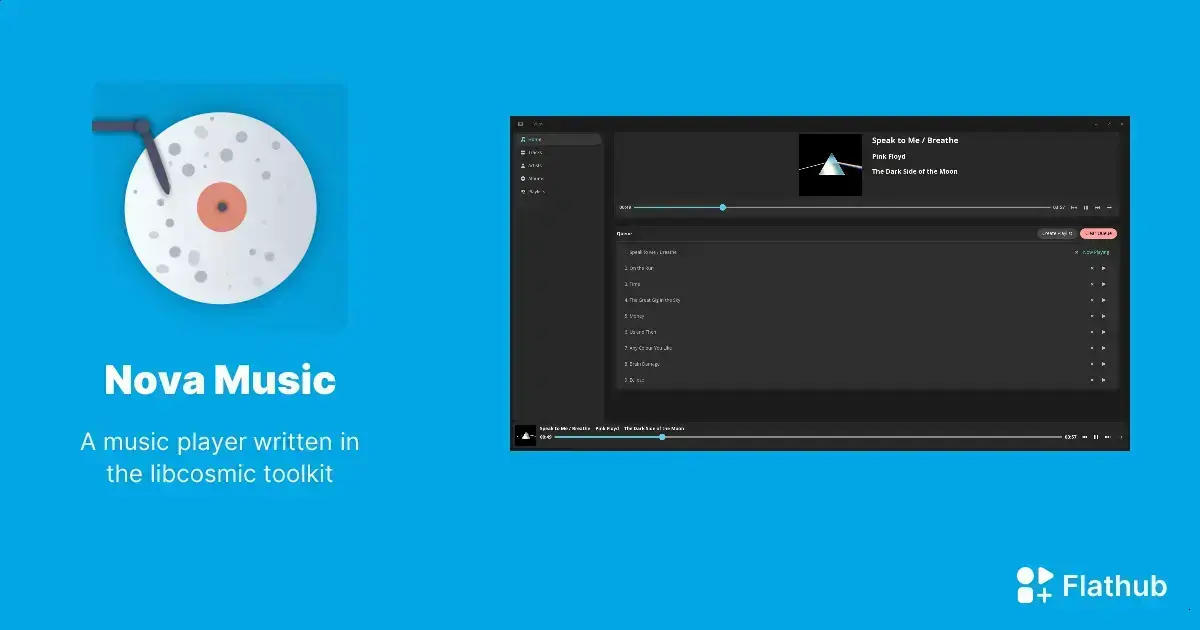
Nova Music é um player de música para Linux que organiza faixas, álbuns e artistas de forma simples, além de permitir criar playlists de maneira prática e intuitiva, oferecendo uma experiência moderna e leve para usuários que querem ouvir música sem complicação.
O Nova Music é um player de música feito especialmente para quem usa Linux. Ele ajuda você a organizar suas faixas, álbuns e artistas de forma simples e rápida. Com ele, é fácil encontrar a música que você quer ouvir, pois ele mostra tudo de um jeito claro e bonito.
Além disso, o Nova Music permite criar playlists personalizadas. Você pode juntar suas músicas favoritas para tocar em sequência. Isso torna a experiência de ouvir música mais divertida e prática.
O visual do player é moderno e limpo, o que ajuda na hora de navegar pelas músicas. Tudo funciona de modo intuitivo, sem complicação, mesmo para quem não é expert em tecnologia.
Se você gosta de um player leve e eficiente, o Nova Music pode ser uma ótima escolha para sua rotina musical no Linux.
Por que escolher o Nova Music para seu Linux
O Nova Music é uma solução prática para quem quer ouvir música de forma organizada no Linux. Ele reúne suas faixas, álbuns e artistas em um único lugar, facilitando o acesso.
A criação de playlists é simples e deixa seu jeito de ouvir música mais flexível. Além disso, o player tem um visual moderno e intuitivo, ideal para todos os usuários.
Se você busca um player leve, eficiente e agradável, vale a pena experimentar o Nova Music e aproveitar sua biblioteca musical como nunca antes.
Como instalar o player de música Nova Music no Linux via Flatpak
Para instalar o player de música Nova Music no Linux via Flatpak você precisa ter o suporte a essa tecnologia instalado em seu sistema. Se não tiver, use o tutorial abaixo para instalar:
Como instalar o suporte a Flatpak no Linux
Por usar a tecnologia Flatpak, é possível instalar o aplicativo no Ubuntu, Fedora, Debian, openSUSE, e todas as distribuições que suportam esse formato, usando esse tutorial.
Depois, você pode instalar o player de música Nova Music no Linux via Flatpak, fazendo o seguinte:
Passo 1. Abra um terminal;
Passo 2. Use o comando abaixo para instalar o programa via Flatpak. Tenha paciência, pois muitas vezes pode demorar vários minutos para que o Flatpak faça o download de tudo o que precisa;
flatpak install --user https://flathub.org/repo/appstream/dev.lunarsrl.NovaMusic.flatpakrefPasso 3. Para atualizar o programa, quando uma nova versão estiver disponível, execute o comando:
flatpak --user update dev.lunarsrl.NovaMusicPronto! Agora, quando quiser iniciar o programa, digite flatpak run dev.lunarsrl.NovaMusic em um terminal.
Você também pode tentar iniciar o programa no menu Aplicativos/Dash/Atividades ou qualquer outro lançador de aplicativos da sua distro, ou digite novamusic ou em um terminal, seguido da tecla TAB.
Como desinstalar
Depois, se for necessário, para desinstalar o player de música Nova Music no Linux via Flatpak, faça o seguinte:
Passo 1. Abra um terminal;
Passo 2. Desinstale o programa, usando o seguinte comando no terminal:
flatpak --user uninstall dev.lunarsrl.NovaMusicOu
flatpak uninstall dev.lunarsrl.NovaMusicFAQ – Perguntas frequentes sobre o Nova Music, player de música para Linux
O que é o Nova Music?
O Nova Music é um player de música para Linux que ajuda a organizar e tocar suas músicas com facilidade.
Quais recursos o Nova Music oferece?
Ele organiza faixas, álbuns e artistas, além de permitir a criação de playlists personalizadas.
O Nova Music é fácil de usar para iniciantes?
Sim, o player tem uma interface limpa e intuitiva, ideal para todos os níveis de usuários.
Posso criar playlists no Nova Music?
Sim, você pode criar e editar playlists para ouvir suas músicas favoritas do jeito que quiser.
O Nova Music funciona em todas as distribuições Linux?
Ele é compatível com a maioria das distribuições Linux, mas é sempre bom verificar os requisitos no site oficial.
O player consome muitos recursos do sistema?
Não, o Nova Music é leve e eficiente, projetado para rodar sem pesar no sistema.
