
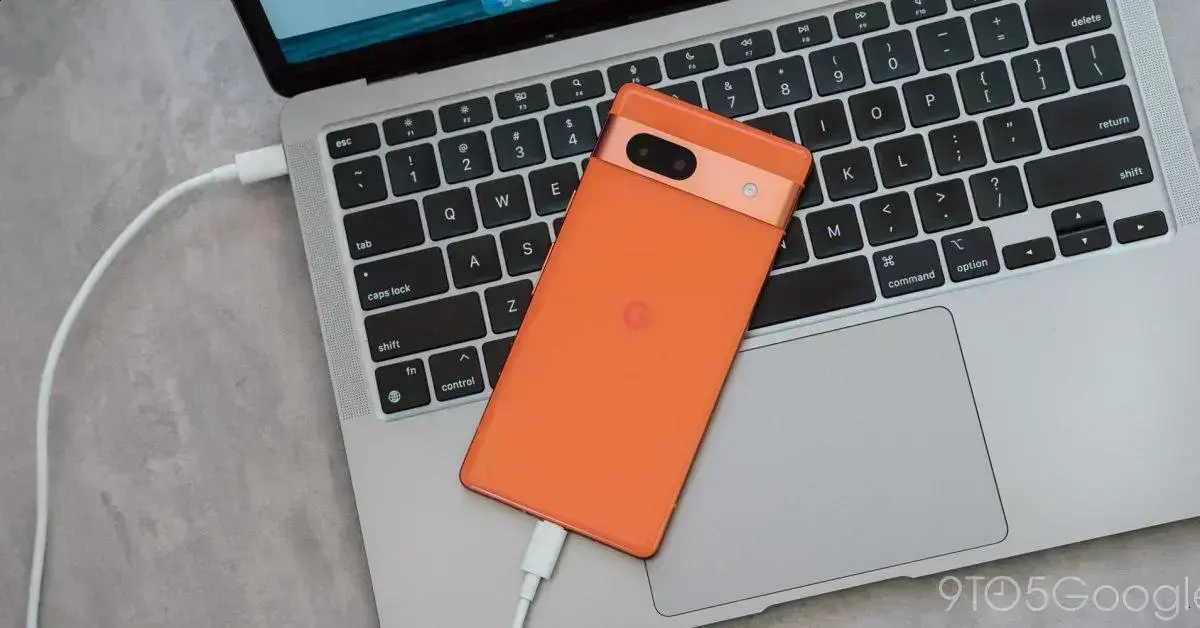
O recurso de backup automático no Android é uma maneira eficaz de proteger seus dados essenciais. Ao ativá-lo, você garante que fotos, vídeos e documentos sejam salvos automaticamente no Google Drive, permitindo acesso fácil e seguro de qualquer dispositivo. A configuração é simples e oferece tranquilidade, pois reduz o risco de perda de informações importantes. Além disso, todos os arquivos podem ser acessados posteriormente, facilitando o dia a dia. Com o backup bem configurado, você pode ficar tranquilo, sabendo que seus dados estão sempre seguros e atualizados.
Backup é sempre um tema importante, não é mesmo? Agora, com o novo recurso do Android, você pode salvar automaticamente seus documentos baixados no Google Drive. Isso facilita o acesso e garante mais segurança! Quer entender como funciona?
Introdução ao novo recurso de backup no Android
O novo recurso de backup no Android é uma maneira fácil de manter seus arquivos importantes seguros. Com essa função, você pode salvar arquivos baixados e documentos diretamente no Google Drive. Isso garante que, mesmo se você perder seu dispositivo, seus dados ainda estarão protegidos.
Como Funciona o Backup
O processo de backup é bem simples. Você precisa apenas ativar a opção de backup nas configurações do seu dispositivo. Assim que estiver ativado, tudo o que você baixar será salvo automaticamente na nuvem.
Vantagens do Backup no Google Drive
Além de segurança, o backup facilita o acesso a seus arquivos de qualquer lugar. Você pode ver e editar documentos a partir de outros dispositivos, como tablets e computadores. Isso melhora muito sua produtividade diária.
Ativando o Backup de Arquivos
Para ativar essa função, vá até as configurações de seu Android. Procure pela opção de backup e siga as instruções. É rápido e fácil! Você pode escolher o que deseja incluir no backup, garantindo que apenas os itens úteis sejam salvos.
Como funciona a sincronização com o Google Drive
A sincronização com o Google Drive é super simples e prática. Primeiro, você precisa ter o Google Drive instalado no seu dispositivo. Depois, basta configurar a opção de backup nas configurações do Android. Isso conecta seu telefone diretamente à sua conta do Drive.
Uma vez ativado, o sistema faz a sincronização automaticamente. Isso significa que sempre que você cria ou altera um arquivo, ele é atualizado no Google Drive. Assim, você tem tudo seguro na nuvem.
Se você usar outros dispositivos, como tablets ou computadores, pode acessar os mesmos arquivos. É ótimo para quem trabalha ou estuda e precisa de acesso fácil aos documentos de diferentes lugares.
Além disso, a sincronização é feita em segundo plano, então você não precisa se preocupar em enviá-los manualmente. Se desejar, você pode escolher o que incluir no backup. Isso garante que apenas itens importantes estejam salvos no Drive.
Benefícios do backup automático de arquivos
O backup automático de arquivos traz muitos benefícios para os usuários. Primeiro, garante que seus documentos estejam sempre seguros. Se algo acontecer com seu dispositivo, você não perderá dados importantes.
Outra vantagem é a conveniência. Com a função ativada, você não precisa se lembrar de salvar seus arquivos manualmente. O sistema faz isso por você, de forma constante e em segundo plano.
Além disso, o backup automático facilita o acesso a arquivos em diferentes dispositivos. Você pode visualizar seus documentos em um tablet ou computador, tornando o trabalho mais prático.
A segurança é outro ponto importante. Seus arquivos são criptografados na nuvem, o que significa que só você pode acessá-los. Isso reduz o risco de perda ou roubo de dados.
Por último, manter um backup automático reduz o estresse. Você pode ficar tranquilo sabendo que seus arquivos estão protegidos, sem trabalho adicional.
Como ativar o recurso de backup local
Ativar o recurso de backup local no seu dispositivo Android é muito fácil. Primeiro, vá até as configurações do seu telefone. Procure pela opção de Backup e Restauração.
Depois de encontrar essa opção, você verá a função de backup automático. Basta clicar nessa opção e ativá-la. O sistema pode pedir para você conectar sua conta do Google, se ainda não estiver feito.
Uma vez ativado, o backup será feito automaticamente. Você poderá escolher quais arquivos deseja incluir, como fotos, vídeos e documentos. Isso garante que nada importante fique de fora.
Após ativar o recurso, você pode acessar os arquivos de qualquer lugar. Isso significa que, se precisar de um documento, poderá encontrá-lo facilmente no Google Drive ou na sua conta de backup.
O ideal é revisar suas configurações de backup de tempos em tempos. Assim, você garante que está sempre salvando as informações mais recentes.
Conclusão
Em resumo, ativar e utilizar o backup automático no Android é uma medida importante para proteger seus dados. Com esse recurso ativado, você garante que suas informações essenciais fiquem sempre seguras na nuvem.
Além disso, a facilidade de acessar os arquivos de diferentes dispositivos traz mais conforto no dia a dia. Lembre-se de revisar suas configurações periodicamente para ter certeza de que tudo está funcionando corretamente.
Com poucos passos, você pode salvar tempo e evitar preocupações com a perda de dados. Por isso, não deixe de usar essa ferramenta valiosa e aproveite ao máximo os benefícios do backup local.
FAQ – Perguntas frequentes sobre backup automático no Android
Como posso ativar o backup automático no meu dispositivo Android?
Para ativar, vá em Configurações, procure por Backup e Restauração e ative a opção de backup automático.
O que é o Google Drive e como ele se relaciona ao backup?
O Google Drive é um serviço de armazenamento na nuvem onde seus arquivos de backup são salvos, permitindo o acesso de qualquer lugar.
Quais arquivos podem ser incluídos no backup automático?
Você pode incluir fotos, vídeos, documentos e outros arquivos que deseja manter seguros.
O backup automático consome muita bateria?
Geralmente, o backup automático é feito em segundo plano e não deve ter um impacto significativo na bateria.
Como posso verificar se meu backup foi bem-sucedido?
Você pode acessar sua conta do Google Drive e verificar se seus arquivos estão lá. O aplicativo também pode fornecer notificações sobre o status do backup.
E se eu perder meu dispositivo? Como recupero meus dados?
Se você perder seu dispositivo, poderá acessar seus arquivos salvos no Google Drive de outro dispositivo, basta fazer login na sua conta.
