
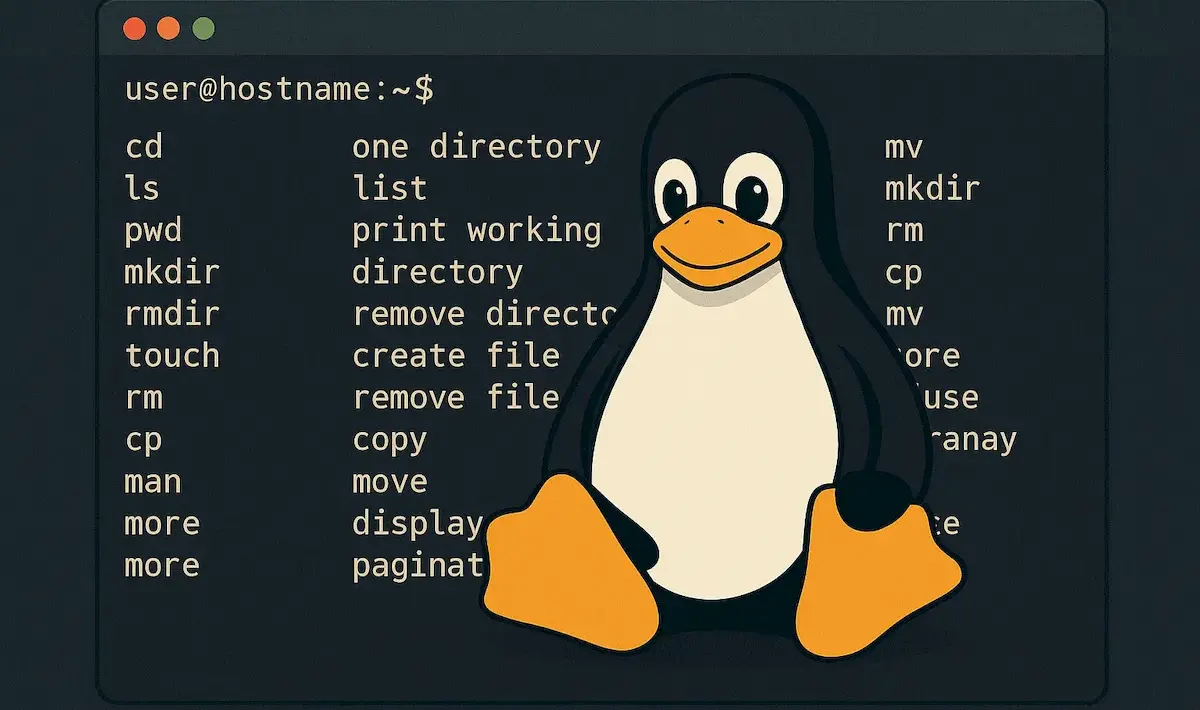
Os comandos Linux como cp, mv, tar, zip, unzip, man e clear são ferramentas essenciais para gerenciar arquivos e manipular informações de forma eficaz. Eles simplificam tarefas de copiar, mover, arquivar e visualizar arquivos, ajudando na organização do ambiente de trabalho.
Ao explorar o mundo do Linux, um dos primeiros passos é dominar os comandos Linux que vão facilitar sua vida no terminal. Vamos descobrir juntos!
Introdução aos Comandos Linux
Os comandos Linux são instruções que você dá ao sistema operacional. Eles ajudam a realizar várias tarefas, como copiar arquivos ou ver informações do sistema. Entender esses comandos é essencial para aproveitar ao máximo o Linux.
A maioria dos comandos pode ser usada no terminal. O terminal é uma interface onde você pode digitar esses comandos. Isso pode parecer assustador no começo, mas é mais fácil do que parece. Vamos explorar os comandos básicos juntos!
Um dos comandos mais usados é o ls. Ele lista todos os arquivos em um diretório. Para usá-lo, basta digitar ls e pressionar Enter. Simples, não é?
Outro comando importante é o pwd, que significa “print working directory”. Esse comando mostra onde você está na estrutura de diretórios. É útil para não se perder quando você estiver navegando.
Esses são apenas alguns exemplos. Com o tempo, você se sentirá mais confortável com o terminal e dominando os comandos Linux básicos. Pronto para a próxima parte?
Comandos de Arquivo e Diretório
Os comandos de arquivo e diretório em Linux são fundamentais. Eles ajudam a gerenciar arquivos e pastas facilmente. Aqui estão alguns comandos básicos que você precisa conhecer.
O comando mkdir cria novas pastas. Para usá-lo, digite mkdir nome_da_pasta. Isso cria uma pasta com o nome que você escolheu.
Você também pode usar o comando rmdir para remover pastas vazias. Basta digitar rmdir nome_da_pasta e a pasta será eliminada.
Às vezes, você precisa mover arquivos. O comando mv faz isso. Use mv arquivo.txt /caminho/para/nova/pasta para mover um arquivo para outra pasta.
Se você quiser copiar arquivos, o comando cp é o que precisa. Para copiar, digite cp arquivo.txt /caminho/para/pasta/destino. O arquivo será duplicado no novo local.
Por último, o comando ls lista todos os arquivos no diretório atual. Apenas digite ls e veja todos os arquivos que você tem.
Esses comandos são essenciais para gerenciar seus arquivos e diretórios no Linux. Aprenda e pratique-os!
Comandos de Rede
Os comandos de rede em Linux ajudam a gerenciar conexões e verificar status de redes. Aqui estão alguns comandos que você deve conhecer.
O comando ping é muito útil para testar conectividade. Ele verifica se um site ou dispositivo está online. Para usá-lo, digite ping exemplo.com. Você verá pacotes sendo enviados e recebidos.
Outro comando importante é o ifconfig. Ele mostra as configurações de rede do seu dispositivo. Com ifconfig, você verá seu endereço IP e mais informações sobre a interface de rede.
O comando netstat lista todas as conexões e portas abertas. Para vê-las, basta digitar netstat -tuln. Esse comando é importante para saber o que está acessando sua máquina.
Se você precisa de informações sobre DNS, use o comando nslookup. Digite nslookup exemplo.com para saber o IP associado a um domínio.
Esses comandos são essenciais para trabalhar com redes em Linux. Eles ajudam a diagnosticar problemas e garantir que sua conexão esteja funcionando corretamente.
Comandos de Processos e Monitoramento do Sistema
Os comandos de processos e monitoramento do sistema são essenciais para gerenciar o desempenho do seu Linux. Esses comandos ajudam a verificar quais programas estão rodando e como eles estão se comportando.
Um dos comandos mais importantes é o top. Ele exibe uma lista de processos em execução. Você pode ver o uso da CPU e da memória em tempo real. Para usar, digite top e pressione Enter.
O comando htop é uma versão mais avançada do top. Ele fornece uma interface colorida e mais fácil de ler. Se não estiver instalado, você pode instalá-lo usando seu gerenciador de pacotes.
Outro comando útil é o ps. Ele mostra uma lista de processos em execução. Para visualizar todos os processos, digite ps aux. Isso mostrará detalhes como o ID do processo e a porcentagem de uso da CPU.
Se precisar encerrar um processo, use o comando kill seguido do ID do processo. Por exemplo, kill 1234 irá terminar o processo com o ID 1234. Você pode usar killall para encerrar todos os processos de um determinado programa.
Esses comandos são essenciais para monitorar e gerenciar processos no seu sistema. Use-os para manter seu sistema Linux em boa forma.
Comandos de Gerenciamento de Usuário e Permissões
Os comandos de gerenciamento de usuário e permissões são essenciais para manter seu sistema Linux seguro. Com esses comandos, você pode adicionar, remover e gerenciar usuários facilmente.
Para adicionar um novo usuário, use o comando adduser. Por exemplo, digite sudo adduser nome_do_usuario. Isso cria um novo usuário e pede algumas informações.
Se precisar remover um usuário, o comando deluser ajuda. Use sudo deluser nome_do_usuario para excluir um usuário do sistema.
O comando usermod permite modificar as configurações de um usuário. Com ele, você pode mudar o nome ou adicionar o usuário a grupos. Por exemplo, sudo usermod -aG grupo nome_do_usuario adiciona o usuário a um grupo específico.
Gerenciar permissões é importante. O comando chmod altera as permissões de arquivos. Por exemplo, chmod 755 arquivo permite que o proprietário tenha permissão total e outros, apenas leitura e execução.
O comando chown muda o proprietário de um arquivo ou diretório. Por exemplo, sudo chown nome_do_usuario arquivo transferirá a propriedade do arquivo para o usuário designado.
Esses comandos são fundamentais para gerenciar usuários e proteger seu sistema Linux. Use-os de forma responsável.
Comandos de Transferência e Sincronização de Arquivos
Os comandos de transferência e sincronização de arquivos são importantes para gerenciar dados no Linux. Eles permitem que você copie ou mova arquivos entre diferentes locais de forma eficiente.
Um dos comandos mais usados é o cp. Este comando copia arquivos de um lugar para outro. Por exemplo, digite cp arquivo.txt /caminho/para/nova/pasta/ para copiar o arquivo para outra pasta.
Se precisar mover um arquivo, use o comando mv. Ele funciona de forma semelhante ao cp, mas remove o arquivo da localização original. Por exemplo, mv arquivo.txt /caminho/novo/ move o arquivo.
Para sincronizar diretórios, utilize o comando rsync. Ele copia arquivos e mantém as pastas em comparação. Use assim: rsync -av /origem/ /destino/. Esta opção é útil para backups.
Se precisar copiar arquivos via rede, o scp é o ideal. Com ele, você pode copiar arquivos entre máquinas. Utilize como: scp arquivo.txt usuario@ip:/caminho/ para enviar o arquivo para outro computador.
Esses comandos são fundamentais para a transferência e sincronização de arquivos no Linux. Eles ajudam a gerenciar e manter seus dados organizados.
Comandos de Processamento de Texto
Os comandos de processamento de texto em Linux são muito úteis para quem trabalha com informações. Eles permitem que você visualize e edite textos no terminal facilmente.
Um dos comandos mais conhecidos é o cat. Ele concatena e exibe o conteúdo de arquivos de texto. Por exemplo, use cat arquivo.txt para ver o que está dentro do arquivo.
Se você quiser criar ou editar arquivos de texto, o comando nano é uma boa escolha. Digite nano arquivo.txt para abrir um editor simples e começar a editar o texto.
Outro comando útil é o grep. Ele busca por padrões dentro de arquivos. Por exemplo, grep "texto" arquivo.txt vai mostrar todas as linhas que contêm a palavra “texto”.
Você também pode usar o comando sed para fazer edições em arquivos de texto diretamente. Por exemplo, sed 's/texto_antigo/texto_novo/g' arquivo.txt substitui “texto_antigo” por “texto_novo” em todo o arquivo.
Esses comandos são essenciais para quem precisa manipular e gerenciar textos no Linux. Aprenda a usá-los e aumente sua produtividade.
Comandos de Utilitário e Atalhos de Shell
Os comandos de utilitário e atalhos de shell são essenciais para aumentar sua produtividade no Linux. Eles ajudam a executar tarefas rapidamente através do terminal.
Um dos comandos úteis é o clear. Este comando limpa a tela do terminal. Para usá-lo, digite clear e pressione Enter.
O comando history mostra uma lista de todos os comandos que você já usou. Digite history para ver a lista e seu índice. Se precisar repetir um comando, use !n, onde n é o número do comando.
Para sair do terminal rapidamente, use o atalho Ctrl + D. Isso fecha a sessão sem precisar digitar exit.
Se você deseja interromper um comando em execução, use Ctrl + C. Isso força a parada do processo atual.
Os atalhos de navegação no terminal também melhoram a eficiência. Use as setas para cima e para baixo para percorrer os comandos anteriores. Para mover o cursor, utilize as setas esquerda e direita.
Esses comandos e atalhos tornam o uso do terminal mais fácil e eficiente. Aprenda a usá-los e simplifique suas tarefas diárias.
O comando ls em Linux
O comando ls em Linux é um dos comandos mais usados. Ele lista arquivos e diretórios no terminal. É simples e muito útil para navegar no sistema de arquivos.
Para usar o comando, basta digitar ls e pressionar Enter. Isso mostrará todos os arquivos e pastas no diretório atual.
Você pode usar várias opções com o ls para personalizar a saída. Por exemplo, adicionar -l fornece uma lista detalhada. Isso inclui informações como permissões, proprietário e tamanho do arquivo.
Se você deseja ver arquivos ocultos, adicione a opção -a. Então, digite ls -a, e verá todos os arquivos, incluindo aqueles que começam com um ponto (.).
Outra opção útil é -h, que formata tamanhos de arquivos em um formato legível. Junte tudo e use ls -lah para uma lista detalhada e legível.
Com essas opções, o ls se torna uma ferramenta poderosa para explorar seu sistema Linux de forma eficaz.
O comando pwd em Linux
O comando pwd em Linux é muito simples e útil. Ele significa “print working directory” e serve para mostrar o diretório atual em que você está.
Para usar, basta digitar pwd no terminal e pressionar Enter. Você verá o caminho completo do diretório onde está trabalhando.
Esse comando é especialmente útil quando você navega por várias pastas. Ele ajuda a lembrar onde você está na estrutura de arquivos.
Se você estiver usando o terminal e precisar mudar de diretório, o pwd garante que você saiba sua localização exata após a mudança.
Além disso, o comando é ótimo para scripts. Você pode usá-lo para capturar o diretório atual em variáveis e usá-lo em outras partes de seus scripts.
Com o pwd, você sempre sabe onde está, evitando confusões ao trabalhar no Linux.
O comando cd em Linux
O comando cd em Linux é usado para mudar de diretório. Ele significa “change directory”. Com esse comando, você pode navegar entre pastas facilmente.
Para usar o cd, digite cd seguido pelo caminho do diretório desejado. Por exemplo, cd /home/usuario/documentos leva você para a pasta de documentos.
Se você quiser voltar para o diretório anterior, digite cd ... Isso o leva um nível acima na estrutura de diretórios.
Se você quiser voltar ao seu diretório home, simplesmente digite cd sem nenhum argumento. Isso é rápido e fácil.
Usar o cd com caminhos absolutos é comum, mas você também pode usar caminhos relativos. Por exemplo, se você estiver na pasta “documentos” e quiser ir para “imagens”, pode usar cd ../imagens.
Esse comando é muito útil para navegar no terminal do Linux. Com ele, você pode rapidamente acessar diferentes pastas e organizar seu trabalho.
O comando mkdir em Linux
O comando mkdir em Linux é usado para criar novos diretórios. Este comando é muito útil para organizar seus arquivos.
Para usar mkdir, você só precisa digitar mkdir nome_do_diretorio. Isso criará uma nova pasta com o nome que você especificar.
Por exemplo, se você quiser criar uma pasta chamada “Projetos”, digite mkdir Projetos no terminal.
Se você deseja criar múltiplos diretórios de uma só vez, pode fazer isso. Por exemplo, mkdir Pasta1 Pasta2 Pasta3 cria três pastas ao mesmo tempo.
Outro recurso útil é a opção -p. Com mkdir -p /caminho/para/nova/pasta, você pode criar diretórios em vários níveis de uma só vez. Se as pastas anteriores não existirem, elas serão criadas automaticamente.
Usar o comando mkdir é uma forma fácil de organizar suas pastas no sistema Linux. Assim, você pode manter seus arquivos bem organizados e acessíveis.
Os comandos cp e mv
Os comandos cp e mv em Linux são essenciais para gerenciar arquivos. Eles ajudam a copiar e mover arquivos com facilidade.
O comando cp é usado para copiar arquivos de um lugar para outro. Para usá-lo, digite cp arquivo.txt /caminho/para/nova/pasta/. Isso fará uma cópia do arquivo na nova pasta.
Se você quiser copiar um diretório inteiro, use a opção -r. Por exemplo, cp -r diretorio/ /caminho/para/nova/pasta/. Isso copia todos os arquivos e subdiretórios.
Já o comando mv serve para mover arquivos ou diretórios. A sintaxe é similar. Para mover um arquivo, use mv arquivo.txt /caminho/para/nova/pasta/. Isso retira o arquivo do local original e coloca na nova pasta.
Você também pode usar mv para renomear arquivos. Basta especificar o novo nome assim: mv arquivo_antigo.txt novo_nome.txt.
Esses comandos são fundamentais para organizar seus arquivos no Linux. Pratique e veja como facilitar sua rotina!
O comando rm em Linux
O comando rm em Linux é usado para remover arquivos e diretórios. É uma ferramenta poderosa e deve ser usado com cuidado.
Para remover um arquivo, use o comando rm seguido pelo nome do arquivo. Por exemplo, rm arquivo.txt apagará o arquivo chamado arquivo.txt.
Se você precisar remover múltiplos arquivos, pode listar todos após o comando. Assim: rm arquivo1.txt arquivo2.txt.
Cuidado! O comando rm remove arquivos permanentemente. Eles não vão para a lixeira. Sempre verifique antes de apagar um arquivo.
Para remover um diretório, use a opção -r. Com isso, você pode remover diretórios e seu conteúdo. Por exemplo, rm -r pasta/ apagará a pasta e tudo dentro dela.
Se quiser mais segurança, use -i para confirmar antes de apagar. Assim, digite rm -i arquivo.txt e será perguntado antes de remover.
O comando rm é uma parte importante da gestão de arquivos no Linux. Use-o com responsabilidade!
O comando touch em Linux
O comando touch em Linux é muito simples, mas muito útil. Ele é usado para criar arquivos vazios rapidamente. Também pode atualizar a data e hora de arquivos existentes.
Para criar um novo arquivo, você apenas precisa digitar touch nome_do_arquivo.txt. Isso cria um arquivo vazio com esse nome.
Se você precisar criar vários arquivos de uma só vez, pode fazer assim: touch arquivo1.txt arquivo2.txt arquivo3.txt. Isso cria todos os arquivos listados.
O comando touch também pode ser usado para atualizar o timestamp de arquivos existentes. Digite touch arquivo_existente.txt e a data de modificação será atualizada para o momento atual.
Se quiser especificar uma data e hora, use a opção -d. Por exemplo: touch -d "2023-10-01 10:00" arquivo.txt mudará a data para 1° de outubro de 2023.
O comando touch é uma ferramenta prática para gerenciar arquivos no Linux. Use-o para criar e atualizar arquivos facilmente.
O comando ln em Linux
O comando ln em Linux é usado para criar links entre arquivos. Ele pode criar links duros e links simbólicos. Links são úteis para organizar seus arquivos e facilitar o acesso a eles.
Para criar um link simbólico, use a sintaxe ln -s fonte destino. Por exemplo, ln -s /caminho/para/original.txt link_para_original.txt cria um link que aponta para o arquivo original.
Os links simbólicos são como atalhos. Eles permitem que você acesse arquivos de diferentes locais sem duplicá-los. Se o arquivo original mudar, o link ainda funcionará.
Já os links duros são um pouco diferentes. Eles criam uma referência direta a um arquivo no disco. A sintaxe é simples: ln arquivo.txt link_para_arquivo.txt. O link duro compartilha o mesmo inode do arquivo original.
Se o arquivo original for excluído, o link duro ainda funcionará. Isso porque ele não é um atalho, mas uma referência direta.
Usar o comando ln pode ajudar a manter sua organização e a economizar espaço em disco. Experimente criar links para simplificar o acesso aos seus arquivos!
O comando clear em Linux
O comando clear em Linux é simples e muito útil. Ele limpa o terminal e remove todas as informações da tela.
Quando você digita clear e pressiona Enter, a tela do terminal é limpa rapidamente. Isso ajuda a manter o espaço de trabalho organizado.
O comando é ótimo para quando você tem muitas informações na tela. Com um simples comando, você pode começar de novo e ver as novas mensagens sem distrações.
Se você estiver usando um terminal em um dispositivo menor, limpar a tela pode facilitar a visualização.
Embora o clear não tenha opções, também pode ser executado usando a combinação de teclas Ctrl + L. Esta é uma alternativa rápida para limpar a tela.
Usar o comando clear é uma boa prática para manter o terminal limpo e eficiente enquanto você trabalha no Linux.
Os comandos cat, echo e less em Linux
Os comandos cat, echo e less em Linux são fundamentais para manipulação e visualização de texto.
O comando cat é usado para exibir o conteúdo de arquivos. Para usá-lo, digite cat nome_do_arquivo.txt. Isso mostrará o texto contido no arquivo.
Você também pode usar cat para concatenar arquivos. Por exemplo, cat arquivo1.txt arquivo2.txt > novo_arquivo.txt combina os arquivos em um novo.
O comando echo é útil para imprimir texto no terminal. Por exemplo, echo "Olá, mundo!" exibirá “Olá, mundo!” no terminal.
O echo também pode ser usado para criar arquivos. Digite echo "Texto" > arquivo.txt para criar um novo arquivo com o texto.
Por fim, o less permite visualizar arquivos grandes sem carregá-los completamente. Para usá-lo, digite less nome_do_arquivo.txt. Você pode rolar pela saída e usar q para sair.
Esses comandos são essenciais para qualquer usuário de Linux, tornando a manipulação de arquivos e visualização de texto muito mais fácil.
O comando man em Linux
O comando man em Linux é muito importante. Ele serve para acessar os manuais dos comandos do sistema. Com ele, você pode aprender como usar qualquer comando disponível.
Para usar o man, digite man nome_do_comando no terminal. Por exemplo, man ls mostrará o manual do comando ls.
Os manuais são muito detalhados. Eles incluem descrições, opções e exemplos de uso. Isso ajuda bastante, principalmente para usuários iniciantes.
Você pode navegar pelos manuais usando as setas do teclado. Para sair do manual, pressione a tecla q.
Além disso, os manuais têm seções. Por exemplo, se você quiser informações sobre um arquivo de configuração, pode usar man 5 nome_do_arquivo.
Usar o comando man é uma ótima maneira de se aprofundar no Linux. Sempre que tiver dúvidas, confira o manual correspondente!
Os comandos uname e whoami
Os comandos uname e whoami em Linux são muito úteis para obter informações sobre o sistema e o usuário.
O comando uname exibe informações sobre o sistema. Para usá-lo, digite uname e pressione Enter. Isso mostrará o nome do kernel do Linux.
Se você quiser mais detalhes, adicione a opção -a: uname -a. Isso mostrará informações como versão do kernel, nome do sistema e arquitetura.
O comando whoami é usado para verificar qual usuário está logado no sistema. Simplesmente digite whoami e pressione Enter. Ele responderá com o seu nome de usuário atual.
Esses comandos são rápidos e ajudam a entender melhor o entorno em que você está trabalhando. Conhecer seu sistema e seu usuário é sempre útil.
Aprender a usar uname e whoami pode ajudar a melhorar sua experiência no Linux!
Os comandos tar, zip e unzip em Linux
Os comandos tar, zip e unzip em Linux são essenciais para trabalhar com arquivos compactados. Eles ajudam a armazenar e transferir arquivos facilmente.
O comando tar é usado para agrupar arquivos em um único arquivo. Para criar um arquivo tar, use tar -cvf nome_do_arquivo.tar /caminho/para/diretorio. Isso cria um arquivo compactado chamado nome_do_arquivo.tar.
Se você deseja compactar arquivos em um formato mais comum, use zip. O comando é simples: zip nome_do_arquivo.zip arquivo1.txt arquivo2.txt. Isso criará um arquivo zip contendo os dois arquivos.
Para descompactar um arquivo zip, use unzip. O comando é unzip nome_do_arquivo.zip. Isso extrai o conteúdo do arquivo zip para o diretório atual.
Se você usar o comando tar com a opção -z, pode compactar arquivos em gzip. O comando seria tar -czvf nome_do_arquivo.tar.gz /caminho/para/diretorio.
Esses comandos são muito úteis para gerenciar seus arquivos no Linux. Usando tar, zip e unzip, você pode comprimir e descomprimir arquivos facilmente.
Em resumo, dominar comandos Linux pode facilitar sua experiência
Aprender e usar comandos como cp, mv, tar, zip, unzip, clear e man é fundamental. Eles ajudam a gerenciar arquivos, otimizar o trabalho e entender melhor seu sistema.
Com essa base, você pode se sentir mais confiante ao usar o terminal. A prática é essencial, então não hesite em experimentar e explorar.
Por fim, o Linux é uma poderosa ferramenta que pode ser muito eficiente com os comandos certos. Aprenda, pratique e aproveite todas as vantagens que ele pode oferecer.
FAQ – Perguntas frequentes sobre comandos Linux
O que faz o comando ‘cp’ em Linux?
O comando ‘cp’ é usado para copiar arquivos ou diretórios para um novo local.
Como posso mover arquivos usando o comando ‘mv’?
O comando ‘mv’ é utilizado para mover arquivos de um lugar para outro ou renomeá-los.
Para que serve o comando ‘tar’?
O comando ‘tar’ é usado para agrupar vários arquivos em um único arquivo, facilitando o armazenamento e a transferência.
Como utilizo os comandos ‘zip’ e ‘unzip’?
‘zip’ comprime arquivos em um único arquivo, enquanto ‘unzip’ é usado para extrair arquivos de um arquivo zip.
Qual é a função do comando ‘man’?
O comando ‘man’ exibe o manual de qualquer comando, fornecendo informações detalhadas sobre seu uso.
O que o comando ‘clear’ faz no terminal?
O comando ‘clear’ limpa a tela do terminal, removendo qualquer texto visível.
