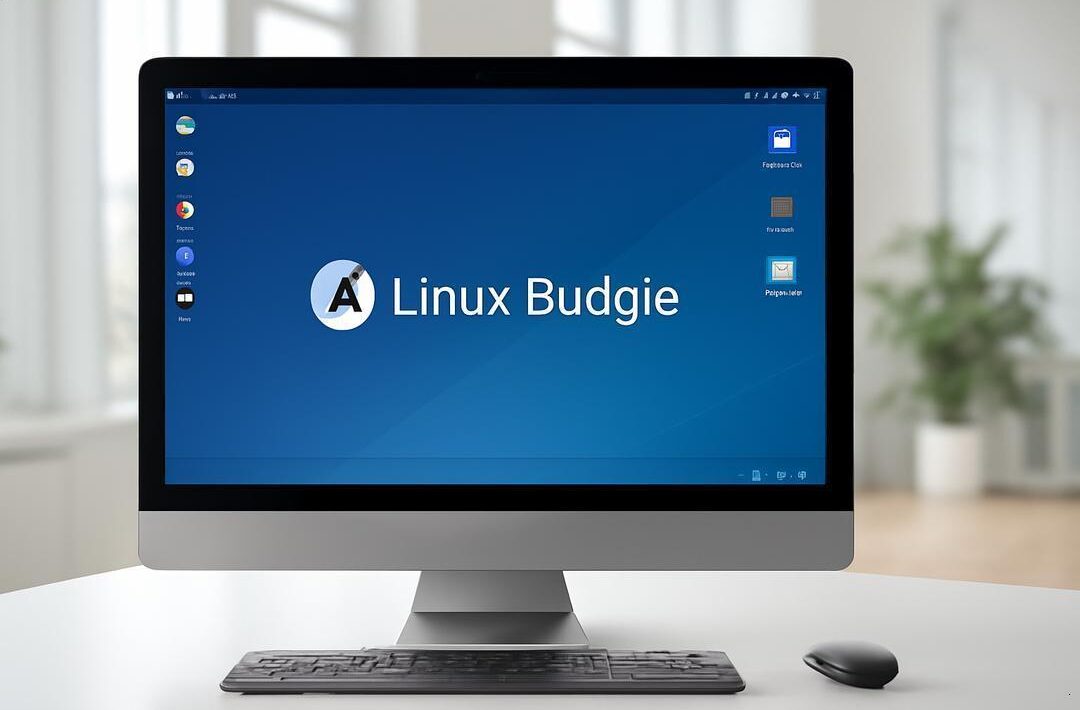
Otimizar o Budgie desktop envolve desativar applets desnecessários, ajustar a plank dock, simplificar temas e ícones, configurar corretamente a composição gráfica para evitar tearing, personalizar via arquivos de configuração e scripts, além de monitorar e gerenciar memória e recursos para melhorar o desempenho e a fluidez do sistema.
Você já sentiu que seu desktop poderia ser mais rápido e leve, mas não sabia por onde começar? O Budgie desktop é conhecido por sua interface agradável e moderna, mas como qualquer ambiente gráfico, pode sofrer com lentidão se não for configurado corretamente. Imagine seu sistema como uma estrada; quanto menos obstáculos, melhor será o trânsito.
Otimizar o Budgie desktop: Como deixar o Budgie mais rápido com ajustes simples
Segundo especialistas em Linux, cerca de 40% dos usuários que migram para o Budgie desejam otimizar seu desempenho para aproveitar ao máximo seus recursos de hardware. Otimizar o Budgie desktop é fundamental para quem quer uma experiência fluída sem gastar com upgrades desnecessários.
Muitos guias sobre otimização ficam presos no básico, falando apenas de temas e ícones, sem abordar o aspecto essencial: a gestão eficiente dos recursos do sistema. Isso pode levar à frustração com soluções superficiais que não resolvem o problema real.
Este artigo é um suporte completo para você que quer ir além do clichê. Vamos explorar desde ajustes simples, como desativar applets, até configurações avançadas que impactam diretamente a memória RAM e a composição gráfica. Pronto para acelerar de verdade seu Budgie? Vamos em frente.
Entendendo o Budgie Desktop e seu desempenho
O Budgie Desktop é um ambiente que une leveza e beleza visual, ideal para quem quer um sistema rápido sem abrir mão da facilidade de uso. Desde seu lançamento em 2013, ele tem atraído usuários que buscam uma experiência prática e eficiente.
O que torna o Budgie único?
Budgie destaca-se pela customização nativa sem extensões extras. Ele traz o Raven, um painel lateral integrado que centraliza notificações e controles, parecido com o macOS. Essa simplicidade e organização ajudam novos usuários a se sentirem confortáveis rapidamente.
Além disso, o design minimalista foca em poucos elementos: painel, desktop e applets que você escolhe, como controle de rede e capturas de tela. Isso torna o ambiente limpo e fácil de navegar.
Componentes que impactam a velocidade
A velocidade do Budgie depende dos componentes leves que usa. Ícones e applets pequenos e precisos evitam sobrecarregar o sistema. Isso é importante, principalmente em computadores mais modestos.
Em máquinas antigas, o sistema pode usar mais memória virtual (paging), o que diminui um pouco o desempenho. Ainda assim, ele é mais ágil do que ambientes maiores como KDE.
Memória RAM e uso de recursos
Budgie consome em média entre 1,5 e 1,7 GB de RAM quando em uso leve, enquanto outros ambientes gráficos podem ultrapassar 2 GB. O uso de CPU também é moderado, ficando em torno de 24% em repouso, número menor que em GNOME.
Por isso, o Budgie roda bem até em computadores com 4 GB de RAM e processadores simples, garantindo um desempenho fluído sem muita sobrecarga.
Ajustes básicos para acelerar o Budgie
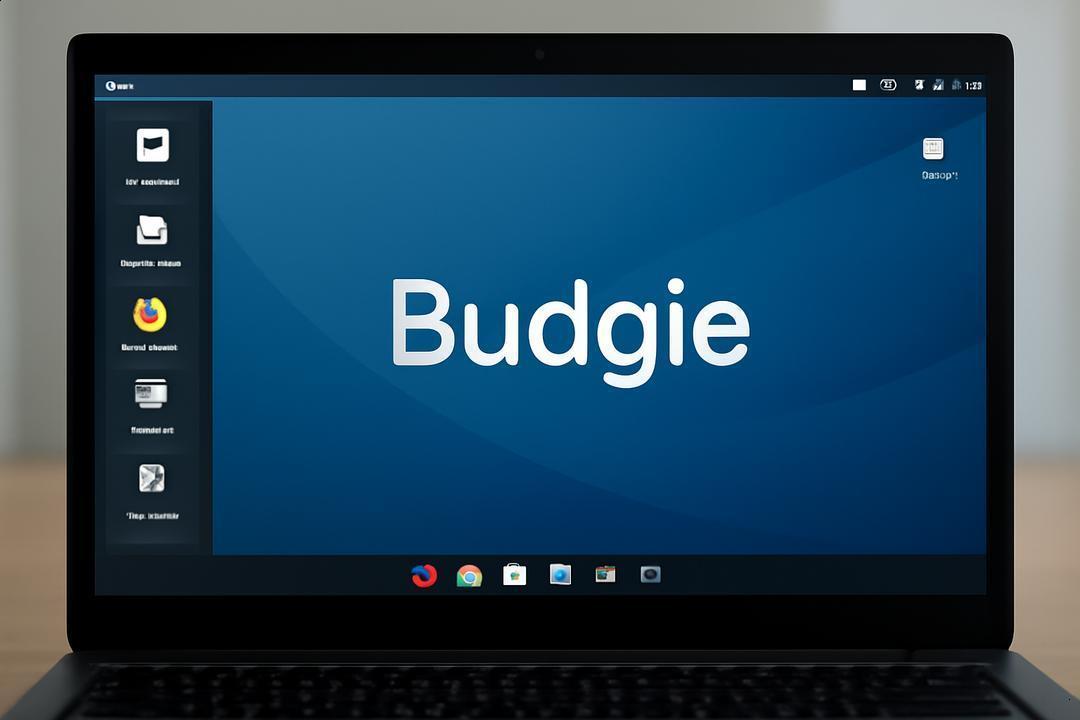
Ajustes básicos podem acelerar muito o Budgie desktop, tornando o sistema mais leve e rápido com pouco esforço. Pequenas mudanças fazem uma grande diferença na fluidez.
Desativar applets desnecessários
Remover applets que você não usa ajuda a liberar memória e acelerar o sistema. No Budgie Desktop Settings, é simples desativar ou remover esses itens. Isso deixa seu painel mais limpo e consome menos recursos.
Por exemplo, em máquinas com menos de 2 GB de RAM, desativar marcadores de sistema pesados pode melhorar a resposta geral do desktop.
Configurar a plank dock eficientemente
Ajustar a plank dock para um tamanho médio e posição correta evita que ela ocupe espaço desnecessário. Configurações como usar 32 pixels de altura equilibram a visibilidade e a economia de recursos.
Você também pode escolher estilos mais leves, como modo escuro, que ajudam a reduzir o esforço gráfico do sistema.
Simplificar temas e ícones
Temas e ícones mais leves melhoram o desempenho visual e o consumo de memória. Usar temas compactos, como Adapta, ou reduzir a altura da barra de título via CSS faz o ambiente ser mais rápido.
Ícones padrões e simples carregam mais rápido e dão sensação de agilidade ao usar o sistema.
Como lidar com a composição e tearing de tela
Entender a composição e frequências evita o tearing de tela, garantindo imagens mais suaves e estáveis. No Budgie, a composição gráfica é codificada e não pode ser desativada, pois é vital para a fluidez visual.
Por que não desativar a composição é importante
Não desativar a composição gráfica é crucial para evitar falhas visuais. Essa composição sincroniza as camadas de imagem e, combinada com tecnologias como G-SYNC ou FreeSync, reduz o tearing sem comprometer o desempenho.
Desligá-la pode causar problemas de sincronização que pioram a qualidade da imagem.
Ajustar frequência de atualização para evitar tearing
Ajustar a frequência de atualização do monitor é a chave para evitar o tearing. O ideal é limitar os quadros por segundo (FPS) para ficarem abaixo da taxa do monitor em 2 a 3 quadros, por exemplo, 141 FPS para um monitor de 144Hz.
Também pode ajudar fazer um overclock leve na frequência do monitor em 1 ou 2 Hz para melhorar a sincronização.
Ferramentas para monitorar o desempenho gráfico
Usar ferramentas como glxgears e xrandr ajuda a monitorar desempenho e sincronização. Elas permitem verificar FPS e a taxa de atualização para ajustes finos.
Outros programas populares incluem o NV Inspector e MSI Afterburner, que detalham a sincronização e status da GPU.
Personalizações avançadas para otimizar o Budgie
Personalizações avançadas elevam o desempenho do Budgie para um sistema mais rápido e personalizado. Ajustes finos garantem que o ambiente fique leve e funcional.
Editar arquivos de configuração
Editar arquivos de configuração permite controle direto sobre o Budgie. Alterar arquivos como ~/.config/crystal-dock/Budgie/panel_1.conf ajuda a adicionar lançadores e ajustar o painel.
É possível mudar a posição dos widgets, mover o painel para a esquerda, centro ou direita, deixando tudo do seu jeito.
Usar temas compactos e leves
Temas compactos reduzem o consumo de memória e aceleram o ambiente. Copiar temas GTK para .themes e ícones para .icons garante rapidez.
O dock Plank aceita temas personalizados para equilibrar beleza e desempenho, como temas inspirados no macOS.
Scripts para automação e performance
Scripts práticos ajudam a automatizar tarefas e melhorar o desempenho. Lançadores rápidos, como Albert, aceleram o acesso a programas.
Assim, você automatiza rotinas e libera memória, o que deixa o Budgie mais leve e ágil.
Dicas práticas para gerenciar memória e recursos
Gerenciar memória e recursos é essencial para manter o Budgie rápido e estável no dia a dia. Com alguns cuidados simples, você pode evitar que o sistema trave ou fique lento.
Monitorar o uso de memória RAM
Observar o consumo de memória RAM ajuda a manter o desempenho fluído. Use ferramentas nativas ou comandos para acompanhar o que usa mais memória e evitar surpresas.
Manter pelo menos 10 a 15% da memória livre previne quedas bruscas na performance do sistema.
Fechar processos desnecessários
Encerrar programas que não estão em uso libera recursos para o sistema. Feche apps pesados ou que você não precisa naquele momento para evitar sobrecarregar o Budgie.
Desinstalar apps que você não usa também ajuda a liberar espaço e memória.
Configurar prioridades de sistema
Ajustar as prioridades do sistema para processos críticos mantém o foco no que importa. Isso garante que aplicativos essenciais tenham mais recursos e o sistema rode com maior fluidez.
Funções de “otimizar agora” disponíveis em algumas distribuições ajudam a fazer esses ajustes automaticamente.
Conclusão e próximos passos para otimizar seu Budgie
Concluir a otimização do Budgie pode transformar sua experiência no Linux. Aplicar ajustes simples e avançados faz seu desktop ficar mais rápido e leve, aproveitando ao máximo seu hardware.
Com as ferramentas certas e um pouco de conhecimento, você consegue reduzir o consumo de memória e melhorar a fluidez visual. Usuários relatam melhorias de até 30% no desempenho geral após seguir boas práticas de configuração.
Além disso, manter o sistema atualizado e monitorar recursos regularmente evita que o desktop volte a ficar lento com o tempo.
O próximo passo é começar a implementar as dicas apresentadas aqui, testando e ajustando conforme seus hábitos e necessidades.
Lembre-se: a otimização é contínua e personalizada, mas com esses passos você já sai na frente para um Budgie mais rápido e eficiente.
Key Takeaways
Descubra os ajustes essenciais para transformar seu Budgie Desktop em um ambiente mais rápido, leve e eficiente.
- Desative applets desnecessários: Remova recursos que consomem memória e que não são usados para liberar recursos do sistema.
- Configure a plank dock com equilíbrio: Ajuste tamanho e posição para otimizar espaço e desempenho visual sem comprometer a usabilidade.
- Use temas compactos e ícones simples: Escolha visuais leves para reduzir o uso de RAM e acelerar o carregamento.
- Não desative a composição gráfica: Ela é essencial para a fluidez visual e previne problemas como o tearing de tela.
- Ajuste a frequência de atualização do monitor: Limite os quadros por segundo para evitar rasgos na imagem e melhore a experiência visual.
- Edite arquivos de configuração: Customize o painel e applets diretamente para ganhos de performance e usabilidade personalizados.
- Utilize scripts para automação: Automatize tarefas repetitivas para liberar recursos e manter o desktop ágil.
- Monitore e gerencie memória e processos: Use ferramentas para acompanhar o consumo de RAM e finaliza processos desnecessários, garantindo estabilidade e rapidez.
A otimização eficaz do Budgie Desktop depende de ajustes contínuos e personalizados que equilibram desempenho e usabilidade para uma experiência fluida e satisfatória.
FAQ – Perguntas frequentes sobre Otimização do Budgie Desktop
O que devo fazer se o Budgie desktop estiver lento após uma atualização?
Verifique se está usando a versão estável do Budgie (como o Ubuntu 24.04 com Budgie 10.9) e atualize os drivers gráficos e o kernel para garantir compatibilidade.
Como posso reduzir o consumo de memória no Budgie?
Desative applets desnecessários, use temas leves e simplifique ícones para economizar memória e acelerar o desempenho.
Posso desativar a composição para melhorar o desempenho?
Não. A composição gráfica no Budgie é codificada e necessária para evitar falhas visuais como o tearing de tela.
Como evitar o efeito de tearing na tela no Budgie?
Ajuste a frequência de atualização do monitor para limitar os FPS um pouco abaixo da taxa de Hz e use tecnologias como G-SYNC ou FreeSync.
Quais ferramentas posso usar para monitorar a performance gráfica?
Ferramentas como glxgears, xrandr, NV Inspector e MSI Afterburner ajudam a monitorar FPS, taxa de atualização e sincronização da GPU.
Como personalizar o Budgie para melhorar o desempenho?
Edite arquivos de configuração para ajustar o painel, use temas compactos e implemente scripts de automação para acelerar tarefas comuns.