
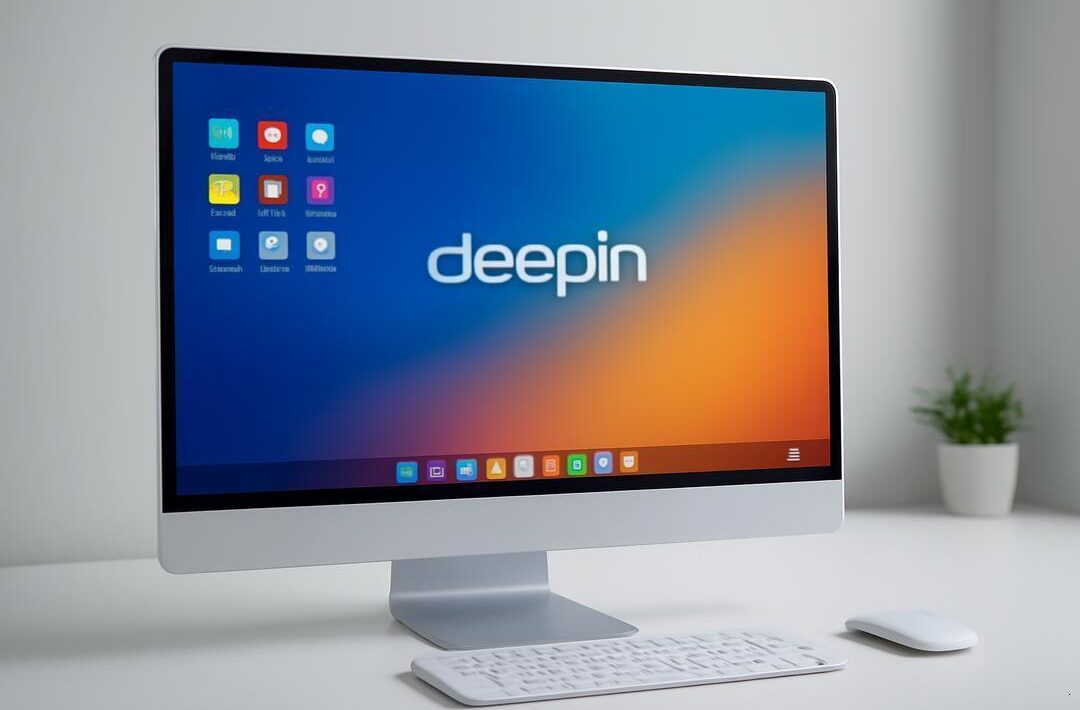
Otimizar o Deepin significa ajustes simples e avançados no sistema, como desabilitar efeitos visuais, gerenciar inicialização, atualizar drivers, configurar swap e usar kernels otimizados para garantir maior velocidade e estabilidade do Deepin Desktop.
O Deepin é uma distribuição Linux conhecida por sua interface elegante e facilidade de uso, porém, como qualquer sistema operacional, pode apresentar lentidão com o tempo. Neste artigo, vamos explorar diversas formas de otimizar o Deepin, desde ajustes básicos até configurações avançadas, para que você possa desfrutar de um sistema mais rápido e eficiente.
Entendendo o Deepin e seu desempenho
Conhecer o Deepin ajuda a entender seu desempenho e limites. Essa distribuição Linux tem ganhado espaço por sua interface simples e bonita. Saber o que é e suas características facilita que o usuário tire o máximo proveito do sistema.
O que é o Deepin?
O Deepin é uma distribuição Linux baseada no Debian. Foi lançada em 2004 e tem como foco a facilidade de uso e interface amigável. A criação inclui o Deepin Desktop Environment (DDE), que deixa o sistema visualmente atraente e fluido. Essa interface moderna é ideal para quem vem do Windows e quer uma transição tranquila.
Características principais do Deepin
O Deepin Desktop Environment (DDE) é um dos pontos fortes. A versão 7.0, presente no Deepin 25, oferece fluidez melhor que o GNOME. O sistema usa cerca de 2 GB de memória, o que mantém as operações rápidas. A loja de aplicativos do Deepin tem mais de 40 mil apps, apoiando uma variedade enorme de softwares via Flatpak e Bazar, o que amplia as opções dos usuários.
Por que otimizar o Deepin?
Otimizar o Deepin garante estabilidade e melhor desempenho. Atualizações podem gerar lentidão ou travamentos se não forem feitas corretamente. Muitos usuários relatam problemas na loja de aplicativos ou falta de compatibilidade com algum hardware. Ajustes simples ajudam a deixar o sistema mais rápido e seguro para trabalhos diários.
Ajustes básicos para melhorar a velocidade
Pequenas ações deixam o Deepin mais ágil e rápido. Ajustes básicos são essenciais, principalmente para quem usa computadores com recursos limitados. Na minha experiência, rever efeitos visuais, inicialização e atualizações já traz diferenças notáveis.
Desabilitar efeitos visuais desnecessários
Reduzir efeitos visuais desliga animações que pesam no sistema. Isso ajuda a economizar processamento e memória. Você pode manter apenas o essencial, como miniaturas ao invés de ícones, para não perder a usabilidade. Em máquinas mais simples, remover quase tudo otimiza a fluidez do desktop.
Gerenciar aplicativos de inicialização
Eliminar programas que iniciam junto com o sistema acelera o boot. Muitos apps ficam rodando em segundo plano sem necessidade. Desativar esses programas libera memória RAM e processador, fazendo tudo abrir mais rápido. Eu recomendo conferir as configurações de inicialização e desligar o que não é usado todo dia.
Atualizar o sistema e drivers
Manter o Deepin e os drivers atualizados evita bugs e melhora desempenho. Atualizações corrigem falhas e trazem melhorias de estabilidade. Drivers atualizados garantem que o hardware funcione do jeito certo. Especialistas indicam sempre verificar atualizações para não perder ganhos importantes.
Otimização avançada do sistema
Otimizar o Deepin em níveis avançados exige atenção a memória, kernel e limpeza. Essas práticas trazem uma melhora real para quem quer mais responsividade e estabilidade no dia a dia.
Configurar swap e memória
Configurar swap corretamente é essencial para uso eficiente da memória. O ideal é ter o swap com o dobro da RAM em sistemas com menos de 8 GB. Isso evita travamentos e melhora a fluidez geral. Ajustar o parâmetro vm.swappiness para entre 10 e 30 ajuda o sistema a usar mais a RAM antes de recorrer ao swap no disco, acelerando a resposta.
Ajustar o kernel Linux para desempenho
O kernel pode ser ajustado ou substituído por versões otimizadas, como o Liquorix. Isso traz uma melhor experiência especialmente em jogos e tarefas pesadas. Também vale configurar o CPU governor para equilibrar desempenho e economia de energia, usando modos como “schedutil” ou “powersave”.
Utilizar ferramentas de limpeza do sistema
Ferramentas como Stacer ajudam a limpar cache e gerenciar serviços desnecessários. Isso libera memória RAM e mantém o sistema leve. Outra dica é usar o TLP para otimizar a bateria em notebooks, aumentando a vida útil. Limpar serviços como o LVM2 quando não usados também pode recuperar espaço extra.
Recursos para monitorar o desempenho
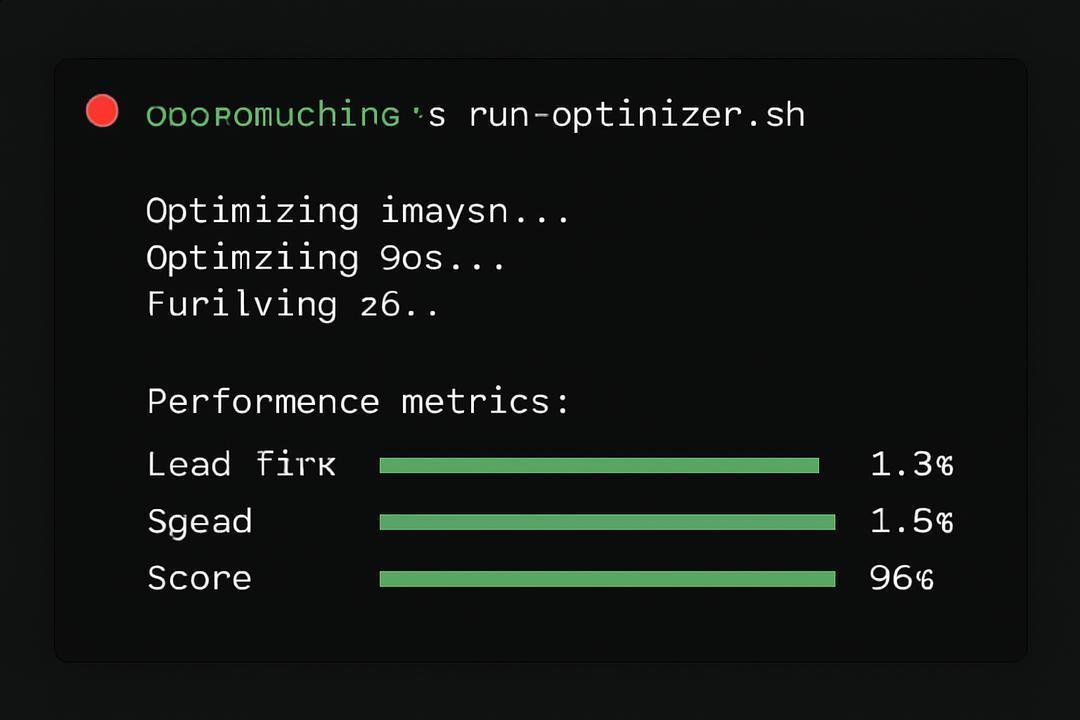
Entender o desempenho do Deepin é o primeiro passo para mantê-lo eficiente. Usar as ferramentas certas torna fácil detectar problemas e agir antes que eles atrapalhem seu uso diário.
Softwares de monitoramento recomendados
Programas como Datadog e New Relic ajudam a monitorar o sistema em tempo real. Eles fornecem dados sobre CPU, memória e rede, mostrando exatamente onde o sistema pode estar lento. UptimeRobot é ótimo para checar se tudo está online, de forma simples e gratuita.
Análise de logs do sistema
Os logs são registros detalhados que ajudam a identificar erros e travamentos. Ferramentas nativas, como o Perfmon no Windows, permitem coletar dados históricos de uso. É importante configurar para registrar processos pelo PID e focar no que realmente afeta o desempenho, assim você tem informação clara para agir.
Agendando manutenções periódicas
Manter rotinas regulares de manutenção previne problemas antes que surjam. Use indicadores personalizados e gráficos para acompanhar o desempenho. Técnicas como Carta de Controle e Boxplot ajudam a detectar falhas e planejar soluções, garantindo que o sistema funcione sempre bem.
Key Takeaways
Descubra os ajustes essenciais para otimizar o Deepin e garantir um sistema mais rápido, estável e eficiente com práticas simples e avançadas.
- Entenda o Deepin: Sistema baseado no Debian com interface Deepin Desktop Environment (DDE), ideal para quem busca usabilidade e design moderno.
- Desabilite efeitos visuais: Reduzir animações desnecessárias economiza CPU e RAM, melhorando a fluidez especialmente em PCs com hardware limitado.
- Gerencie inicialização: Desative programas que iniciam automaticamente para acelerar o boot e liberar recursos do sistema.
- Mantenha o sistema atualizado: Atualizar o Deepin e os drivers, principalmente os gráficos, previne bugs e melhora o desempenho geral.
- Configure swap e memória: Ajustar o tamanho do swap e o parâmetro vm.swappiness otimiza o uso de memória e evita lentidão causada por swap excessivo.
- Ajuste o kernel: Utilizar kernels otimizados como Liquorix e configurar o CPU governor melhora a resposta do sistema e o equilíbrio entre desempenho e energia.
- Use ferramentas de limpeza: Programas como Stacer e TLP ajudam a liberar memória e gerenciar serviços, mantendo o Deepin leve e eficiente.
- Monitore o desempenho: Softwares especializados e análise de logs permitem identificar gargalos e programar manutenções para manter o sistema saudável.
A verdadeira otimização do Deepin depende da combinação estratégica de ajustes que respeitam o hardware e garantem maior responsividade e estabilidade.
FAQ – Perguntas frequentes sobre Otimizar o Deepin e desempenho do sistema
O que é o Deepin e para quem ele é indicado?
O Deepin é uma distribuição Linux baseada no Debian, com foco em simplicidade e interface amigável. Ele é ideal para usuários que buscam um sistema bonito e fácil de usar, principalmente quem vem do Windows.
Quais são as principais características do Deepin?
O Deepin usa o Deepin Desktop Environment (DDE), que oferece uma interface fluida e elegante. Conta com uma loja de aplicativos com mais de 40 mil opções e é conhecido por ser fácil para iniciantes.
Por que devo otimizar o Deepin?
A otimização melhora a estabilidade e a velocidade do sistema, prevenindo lentidão e travamentos que podem ocorrer após atualizações ou devido a aplicativos desnecessários.
Como desabilitar efeitos visuais pode ajudar no desempenho?
Remover efeitos visuais desnecessários libera recursos do processador e da memória RAM, deixando o sistema mais leve e rápido, especialmente em máquinas com hardware limitado.
Qual a importância de gerenciar os aplicativos de inicialização?
Desativar programas que iniciam junto com o sistema reduz o uso de memória e CPU no boot, acelerando o tempo para o computador ficar pronto para uso.
Por que manter o Deepin e os drivers atualizados?
Atualizações corrigem bugs, melhoram a segurança e podem otimizar o desempenho do hardware, garantindo que tudo funcione corretamente e de forma eficiente.
