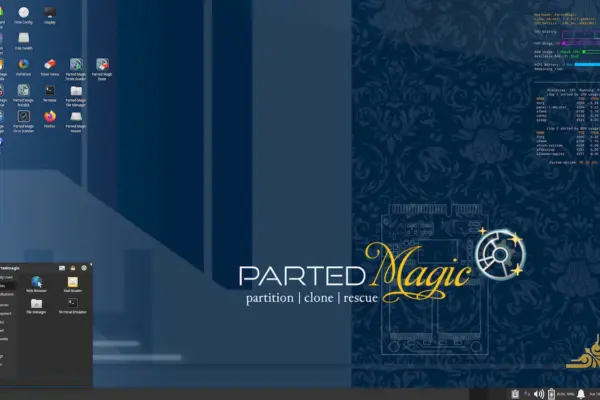
Personalizar o XFCE envolve ajustar temas GTK, ícones, painéis e menus como o Whisker Menu para obter um desktop moderno, leve e eficiente sem comprometer o desempenho.
Neste artigo, você aprenderá como personalizar o ambiente XFCE, focando em melhorias visuais e mantendo a leveza e desempenho do sistema. Vamos explorar temas, ícones, painéis e ajustes avançados para um desktop eficiente e atraente.
Por que personalizar o XFCE?
Personalizar o XFCE é uma forma inteligente de ter um desktop que combina desempenho e beleza. Este ambiente é conhecido por sua leveza e flexibilidade, mas o visual padrão nem sempre é o mais atraente. Com as personalizações certas, você pode transformar o XFCE em um espaço moderno e funcional.
O que torna o XFCE único
O XFCE se destaca por sua leveza extrema e por ser modular. Isso significa que você pode escolher o que instalar e usar apenas o que realmente precisa. Por exemplo, o Whisker Menu substitui o menu tradicional, deixando tudo mais organizado e rápido.
Além disso, o XFCE aceita temas externos como o Arc Theme e pacotes de ícones como Papirus, o que mantém o sistema leve mesmo com uma aparência mais caprichada.
Benefícios da personalização
Personalizar o XFCE traz uma estética mais atraente, como um visual mais moderno parecido com o Mac OS, sem perder a funcionalidade. Usuários relatam que o desktop se torna muito mais prático e “incrível” após as customizações.
Funcionalidades como o gerenciador de arquivos Thunar ganham ações rápidas que melhoram o fluxo de trabalho. A personalização ajuda a deixar seu ambiente mais produtivo e agradável.
Leveza vs estética
O melhor do XFCE é unir visual bonito à leveza. Muitos themes, como o Yang D Solid, usam transparência e efeitos leves que não atrapalham o desempenho. Você não precisa sacrificar velocidade para ter um desktop elegante.
Distribuições que usam XFCE geralmente são rápidas, mas visualmente básicas. Com personalizações simples, é possível equilibrar design rico com performance excelente, tendo o melhor dos dois mundos.
Como escolher temas GTK e ícones ideais

Escolher temas GTK e ícones ideais é fundamental para deixar o XFCE bonito e rápido. É preciso garantir que eles sejam compatíveis com seu sistema e fáceis de instalar.
Principais packs de temas e ícones
Os packs mais usados incluem Matcha, Paper e Adwaita. O Matcha traz design plano e é compatível com GTK 2 e 3. Paper oferece ícones modernos e tema para GTK. Adwaita é o tema padrão do GNOME, mas também funciona no XFCE.
Uma ferramenta chamada Oomox permite que você crie seu próprio tema a partir de modelos prontos, dando mais controle na personalização.
Compatibilidade e atualização
Verifique a versão do GTK do seu sistema antes de instalar. Temas para GTK 3 podem não funcionar no GTK 4 sem ajustes. Para manter tudo atualizado, prefira repositórios confiáveis, como o “ppa:snwh/ppa” para os ícones Paper.
No caso de apps Flatpak, use o comando flatpak override para aplicar temas GTK 4 corretamente.
Instalação passo a passo
Baixe o tema ou pacote de ícones e extraia nos diretórios ~/.themes para temas, ou ~/.icons para os ícones.
Após isso, no XFCE, vá em Configurações, depois Aparência, e escolha o tema instalado. Para garantir, rode o comando gtk-update-icon-cache ao instalar temas GTK 3.
Uma dica prática é usar o git clone para baixar packs como o Paper diretamente do GitHub, facilitando atualizações futuras.
Customizando painéis e menus com Whisker Menu
Customizar painéis e menus com Whisker Menu é uma maneira eficiente de deixar o XFCE mais rápido e organizado. Esse plugin moderniza seu desktop com menus fáceis e acessíveis.
O que é o Whisker Menu?
O Whisker Menu é um lançador moderno e prático criado para substituir o menu padrão do XFCE. Ele exibe seus programas favoritos, os últimos usados e permite busca imediata ao abrir, facilitando encontrar o que precisa.
Você pode organizar os aplicativos por categorias e arrastar favoritos para acesso rápido. Isso melhora o fluxo de trabalho no dia a dia.
Personalização de painéis
Adicionar o Whisker Menu no painel é simples. Basta acessar o painel, escolher “Adicionar Novo Item” e selecionar Whisker Menu.
Além disso, pode configurar a tecla Super (Windows) para abrir o menu rapidamente, bastando configurar nas opções de teclado do XFCE.
Removendo menus duplicados
Menus duplicados podem confundir o usuário. Para evitar, verifique se há múltiplos applets do Whisker ativos.
Remova os extras com clique direito no applet e escolha “Remover”. Se precisar usar vários, use comandos com o parâmetro –instance para definir qual abrir.
Assim, a interface fica limpa e mais eficiente para seu uso diário.
Ajustes avançados para preservar desempenho

Fazer ajustes avançados no XFCE ajuda a preservar o desempenho do sistema enquanto você personaliza o visual. O segredo está em equilibrar configurações, evitar excessos visuais e usar ferramentas que monitoram recursos.
Configurações para otimizar o sistema
Para otimizar o sistema, elimine serviços e efeitos desnecessários. Desative animações pesadas e plugins que não usa.
Também vale ajustar o gerenciador de janelas XFWM para melhor performance e limitar aplicativos que iniciam com o sistema.
Evitar sobrecarga visual
Excesso de efeitos visuais prejudica a leveza. Opte por temas simples e painéis com transparência moderada.
Ao evitar muitos widgets e animações, o desktop mantém a fluidez mesmo em máquinas mais modestas.
Ferramentas para monitoramento
Use monitores de sistema para acompanhar uso de CPU e memória. Ferramentas como o “htop” e “xfce4-taskmanager” ajudam a identificar processos que consomem demais.
Isso permite ajustes rápidos para manter o XFCE sempre rápido e responsivo.
Dicas práticas para deixar o XFCE com visual minimalista e moderno
Deixar o XFCE com visual minimalista e moderno é uma forma de criar um desktop elegante e fácil de usar. Para isso, é importante entender as tendências atuais e aplicar ferramentas que ajudam a manter a interface limpa e funcional.
Tendências minimalistas
Tendências minimalistas valorizam simplicidade e foco. Isso inclui usar cores neutras, poucos ícones na área de trabalho e painéis discretos.
O minimalismo ajuda a reduzir distrações e aumenta a produtividade. Usuários valorizam ambientes que “sumam” para dar espaço ao trabalho.
Criando ambientes estilo Windows 7
Ambientes estilo Windows 7 trazem familiaridade e organização. Com barras de tarefas fixas e menus simples, muitos usuários se sentem confortáveis e produtivos.
No XFCE, isso pode ser recriado usando temas específicos e posicionamento estratégico dos painéis, facilitando a transição de outros sistemas.
Incorporando barras Dock
Barras Dock adicionam funcionalidade e estilo moderno. Elas permitem acesso rápido a aplicativos e janelas abertas.
Ferramentas como Plank ou Docky são populares para XFCE e ajudam a criar um visual mais limpo e organizado, similar a desktops modernos.
Conclusão: balanceando beleza e leveza no XFCE

Balancear beleza e leveza no XFCE é possível e traz o melhor dos dois mundos para o seu desktop. Com as escolhas certas de temas, ícones e ajustes, você mantém a agilidade do sistema sem abrir mão de um visual moderno e agradável.
Muitos usuários relatam que, ao personalizar o XFCE corretamente, o ambiente se torna não só leve, mas também “fabuloso” e eficiente para o dia a dia. O segredo está em evitar excessos visuais que pesam na máquina.
Aplicar ferramentas como o Whisker Menu, escolher packs de temas como Arc ou Matcha e limitar efeitos pesados garante que seu PC continue rápido. A combinação de performance confiável e design atraente faz o XFCE se destacar em meio às opções de ambientes Linux.
Portanto, personalizar o XFCE não é só uma questão de estética, mas também de cuidar da experiência de uso com agilidade e usabilidade, tornando cada clique mais leve e prazeroso.
Key Takeaways
Descubra como personalizar o XFCE para obter um desktop leve, moderno e eficiente sem comprometer o desempenho.
- Leveza e modularidade do XFCE: O XFCE permite usar apenas os componentes necessários, preservando recursos mesmo após a personalização.
- Escolha de temas GTK e ícones: Priorize packs compatíveis como Matcha e Paper para manter estética e funcionalidade no ambiente.
- Uso do Whisker Menu: Substitua o menu padrão para ganhar acessos rápidos, melhor organização e facilidade de uso.
- Customização de painéis: Personalize painéis adicionando plugins e removendo menus duplicados para um ambiente limpo e funcional.
- Ajustes para manter desempenho: Desative efeitos e serviços desnecessários para evitar sobrecarga visual e melhorar a performance.
- Monitoramento do sistema: Utilize ferramentas como htop e xfce4-taskmanager para controlar recursos e garantir fluidez.
- Visual minimalista e moderno: Aplique tendências clean, estilo Windows 7 e barras Dock para um desktop elegante e familiar.
- Equilíbrio entre estética e eficiência: Personalizar o XFCE alcança um visual moderno sem perder a tradicional leveza e estabilidade do sistema.
Personalizar o XFCE é uma estratégia eficaz para ter um ambiente de trabalho leve, funcional e visualmente agradável, capaz de atender às necessidades modernas sem sacrificar a performance.
FAQ – Perguntas frequentes sobre personalizar o XFCE
O que é o Whisker Menu e por que ele é importante?
O Whisker Menu é um lançador moderno para o XFCE que facilita o acesso rápido a programas favoritos e últimos usados, tornando o desktop mais organizado e eficiente.
Como posso instalar temas e ícones no XFCE?
Para instalar temas e ícones, baixe os pacotes desejados e extraia-os em ~/.themes ou ~/.icons. Depois, selecione nas configurações de aparência do XFCE.
Quais são os melhores packs de temas e ícones para XFCE?
Packs populares incluem Matcha, Paper e Adwaita. Também há ferramentas como Oomox para criar temas personalizados facilmente.
Como garantir que os temas GTK sejam compatíveis com meu sistema?
Verifique a versão do GTK instalada (2, 3 ou 4) antes de instalar temas, pois versões incompatíveis podem não funcionar corretamente no XFCE.
Posso usar o Whisker Menu com a tecla Super (Windows)?
Sim, você pode configurar o atalho da tecla Super para abrir o Whisker Menu, tornando o acesso ainda mais rápido e prático.
Como evitar menus duplicados no painel do XFCE?
Remova applets duplicados do Whisker Menu clicando com o botão direito no painel e escolhendo remover. Se precisar, use comandos com parâmetro –instance para controlar múltiplos menus.