
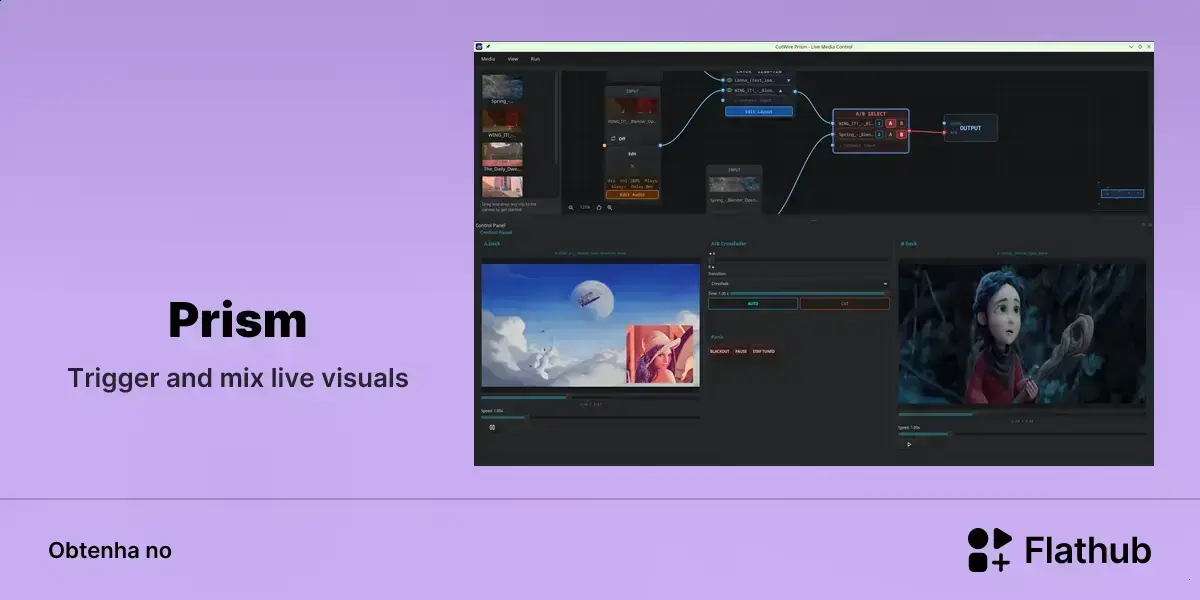
Prism é um app de visuais ao vivo para Linux que permite tocar clips, misturar camadas e controlar cenas em tempo real. Ele é ideal para eventos, VJ sets e transmissões, oferecendo uma interface clara e um fluxo rápido para criar efeitos impactantes.
O Prism é um app de visuais ao vivo feito para quem quer criar cenas mais impactantes no Linux. Ele foi pensado para tocar vídeos curtos, montar composições visuais e controlar tudo em tempo real, sem exigir um fluxo complicado.
Na prática, ele funciona bem em situações como eventos, apresentações, VJ set e transmissões. A ideia é simples: você mistura elementos visuais, ajusta camadas e muda o que está na tela com rapidez. Isso ajuda muito quando o ritmo da música ou do show pede respostas imediatas.
Um dos pontos que chama atenção no Prism é a interface visual. Ela facilita ver o que está ativo e o que pode entrar na cena. Assim, fica mais fácil testar combinações e criar efeitos sem se perder em menus longos. Para quem está começando, isso já faz diferença.
Outro destaque é o foco em fluxo ao vivo. Em vez de tratar cada ação como algo isolado, o app incentiva uma troca rápida entre clipes, fontes e efeitos. Isso torna o processo mais fluido e ajuda a manter a atenção do público no que importa: a experiência visual.
Também vale notar que o Prism se encaixa bem no ecossistema de software livre. Quem usa Linux costuma valorizar ferramentas abertas, leves e fáceis de instalar. Nesse cenário, um app como esse pode ser uma boa opção para testar ideias sem depender de programas pesados ou cheios de limites.
Se você trabalha com imagem, performance ou conteúdo ao vivo, o Prism pode ser uma ferramenta útil para explorar novas formas de apresentação. Ele não tenta ser complexo demais. Em vez disso, aposta em controle visual, rapidez e uma proposta direta para criar efeitos chamativos.
Em resumo, o Prism aparece como uma opção interessante para quem quer criar visuais ao vivo no Linux com mais liberdade e rapidez. Ele combina controle simples, interface clara e foco no uso em tempo real, o que pode agradar tanto iniciantes quanto usuários mais experientes.
Se a ideia é montar cenas chamativas para eventos, shows ou transmissões, vale conhecer melhor essa proposta e testar como ela se encaixa no seu fluxo de trabalho.
Como instalar o Prism no Linux via Flatpak
Para instalar o Prism no Linux via Flatpak você precisa ter o suporte a essa tecnologia instalado em seu sistema. Se não tiver, use o tutorial abaixo para instalar:
Como instalar o suporte a Flatpak no Linux
Por usar a tecnologia Flatpak, é possível instalar o aplicativo no Ubuntu, Fedora, Debian, openSUSE, e todas as distribuições que suportam esse formato, usando esse tutorial.
Depois, você pode instalar o Prism no Linux via Flatpak, fazendo o seguinte:
Passo 1. Abra um terminal;
Passo 2. Use o comando abaixo para instalar o programa via Flatpak. Tenha paciência, pois muitas vezes pode demorar vários minutos para que o Flatpak faça o download de tudo o que precisa;
flatpak install --user https://flathub.org/repo/appstream/org.cutwire.Prism.flatpakrefPasso 3. Para atualizar o programa, quando uma nova versão estiver disponível, execute o comando:
flatpak --user update org.cutwire.PrismPronto! Agora, quando quiser iniciar o programa, digite flatpak run org.cutwire.Prism em um terminal.
Você também pode tentar iniciar o programa no menu Aplicativos/Dash/Atividades ou qualquer outro lançador de aplicativos da sua distro, ou digite prism ou em um terminal, seguido da tecla TAB.
Como desinstalar
Depois, se for necessário, para desinstalar o Prism no Linux via Flatpak, faça o seguinte:
Passo 1. Abra um terminal;
Passo 2. Desinstale o programa, usando o seguinte comando no terminal:
flatpak --user uninstall org.cutwire.PrismOu
flatpak uninstall org.cutwire.Prism