
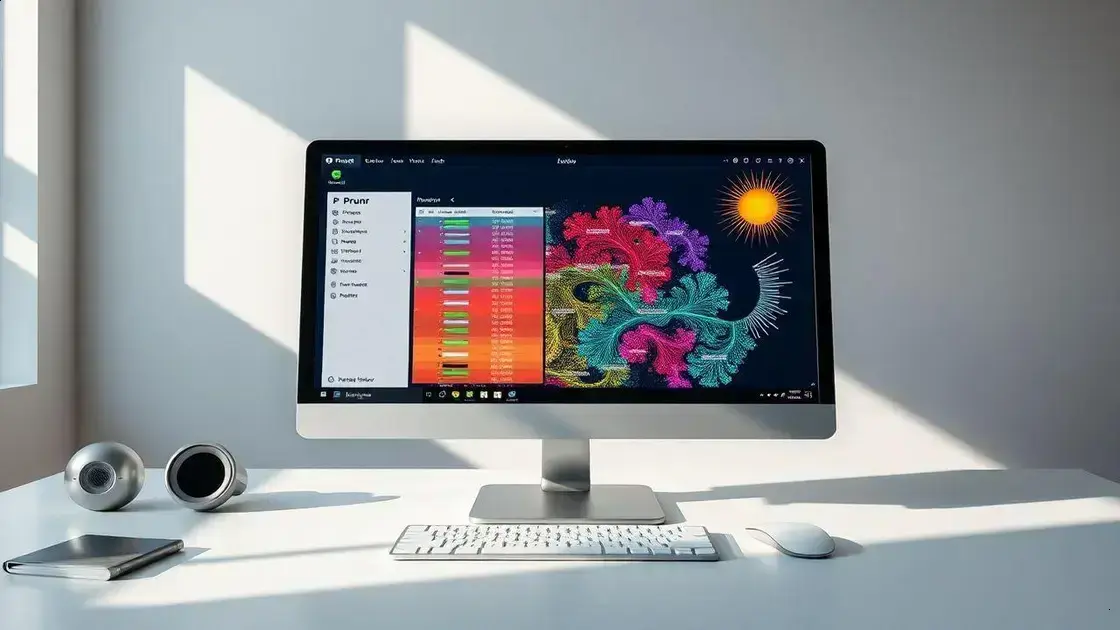
Prunr é uma ferramenta para Linux que facilita a análise do uso do disco e a remoção segura de arquivos duplicados, ajudando a liberar espaço e manter o sistema organizado e eficiente.
O Prunr é uma ferramenta incrível para quem usa Linux e quer entender como o espaço do disco está sendo usado.
Ele mostra tudo em imagens claras, como um mapa colorido, chamado de treemap, que facilita ver onde estão os arquivos que ocupam mais espaço.
Além disso, o Prunr cria uma visualização em forma de sol, a sunburst, que ajuda a entender melhor a estrutura das pastas e subpastas.
Com essas imagens, fica fácil achar arquivos duplicados, ou seja, aqueles que estão repetidos e só ocupam espaço à toa.
Ao encontrar essas duplicatas, o Prunr oferece opções para removê-las com segurança.
Ele garante que só os arquivos repetidos sejam apagados, sem mexer no que é importante ou necessário. Isso ajuda a liberar espaço rapidamente e manter o sistema mais organizado.
Usar o Prunr é simples e rápido, perfeito para quem quer limpar o disco sem complicação. Assim, você mantém seu Linux leve e eficiente, evitando problemas de falta de espaço no futuro.
Prunr: uma solução prática para organizar seu disco
Com o Prunr, você pode ver claramente como o espaço do seu disco está sendo usado. Ele ajuda a encontrar e eliminar arquivos duplicados com segurança, sem complicações.
Isso deixa seu Linux mais leve e espaço livre para o que realmente importa. Usar essa ferramenta é uma forma simples e eficiente de manter seu sistema organizado e rápido.
Vale a pena experimentar o Prunr para cuidar do seu disco sem perder tempo nem riscos desnecessários.
Como instalar o Prunr no Linux via Flatpak
Para instalar o Prunr no Linux via Flatpak você precisa ter o suporte a essa tecnologia instalado em seu sistema. Se não tiver, use o tutorial abaixo para instalar:
Como instalar o suporte a Flatpak no Linux
Por usar a tecnologia Flatpak, é possível instalar o aplicativo no Ubuntu, Fedora, Debian, openSUSE, e todas as distribuições que suportam esse formato, usando esse tutorial.
Depois, você pode instalar o Prunr no Linux via Flatpak, fazendo o seguinte:
Passo 1. Abra um terminal;
Passo 2. Use o comando abaixo para instalar o programa via Flatpak. Tenha paciência, pois muitas vezes pode demorar vários minutos para que o Flatpak faça o download de tudo o que precisa;
flatpak install --user https://flathub.org/repo/appstream/net.conceptualspace.prunr.flatpakrefPasso 3. Para atualizar o programa, quando uma nova versão estiver disponível, execute o comando:
flatpak --user update net.conceptualspace.prunrPronto! Agora, quando quiser iniciar o programa, digite flatpak run net.conceptualspace.prunr em um terminal.
Você também pode tentar iniciar o programa no menu Aplicativos/Dash/Atividades ou qualquer outro lançador de aplicativos da sua distro, ou digite prunr ou em um terminal, seguido da tecla TAB.
Como desinstalar
Depois, se for necessário, para desinstalar o Prunr no Linux via Flatpak, faça o seguinte:
Passo 1. Abra um terminal;
Passo 2. Desinstale o programa, usando o seguinte comando no terminal:
flatpak --user uninstall net.conceptualspace.prunrOu
flatpak uninstall net.conceptualspace.prunrFAQ – Perguntas frequentes sobre Prunr e limpeza de disco no Linux
O que é o Prunr e para que serve?
O Prunr é uma ferramenta para Linux que ajuda a analisar o uso do disco e identificar arquivos duplicados para liberar espaço.
Como o Prunr mostra o uso do disco?
Ele usa visualizações coloridas como treemap e sunburst, que facilitam ver onde os arquivos ocupam mais espaço.
Posso apagar arquivos importantes com o Prunr?
Não, o Prunr remove apenas arquivos duplicados, garantindo que seus dados importantes fiquem seguros.
Como o Prunr ajuda a liberar espaço no Linux?
Ele identifica arquivos repetidos que ocupam espaço desnecessário e permite que você os remova facilmente.
O Prunr é fácil de usar para iniciantes?
Sim, sua interface é simples e as visualizações ajudam até quem não tem experiência a entender o disco.
Quais são os benefícios de usar o Prunr regularmente?
Usar o Prunr mantém seu sistema organizado, melhora o desempenho e evita problemas de falta de espaço no disco.
