

Se você não quer que ninguém fique usando seu sistema como visitante, veja aqui como remover a sessão Convidado da tela de login do LightDM.
[postlist tags=”flash” requesttype=”1″ number=”3″]
Mesmo que você ainda não tenha usado, já deve ter percebido que na tela de login do Ubuntu com LightDM existe uma opção de usuário “convidado”, que serve para iniciar uma sessão temporária que não guarda nenhuma informação de usuário ao finalizar.

O grande problema é que essa conta convidado por padrão vem ativa e sem senha, o que torna a opção uma porta aberta para invasões, pois pode ser usada para obter privilégios para obter acesso root (super usuário) no Ubuntu.
Resumindo tudo, a sessão Convidado pode até ser útil em algumas situações, mas na maior parte do tempo, serve apenas para atrapalhar o login e servir de entrada para usuários indesejados.
Por conta disso, uma das primeiras coisa a ser feita após a instalação do Ubuntu, é remover a Sessão Convidado.
Como remover a Sessão Convidado do LightDM
Para remover a Sessão Convidado da tela de login do LightDM, você deve fazer o seguinte:
Passo 1. Abra um terminal (use as teclas CTRL + ALT + T);
Passo 2. Use o comando abaixo para editar o arquivo de configuração:
sudo gedit /usr/share/lightdm/lightdm.conf.d/50-ubuntu.confPasso 3. Quando for solicitado, digite sua senha de usuário. Observe que não será mostrado nada ao digitar a senha. Se quiser esse efeito visual ao digitar uma senha, siga esse tutorial;
Passo 4. Com o arquivo aberto, adicione uma nova linha no final dele com o seguinte conteúdo (caso já exista, apenas ajuste);
allow-guest=false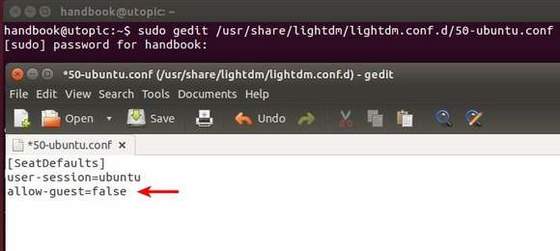
Passo 5. Em seguida, salve o arquivo e feche o editor de texto.
Pronto! Na próxima inicialização a Sessão Convidado já não irá mais aparecer na tela de login.
