
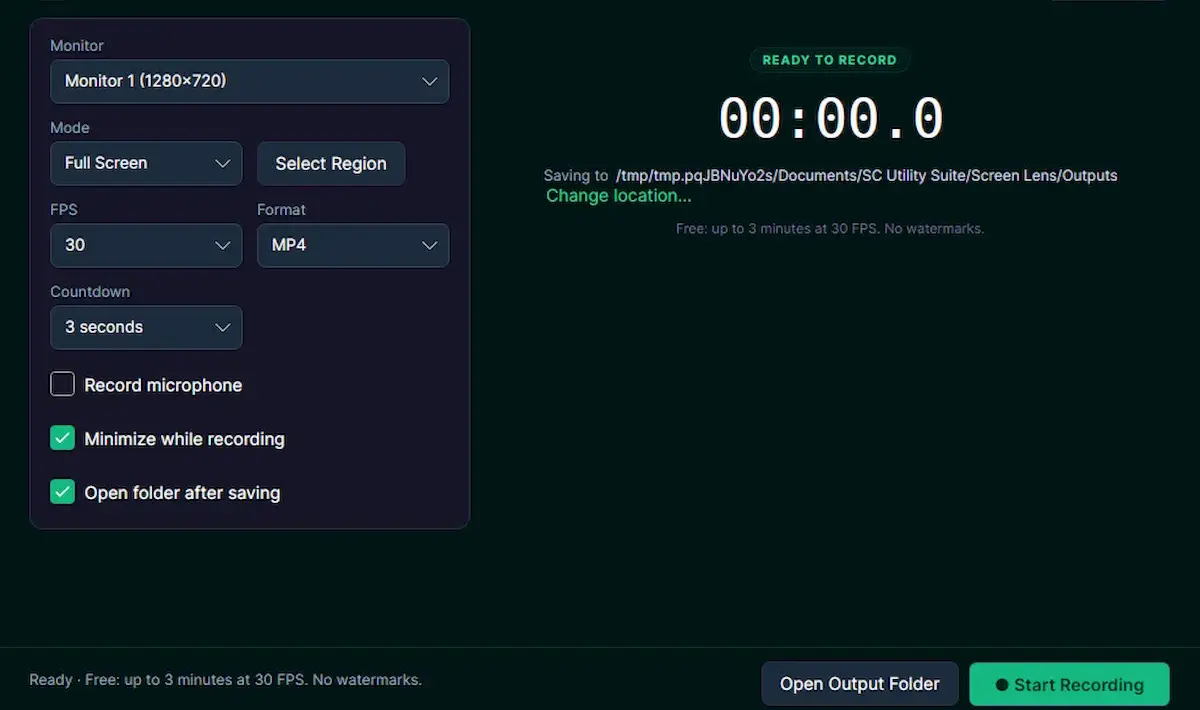
O Screen Lens é um gravador de tela para Linux que permite capturar vídeos em MP4 ou GIF, com áudio e suporte a X11 e Wayland. Ele se destaca pela instalação simples via Snap Store e pela proposta prática para tutoriais, demos e registros rápidos.
O Screen Lens chega como uma opção simples para quem quer gravar a tela no Ubuntu e em outras distribuições Linux. O app é distribuído pelo Snap Store e foca em uma tarefa direta: capturar a tela em MP4 ou GIF, com poucos cliques.
Na prática, isso ajuda quem precisa criar tutoriais curtos, mostrar um erro ou compartilhar uma demo rápida. O formato GIF é útil para trechos pequenos e leves. Já o MP4 funciona melhor quando o vídeo precisa ter mais qualidade e som.
Um dos pontos que chamam atenção é o suporte a X11 e Wayland. Esses são dois sistemas gráficos usados no Linux para exibir janelas e lidar com a área de trabalho. Isso amplia a compatibilidade e evita dores comuns em apps de gravação que funcionam só em parte dos ambientes.
O app também permite gravar com áudio, o que é importante para quem quer explicar passos durante a captura. Assim, dá para narrar ações na tela sem precisar de ferramentas mais pesadas. Para quem usa o Linux no dia a dia, essa combinação pode economizar tempo e simplificar tarefas básicas.
Outro destaque é a proposta enxuta. O Screen Lens não tenta fazer tudo ao mesmo tempo. Ele prefere uma interface mais direta, pensada para iniciar a gravação sem muita configuração. Isso costuma agradar quem quer praticidade e não quer perder tempo ajustando opções demais.
Por estar no Snap Store, a instalação também fica mais fácil em sistemas compatíveis. O formato Snap ajuda a distribuir o app de forma padronizada entre diferentes versões do Linux. Para muita gente, isso é uma vantagem, já que reduz problemas de dependência e instalação manual.
No fim das contas, o Screen Lens chama atenção por juntar simplicidade, suporte amplo e formatos úteis de saída. É uma escolha interessante para quem procura um gravador de tela leve, prático e pronto para tarefas do cotidiano no Linux.
O Screen Lens se destaca por unir praticidade, boa compatibilidade e formatos úteis para gravação de tela no Linux. Para quem quer algo simples, sem excesso de ajustes, ele pode ser uma escolha bem interessante.
Com suporte a MP4, GIF, áudio e ambientes como X11 e Wayland, o app entrega o básico que muita gente procura no dia a dia. Assim, fica mais fácil criar tutoriais, registrar erros ou compartilhar conteúdo de forma rápida.
Como instalar o gravador de tela Screen Lens no Linux via Snap em distros que suportam a tecnologia
Para instalar o gravador de tela Screen Lens no Linux via Snap você precisa ter o suporte a essa tecnologia instalado em seu sistema. Se não tiver, use o tutorial abaixo para instalar:
Como instalar o suporte a pacotes Snap no Linux
Por usar a tecnologia Snap, é possível instalar o aplicativo no Ubuntu, Fedora, Debian, openSUSE, e todas as distribuições que suportam esse formato, usando esse tutorial.
Depois, você pode instalar o gravador de tela Screen Lens no Linux via Snap, fazendo o seguinte:
Passo 1. Abra um terminal;
Passo 2. Instale a versão estável do programa, usando esse comando:
sudo snap install sc-screen-lensPasso 3. Mais tarde, se você precisar atualizar o programa, use:
sudo snap refresh sc-screen-lensPronto! Agora, você pode iniciar o programa no menu Aplicativos/Dash/Atividades ou qualquer outro lançador de aplicativos da sua distro, ou digite sc-screen-lens ou em um terminal, seguido da tecla TAB.
Como desinstalar
Para desinstalar o gravador de tela Screen Lens no Linux via Snap, faça o seguinte:
Passo 1. Abra um terminal;
Passo 2. Depois, se for necessário, desinstale o programa, usando o comando abaixo;
sudo snap remove sc-screen-lensKey Takeaways
- Screen Lens é um gravador de tela para Linux que captura em MP4 ou GIF, com suporte a áudio e compatibilidade com X11 e Wayland.
- O app é distribuído pela Snap Store, facilitando a instalação em várias distros; comandos principais: sudo snap install sc-screen-lens e sudo snap refresh sc-screen-lens.
- Indicado para tutoriais curtos, demos e registros rápidos — GIF para trechos pequenos e leves; MP4 para maior qualidade e áudio.
- Proposta enxuta e interface direta, focada em praticidade para iniciar gravações sem muitas configurações.
- É necessário ter suporte a pacotes Snap na distro (há tutorial para isso); para desinstalar use: sudo snap remove sc-screen-lens.
