
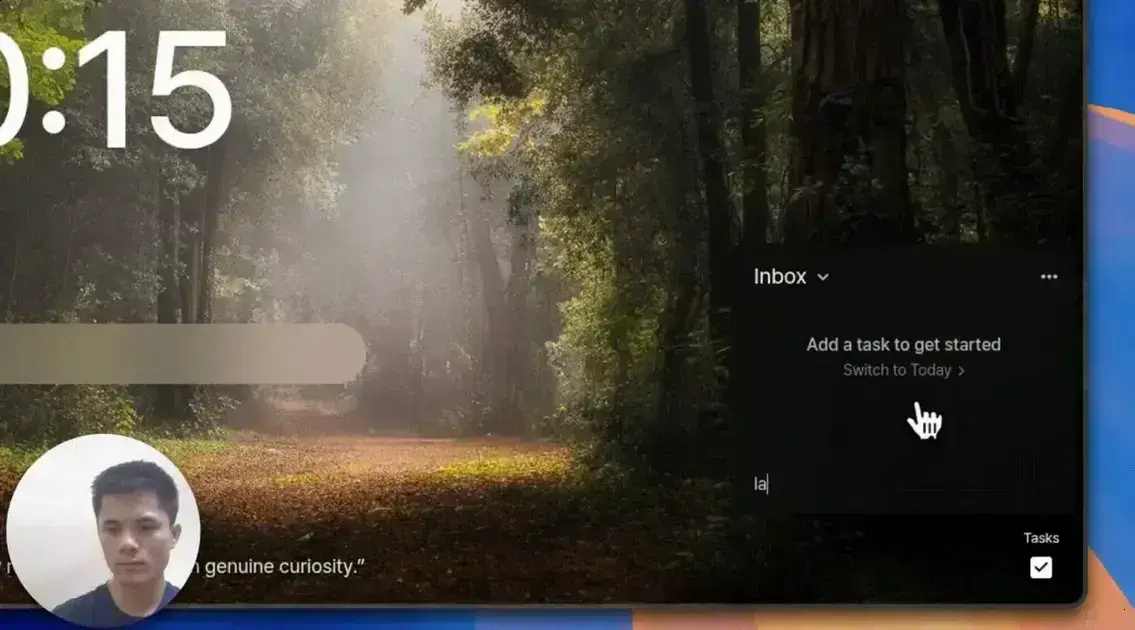
ScreenArc é uma ferramenta open source para gravação de tela com recursos integrados de webcam e edição, que oferece acompanhamento cinematográfico do mouse para vídeos mais atraentes, funcionando em Linux, Windows e macOS, ideal para criar tutoriais e apresentações profissionais com facilidade.
Já ouviu falar do ScreenArc? Uma ferramenta revolucionária para gravação de tela que promete dar um toque cinematográfico aos seus vídeos, com edição inteligente e tudo integrado!
Se você cria tutoriais, apresentações ou conteúdo educativo, vale a pena conferir como essa novidade pode facilitar sua vida.
O que é ScreenArc e para quem serve
ScreenArc é uma ferramenta inovadora para gravação de tela que combina facilidade com tecnologia avançada.
Ela foi criada para quem precisa registrar a tela do computador, seja para criar tutoriais, apresentações ou vídeos educacionais.
O diferencial é que o ScreenArc não só captura o que acontece na tela, mas também permite gravar a webcam e oferece edição integrada, tudo de forma simples e acessível.
A ferramenta é open source, o que significa que qualquer pessoa pode usar e até colaborar para melhorar o software.
Além disso, o ScreenArc acompanha o movimento do mouse de uma maneira especial, dando um efeito cinematográfico às gravações.
Isso ajuda a destacar os pontos importantes, tornando o vídeo mais envolvente.
É ideal para estudantes, professores, Youtubers e profissionais que querem criar vídeos de qualidade sem complicação.
E o melhor: funciona em diferentes sistemas operacionais, como Linux, Windows e macOS.
Assim, qualquer usuário pode aproveitar seus recursos e deixar seus vídeos com um toque mais profissional e atrativo.
Recursos principais: gravação, webcam e edição integrada
O ScreenArc oferece três recursos principais que facilitam muito a criação de vídeos.
Primeiro, a gravação de tela permite capturar tudo que aparece no seu monitor com alta qualidade. Isso é ótimo para criar tutoriais, demonstrar softwares ou registrar jogos e apresentações.
Além disso, ele grava a webcam junto com a tela. Isso ajuda a inserir sua imagem no vídeo, deixando a apresentação mais pessoal e dinâmica.
Você pode ajustar o posicionamento e o tamanho da webcam para destacar seu rosto ou expressões.
Por fim, o ScreenArc possui uma edição integrada simples e eficiente. Com ela, dá para cortar partes desnecessárias, ajustar o áudio e incluir efeitos básicos, tudo dentro do próprio programa.
Assim, não precisa usar outros softwares para editar, poupando tempo e trabalho.
O diferencial do acompanhamento cinematográfico do mouse
O destaque do ScreenArc é o acompanhamento cinematográfico do mouse. Isso significa que a ferramenta segue o cursor de forma suave e natural, como em um filme profissional.
Essa função ajuda quem assiste a entender melhor onde o foco está durante a gravação.
O movimento do mouse é registrado com precisão e exibido em tempo real, o que torna os vídeos mais dinâmicos.
Além disso, esse efeito elimina a necessidade de zoom manual ou cortes para chamar atenção a pontos importantes. É especialmente útil para tutoriais e demonstrações.
O resultado final fica mais atraente e fácil de acompanhar, mesmo para quem não tem experiência em edição. Essa técnica ajuda a manter o interesse do público e facilita o aprendizado visual.
É uma melhoria considerável em relação às gravações tradicionais, que mostram o cursor fixo e sem realce.
Compatibilidade e requisitos para Linux, Windows e macOS
O ScreenArc é compatível com os sistemas operacionais mais usados: Linux, Windows e macOS.
Isso facilita a vida dos usuários, pois não é preciso trocar de sistema ou usar máquinas diferentes para criar seus vídeos. O software roda de forma estável e leve, sem exigir muito do computador.
Para usar o ScreenArc, seu computador precisa ter alguns requisitos básicos.
É importante ter pelo menos 4 GB de memória RAM e um processador moderno para garantir fluidez na gravação. Além disso, é necessário espaço livre no disco para armazenar os vídeos criados.
O programa suporta diferentes formatos de vídeo, o que ajuda a garantir que seus arquivos possam ser usados em várias plataformas.
Também aceita dispositivos comuns de webcam e microfone, sem complicações na configuração inicial. Isso torna o ScreenArc uma opção acessível e prática para qualquer usuário.
No caso do Linux, existe um requisito importante: É necessário usar o servidor de exibição X11. Já que, por enquanto, o ScreenArc não é compatível com o Wayland.
Para verificar o tipo de sessão que você está usando, execute o seguinte comando no terminal: echo $XDG_SESSION_TYPE.
Se a saída mostrar “wayland”, você precisará sair e entrar novamente, escolhendo uma sessão baseada em X11 na tela de login do seu ambiente de desktop.
Como instalar e começar a usar ScreenArc no Linux
Para instalar o ScreenArc no Linux, a maneira recomendada de usar o ScreenArc é baixar um arquivo. Baixe o pacote AppImage da página de lançamentos do projeto.
Esse formato permite que o aplicativo seja executado sem instalação complexa ou dependências externas específicas da distribuição.
O processo usual consiste em três passos básicos. Primeiro, baixe o AppImage; em seguida, marque o arquivo como executável; por fim, execute-o clicando duas vezes nele ou pelo terminal.
Se você vir alguma mensagem de permissões, é muito provável que o arquivo esteja com problemas, pois ele não têm o bit de execução configurado.
Você pode corrigir isso nas propriedades do arquivo em seu gerenciador de arquivos ou usando um comando como chmod +x no terminal.
Em alguns casos, se surgir um problema com o ambiente de execução, pode ser útil tentar Inicie o aplicativo com a opção –no-sandbox a partir da linha de comando, especialmente em ambientes onde o sandbox do Electron entra em conflito com as configurações do sistema.
Pronto! Agora você já pode começar a gravar sua tela com recursos avançados e edição integrada.
Por que vale a pena usar o ScreenArc?
O ScreenArc é uma ferramenta prática e poderosa para quem precisa gravar a tela com qualidade.
Com seus recursos de gravação, webcam e edição integrada, você economiza tempo e cria vídeos mais atrativos.
Além disso, o acompanhamento cinematográfico do mouse torna as gravações mais dinâmicas e fáceis de entender.
A compatibilidade com Linux, Windows e macOS amplia seu alcance para qualquer usuário.
Com uma instalação simples no Linux, qualquer pessoa pode começar a usar rápido. Se você quer vídeos profissionais sem complicação, o ScreenArc é uma ótima escolha para suas produções digitais.
FAQ – Perguntas frequentes sobre ScreenArc
O que é o ScreenArc?
ScreenArc é uma ferramenta para gravação de tela com recursos de webcam e edição integrada, ideal para criar vídeos mais profissionais.
Quais sistemas operacionais o ScreenArc suporta?
O ScreenArc é compatível com Linux, Windows e macOS, atendendo a uma ampla variedade de usuários.
Posso gravar a webcam junto com a tela?
Sim, o ScreenArc permite gravar a webcam enquanto captura a tela, deixando o vídeo mais personalizado.
O que é o acompanhamento cinematográfico do mouse?
É um recurso que segue o movimento do cursor de forma suave, destacando onde o usuário está focando durante a gravação.
Quais são os requisitos mínimos para usar o ScreenArc no Linux?
É recomendado ter pelo menos 4 GB de RAM, processador moderno e espaço suficiente no disco para salvar os vídeos.
O ScreenArc tem edição integrada?
Sim, ele permite cortar partes do vídeo, ajustar áudio e adicionar efeitos básicos sem precisar de outro programa.
