
Se você precisa controlar a música de seus dispositivos Sonos no Linux, conheça e veja como instalar o aplicativo Sonos Controller Noson no Linux.
[postlist tags=”audio” requesttype=”1″ number=”4″]
O dispositivo SONOS é fácil de usar um sistema de som doméstico sem fio que pode transmitir músicas de mais de 50 serviços de áudio, incluindo Apple Music, Pandora, Google Play Music, Spotify e etc.
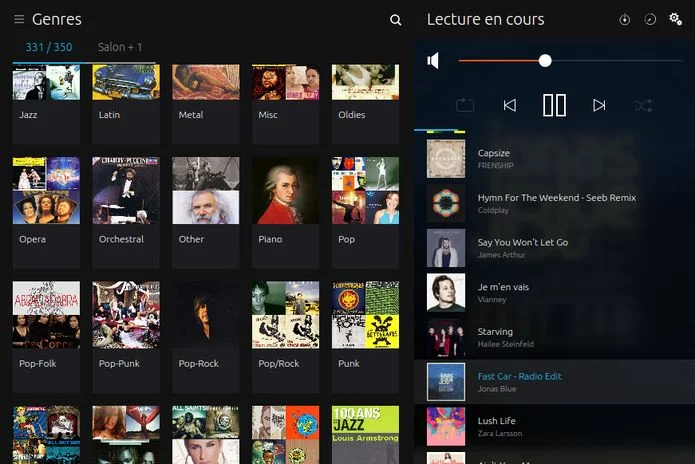
Você pode controlar facilmente toda a sua reprodução de música através de vários aplicativos do controlador SONOS.
Se você estiver executando o sistema Linux, existe um aplicativo SONOS Controller App chamado Noson.
Noson é um controlador rápido e inteligente para seus dispositivos SONOS que é escrito com QML/C++.
Com o aplicativo Noson, você pode navegar pela sua biblioteca de músicas e reproduzir músicas ou rádio em qualquer zona.
Você também pode gerenciar zonas de agrupamento, filas e listas de reprodução e controlar totalmente a reprodução.
Como instalar a versão mais recente do aplicativo Sonos Controller Noson no Linux
Para instalar a versão mais recente do aplicativo Sonos Controller Noson no Linux, use um dos procedimentos abaixo.
Como instalar a versão mais recente do aplicativo Sonos Controller Noson no Linux via Snap em distros que suportam a tecnologia
Para instalar o aplicativo Sonos Controller Noson no Linux via Snap você precisa ter o suporte a essa tecnologia instalado em seu sistema. Se não tiver, use o tutorial abaixo para instalar:
Como instalar o suporte a pacotes Snap no Linux
Depois, você pode instalar o aplicativo Sonos Controller Noson no Linux via Snap, fazendo o seguinte:
Passo 1. Abra um terminal;
Passo 2. Instale a versão estável do programa, usando esse comando:
sudo snap install nosonPasso 3. Instale a versão candidate do programa, usando esse comando:
sudo snap install noson --candidatePasso 4. Instale a versão beta do programa, usando esse comando:
sudo snap install noson --betaPasso 5. Instale a versão edge do programa, usando esse comando:
sudo snap install noson --edgePasso 6. Mais tarde, se você precisar atualizar o programa, use:
sudo snap refresh nosonPasso 7. Depois, se for necessário, desinstale o programa, usando o comando abaixo;
sudo snap remove nosonComo instalar o aplicativo Sonos Controller Noson no Linux via Flatpak
Para instalar o aplicativo Sonos Controller Noson no Linux via Flatpak você precisa ter o suporte a essa tecnologia instalado em seu sistema. Se não tiver, use o tutorial abaixo para instalar:
Como instalar o suporte a Flatpak no Linux
Depois, você pode instalar o aplicativo Sonos Controller Noson no Linux via Flatpak, fazendo o seguinte:
Passo 1. Abra um terminal;
Passo 2. Use o comando abaixo para instalar o programa via Flatpak. Tenha paciência, pois muitas vezes pode demorar vários minutos para que o Flatpak faça o download de tudo o que precisa;
flatpak install --user https://flathub.org/repo/appstream/io.github.janbar.noson.flatpakrefPasso 3. Para atualizar o programa, quando uma nova versão estiver disponível, execute o comando:
flatpak --user update io.github.janbar.nosonPasso 4. E se precisar desinstalar o programa, execute o seguinte comando no terminal:
flatpak uninstall io.github.janbar.nosonQuando quiser iniciar o programa, digite flatpak run io.github.janbar.noson em um terminal.
Como instalar o aplicativo Sonos Controller Noson no Ubuntu e seus derivados
Para instalar o aplicativo Sonos Controller Noson no Ubuntu e ainda poder receber automaticamente as futuras atualizações dele, você deve fazer o seguinte:
Passo 1. Abra um terminal (no Unity use as teclas CTRL + ALT + T);
Passo 2. Se ainda não tiver, adicione o repositório do programa com este comando ou use esse tutorial;
sudo add-apt-repository ppa:jlbarriere68/noson-appPasso 3. Atualize o gerenciador de pacotes com o comando:
sudo apt-get updatePasso 4. Agora use o comando abaixo para instalar o programa;
sudo apt-get install noson-appPronto! Agora, você pode iniciar o programa no menu Aplicativos/Dash/Atividades ou qualquer outro lançador de aplicativos da sua distro, ou digite noson ou em um terminal, seguido da tecla TAB.
