Um site que descomplica o Linux com notícias, tutoriais e informações sobre Ubuntu, Debian, Mint, Fedora, openSUSE, Arch, hardware, tecnologia, e mais.
Quer ficar informado sobre o tempo e ainda enfeitar seu desktop? Então instale o Widget Gis-Weather no Ubuntu se seus derivados.
O Gis-Weather é um widget fácil de usar e altamente customizável para desktop Linux, que apresenta previsões do tempo e informações do clima atual em detalhes. Ele permite que você altere a sua aparência (de fundo, ícones, texto), exibição em todos os desktops, a posição de bloqueio para o ambiente de trabalho e uma maior personalização pode ser feito a partir de suas preferências.
Foi lançada a versão 0.7.0 do LXQt, um port Qt e a próxima versão do ambiente gráfico LXDE. Se você quiser experimentar essa versão, veja aqui como instalar ela no Ubuntu e seus derivados.
LXQt é resultado da fusão entre os projetos LXDE-Qt e Razor-qt: um ambiente de desktop leve, modular, super rápido e fácil de usar. O ambiente é uma boa opção para quem não quer ficar no Unity ou quer experimentar novos ares.
Por mais simples que o Linux seja atualmente, usuários vindos de outros sistema precisam de um tempo para se adaptarem. Para ajudar usuários do Windows XP a migrarem para o Linux, instale o YlmfOS Theme Pack no Ubuntu e deixe o sistema como eles estão acostumados.
Uma das coisas boas sobre sistemas Linux é que eles são muito personalizáveis. Se você realmente quiser, você pode fazê-los parecer com uma contrapartida do Windows, com pouquíssimo esforço. O YlmfOS Theme Pack é composto basicamente e dois pacotes (um tema e um ícone), que modificam a aparência do Ubuntu e o deixam com cara de Windows XP. Para torná-lo mais parecido com o Windows XP, você pode usar o ambiente gráfico Cinnamon, mas ele também funciona no modo Gnome-Flashback.
Greg Kroah-Hartman anunciou a última versão estável do Kernel Linux: 3.14.3. Se você quiser já usa a série 3.14 e quer experimentar o novo lançamento, veja abaixo como atualizar o kernel do Ubuntu para essa versão de um jeito simples e rápido.
Como sempre, o kernel 3.14.1 traz várias melhorias importantes, como atualizações para algumas arquiteturas, novos recursos, bem como outras correções variadas e melhorias para alguns drivers.
Para ver as principais novidades desse kernel, acesse esse link.
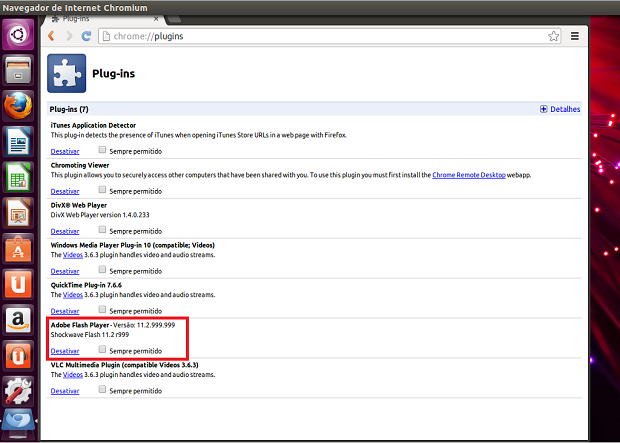
Se depois de instalar o Ubuntu 14.04 você sentiu falta de alguns recursos na hora de navegar, veja três dicas para Firefox e Google Chrome/Chromium que separei. Com elas você poderá acessar alguns serviços que normalmente são problemáticos no Linux.
Alguns serviços web usam plugins proprietários que dão muita dor de cabeça aos usuários do Linux. Para ajudar nessa batalha, veja as dicas abaixo e tente novamente acessar esses serviços. Par completar, coloquei também ums dica para integrar melhor o Firefox ao sistema operacional. Confira as dicas.
Finalmente foi lançado Media Center XBMC 13, também chamado de Gotham. Para quem se interessa, veja aqui como instalar o programa no Ubuntu e seus derivados.
XBMC (também conhecido como “Xbox Media Center”), é uma central de entretenimento multimídia que é multiplataforma e de código aberto, licenciado sob a licença GNU/GPL (com algumas bibliotecas usadas pelo XBMC licenciado sob a LGPL). Ele foi inicialmente criado para a primeira geração de console do videogame Xbox. No entanto, a equipe de desenvolvimento do XBMC portou o produto para que ele pudesse ser executado nativamente no Linux, Mac OS X, iOS (Apple TV), nos sistemas operacionais da Microsoft Windows e console Ouya. Ele também está disponível é Live CD bootável, chamado XBMC Live, com um sistema incorporado sistema operacional baseado no Linux, que é também pode ser instalado em uma unidade USB flash ou disco rígido.
A Mozilla lançou o Firefox 29 (estável) nessa terça-feira (coincidentemente, 29). A nova versão inclui uma nova interface de usuário conhecida como Australis, junto com muitas outras mudanças. Veja aqui como atualizar para essa versão no Ubuntu.
A primeira coisa que você irá notar quando for usar o Firefox 29, será a sua nova interface Australis. Ela usa abas curvadas e não há uma clara distinção entre o primeiro plano e as guias que não estão selecionadas. Há também um novo menu e uma nova função de personalização, que permite priorizar recursos no menu, barra de ferramentas e barra de abas simplesmente arrastando-os para a posição desejada.
Quer instalar o Google Earth no Ubuntu e conhecer o mundo sem precisar viajar. Isso é fácil, mas se você estiver tendo problemas porque seu sistema é de 64 ou 32 bits, veja aqui como resolver isso.
Muitos de vocês já sabem sobre isso, mas ainda existem muitos usuários que estão atualizando a partir do Ubuntu 12.04 para o 14,04. Boa parte desses usuários podem não estar cientes do que eles precisam fazer, quando um pacote, como o Google Earth, não consegue instalar porque depende do pacote ia32-libs (no Ubuntu 64 bits). O problema todo é que o pacote ia32-libs já não está disponível no Ubuntu, desde a versão 13.10. O pacote foi substituído pelo suporte multiarch, mas alguns pacotes de 64 bits (que são realmente os aplicativos de 32 bits) ainda dependem desse pacote e, por isso, eles não podem ser instalados no Ubuntu 14.04 ou 13.10, de 64 bits.
A “solução” ou, mais especificamente, a maneira correta de instalar esses aplicativos que dependem do pacote ia32-libs, é simplesmente instalar o pacote de 32 bits no Ubuntu 64 bits. Claro, isso funcionará com a maioria dos pacotes de 32 bits, mas o problema com o Google Earth é que o pacote de 32 bits dele não suporta múltiplas arquiteturas e com isso, o gerenciador de pacotes não instala todas as dependências de 32 bits necessárias para executar o programa no Ubuntu 64 bits. Para resolver esse problema, abaixo você encontrará instruções sobre como instalar corretamente o Google Earth e suas dependências de 32 bits no Ubuntu 64 bits.
Depois de instalar ou atualizar para o Ubuntu 14.04, é hora de fazer uns ajustes e para isso, nada melhor do que instalar o Ubuntu Tweak.
Ubuntu Tweak, a popular ferramenta de configuração do Ubuntu, acaba de chegar a versão 0.8.7 e de acordo com o changelog, ele agora já suporta o Ubuntu 14.04 Trusty Tahr.
Instalou o Ubuntu 14.04 e quer dar uma relaxada com um jogo simples? Então experimente instalar o Minecraft de um jeito bem simples e rápido, usando o Minecraft Installer.
Se você está procurando uma maneira fácil de instalar e iniciar esse jogo no Ubuntu, um repositório não oficial fornece um script de instalação chamado Minecraft Installer que baixa automaticamente os arquivos dos servidores da Mojang e instala o jogo em seu sistema. Então, tudo que você precisa fazer é obter o script a partir desse repositório. Ele torna a instalação, configuração e utilização do jogo muito fácil. Essa ferramenta não oficial pode até não ter tantos recursos como outros semelhantes, mas ela deixa seus concorrentes no quesito facilidade de uso: Basta instalar, abrir, fazer login e usar. O Minecraft Installer busca todos os arquivos principais de servidores Mojang, assim você não precisa se preocupar com nada duvidoso, tudo é feito de forma legal e conveniente.
Os usuários de laptops ainda tem a questão da luz de fundo no Ubuntu 14.04. Infelizmente, toda vez que o Ubuntu inicia, ele coloca o brilho da tela no nível máximo. A boa noticia é que existe uma solução para isso.
Basicamente, será preciso informar ao sistema qual o nível de brilho que você quer que ele inicie. Você irá adicionar um comando em um script de inicialização que irá ajustar automaticamente o brilho da tela quando o Ubuntu iniciar. Mas atenção! Esta é apenas uma solução alternativa, não é a solução do problema e portanto, não é definitiva.