win 1

Instale pacotes de ícones e temas para usuários que estão vindo do Windows

win-1

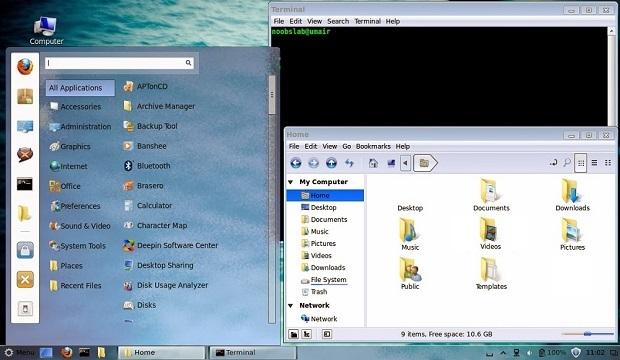
A dica de hoje é um tema e um pacote de ícones para usuários que estão vindo do Windows ou que simpatizam com o visual desse sistema.

Se você acabou de se mudar a partir do Windows ou quer mudar de Windows para Linux e você gosta interface do Windows, instale esse conjunto de temas e ícones no seu desktop Linux para torná-lo parecido com o Windows. Apesar deste pacote possuir temas e ícones do Windows 7 e 8, pode ser que você não encontre alguns ícones. O pacote é compatível com os ambientes Unity, Mate e Cinnamon. Mas para melhores resultados, use o desktop Mate, pois nele fica bem mais parecido com o Windows.
Leia o restante do texto “Instale pacotes de ícones e temas para usuários que estão vindo do Windows”

deepin ap mp

Instale o Deepin Media Player e o Deepin Audio Player no Ubuntu e derivados

deepin-ap-mp

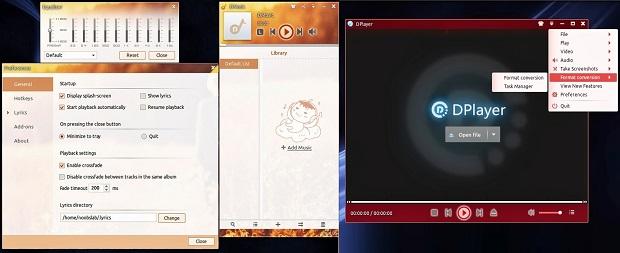
Hoje conheceremos dois players que vieram da distribuição Deepin: Deepin Media Player e Deepin Audio Player. Ambos são totalmente gratuitos e de código aberto, sendo cobertos pela licença GNU General Public License.

Deepin Media Player é baseado no Mplayer2 e assim como sua fonte, ele pode reproduzir muitos tipos diferentes de formatos de áudio e vídeo. Ele também suporta o uso de peles, sendo possível instalar skins personalizadas.
Deepin Audio Player é o reprodutor de áudio padrão no Linux Deepin. Esse programa também oferece FM, áudio on-line e ele também tem uma interface minimalista chamado modo mini.

Leia o restante do texto “Instale o Deepin Media Player e o Deepin Audio Player no Ubuntu e derivados”

syncdrive

Instale o SyncDrive 0.9 no Ubuntu e derivados

syncdrive

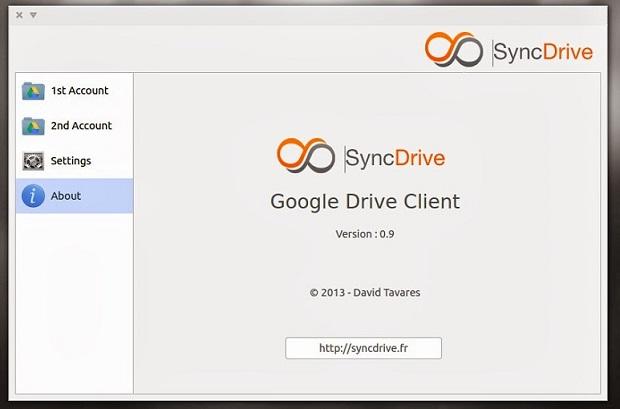
Saiu a versão 0.9 do SyncDrive com o suporte a duas contas. Se você quiser experimentar essa versão, veja aqui como instalar o programa;

SyncDrive é uma interface gráfica para o programa Grive. No momento, ele substitui plenamente a falta de um aplicativo Google Drive oficial para Linux. O programa pode facilmente ser configurado e sincronizar seus arquivos armazenados no Google Drive na sua pasta /home/SyncDrive. Ele pode sincronizar automaticamente os arquivos e também mostrar o armazenamento utilizado / restante. Além disso, ele possui um indicador, que serve para facilitar o acesso ao SyncDrive.

Leia o restante do texto “Instale o SyncDrive 0.9 no Ubuntu e derivados”

windows no linux

Lançado Wine 1.7.6 – instale no Ubuntu e derivados

image

Wine é um software livre que está em constante desenvolvimento e agora saiu a versão 1.7.6, com algumas melhorias e várias correções de bugs. Se você quiser experimentar essa ultima versão, veja aqui com instalar ela no Ubuntu.

Wine permite que você instale e execute programas projetados para o Windows em outros sistemas operacionais, como você faria no Windows. Mais importante ainda, o Wine permite que os usuários possam executar aplicativos do Windows no Linux, Mac, FreeBSD, Solaris, sem precisar ter uma cópia do Microsoft Windows.

Leia o restante do texto “Lançado Wine 1.7.6 – instale no Ubuntu e derivados”

firefox nightly australis

Como instalar e experimentar Australis, a nova interface do Firefox, no Ubuntu 13.10 e 13.04

firefox-nightly-australis

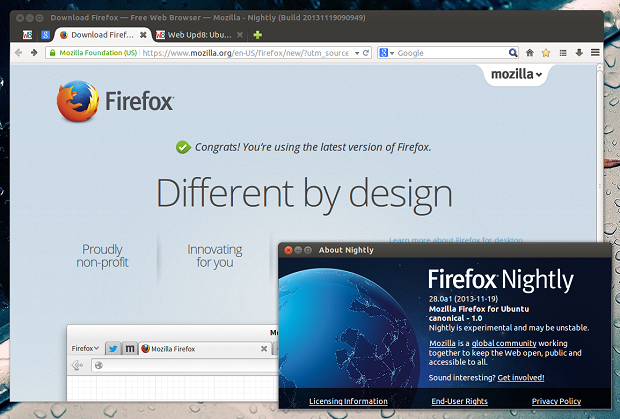
Se você está curioso para saber como ficou a nova interface do Firefox, veja aqui como instalar no Ubuntu 13.10 e 13.04.

Australis é o nome da nova interface de usuário do Firefox. Ela foi anunciada em 2012 e inicialmente deveria chegar no Firefox 24, mas foi adiada algumas vezes. No entanto, desde que desembarcou na última Firefox Nightly, ele muito provavelmente vai estar disponível com o Firefox 28, que será lançado 04 de marco de 2014.

Leia o restante do texto “Como instalar e experimentar Australis, a nova interface do Firefox, no Ubuntu 13.10 e 13.04”

mac 17 spotlight indicator

Como deixar o Ubuntu com o visual do OS X – Fazendo ajustes na interface

mac-17-spotlight-indicator

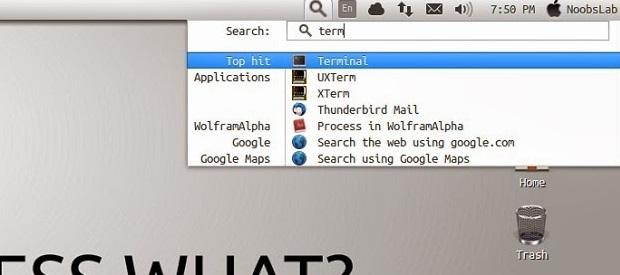
Continuando a transformação do visual do Ubuntu, hoje faremos alguns ajustes para deixá-lo ainda mais parecido com o OS X

A primeira coisa a ser feita é colocar as barras de rolagem visíveis e instalar um indicador com a função do “spotlight”.

Leia o restante do texto “Como deixar o Ubuntu com o visual do OS X – Fazendo ajustes na interface”

umplayer 1

Como instalar o UMPlayer media player no Ubuntu e derivados

umplayer-1

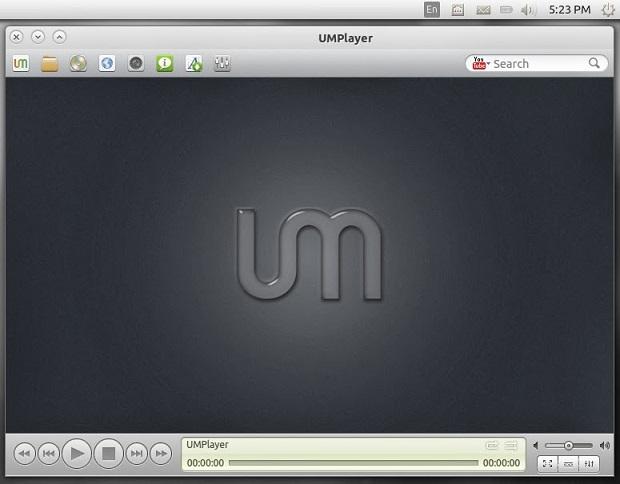
Nem sempre conseguimos reproduzir todos os arquivos de multimídia que possuímos, nessa hora, somente um player poderoso e versátil como o UMPlayer pode nos ajudar.

UMPlayer é o media player que preenche todas as suas necessidades e possui uma interface simples e intuitiva, claramente projetada para ser fácil de usar e com suporte a skins (peles). Com dezenas de recursos avançados como busca de legendas embutida, sincronismo de áudio / legendas e filtro de renderização melhorado e reprodutor/gravador de YouTube. Ele também possui codecs embutidos para poder lidar com qualquer formato de mídia (AAC, AC3, ASF, AVI, DIVX, FLV, H.263, Matroska, MOV, MP3, MP4, MPEG, OGG, QT, RealMedia , VOB, Vorbis, WAV, WMA, WMV, XVID e muitos mais), e pode reproduzir CDs de áudio, DVDs, (S) VCD, TV / Radio cards, YouTube e streams SHOUTcast, além de arquivos de mídia, mesmo que estejam incompletos ou danificados.

Leia o restante do texto “Como instalar o UMPlayer media player no Ubuntu e derivados”

Como instalar a versão mais recente do Wine no Ubuntu

Como instalar o Wine 1.6 no Ubuntu 13.10

wine-1.6

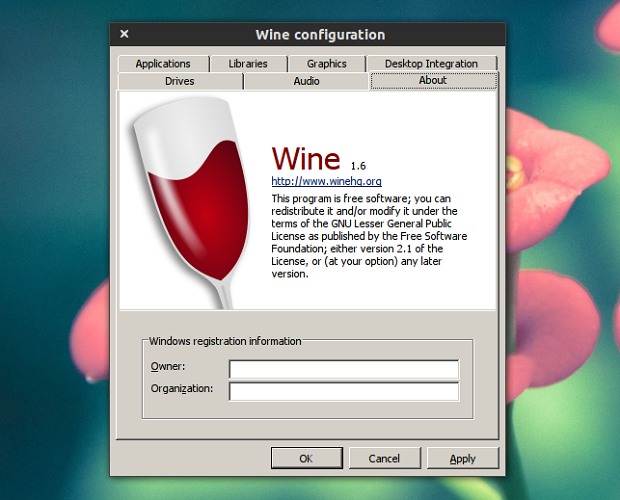
Se você precisa usar aplicativos Windows no Linux de forma integrada ao sistema, então você precisará usar o Wine.

Wine (originalmente um acrônimo para “Wine Is Not an Emulator”) é uma camada de compatibilidade capaz de rodar aplicativos do Windows em vários sistemas operacionais compatíveis com POSIX, como Linux, Mac OSX, e BSD. Em vez de simular a lógica interna do Windows como uma máquina virtual ou emulador, Wine traduz on the fly chamadas de API do Windows para chamadas POSIX, eliminando as penalidades de desempenho e memória de outros métodos e permitindo que você possa integrar aplicativos Windows no seu desktop.

Leia o restante do texto “Como instalar o Wine 1.6 no Ubuntu 13.10”

mintmenu 4

Instale o MintMenu no Mate Desktop do Ubuntu 13.10

mintmenu-4

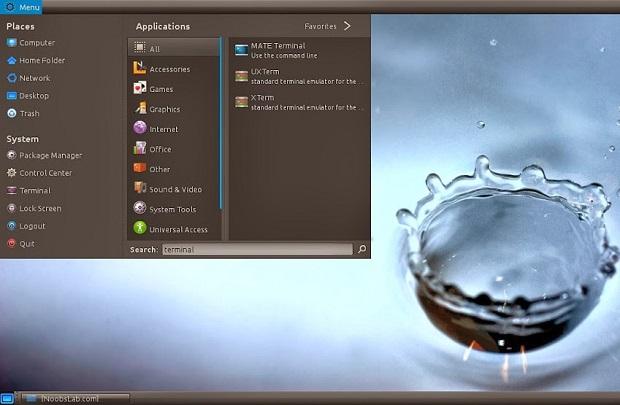
Já que instalamos o ambiente Mate no Ubuntu 13.10, que tal instalar também o mintMenu?

O mintMenu é o menu da distribuição Mint e é uma das opções de menu mais avançadas para Linux. Ele permite organizar tudo em um único botão, possui filtro de busca e tem um alcance mais amplo do que o menu padrão de outras distribuições.

Leia o restante do texto “Instale o MintMenu no Mate Desktop do Ubuntu 13.10”

0

Instale o Mate Desktop no Ubuntu 13.10

mate-1

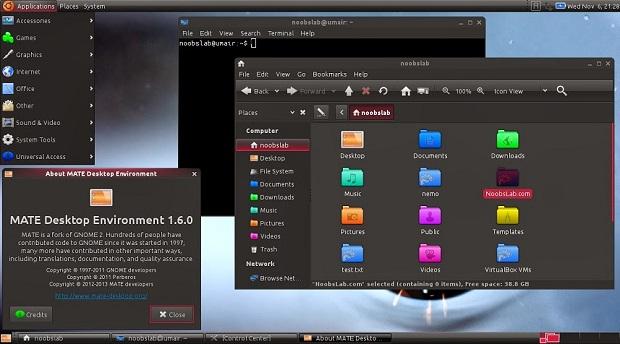
Se você gosta do ambiente Mate no Mint, saiba que é possível instalar e usar esse ambiente no Ubuntu em substituição a atual interface do sistema.

MATE é um fork do GNOME 2, ele fornece um ambiente de trabalho intuitivo e atraente, usando metáforas tradicionais para outros sistemas operacionais Unix e Linux, e vem com três temas: Menta, BlackMATE e GreenLaguna.
O ambiente usa um gerenciador de arquivos chamado ‘Caja’, que funciona em sistemas de arquivos locais e remoto, além de ser um fork do Nautilus. Ele também tem um terminal próprio, que é um fork do GNOME Terminal. Mas o ‘Engrampa’ (que é um fork do File-Roller) é que é o gerenciador de arquivos padrão do ambiente. Com ele você pode criar e modificar arquivos, visualizar o conteúdo de um arquivo, exibir um arquivo contido em um arquivo, extrair arquivos do arquivo.

Leia o restante do texto “Instale o Mate Desktop no Ubuntu 13.10”

01

Instalando o Brackets no Ubuntu e derivados

brackets

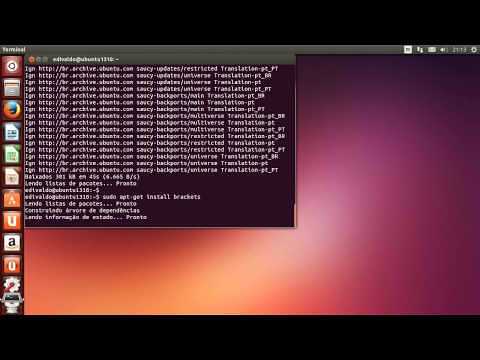
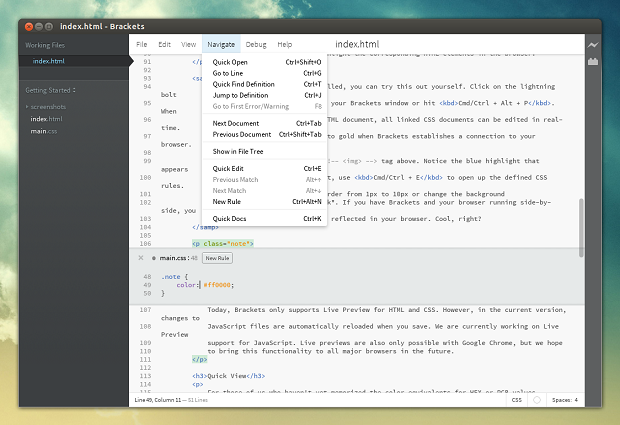
Se você trabalha com desenvolvimento web, o Brackets pode ser uma ótima opção para ajudá-lo em suas necessidades.

Brackets é um editor de código open-source para web design e desenvolvimento em cima de tecnologias web como HTML, CSS e JavaScript. O aplicativo foi criado pela Adobe, mas agora é mantido pela comunidade e está disponível para Linux, Windows e Mac OS X.

Leia o restante do texto “Instalando o Brackets no Ubuntu e derivados”